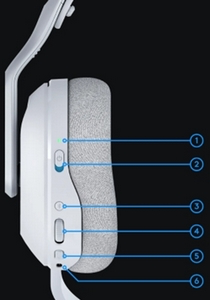
- Témoin lumineux d’état de la batterie et de la connexion
- Témoin lumineux d’état de l’alimentation (marche/arrêt)
- Bouton Bluetooth
- Molette de volume
- Bouton de désactivation du micro à tige
- Port USB-C
- Bouton PLAYSYNC (oreillette droite)
- Molette de mixage jeu/chat MIXAMP™ (oreillette droite)
Témoin lumineux d’état de la batterie et de la connexion
Gardez un œil sur l’état de votre batterie et de votre connexion sans fil.
Lorsque l’alimentation est activée, le témoin lumineux s’illumine en vert fixe pendant cinq secondes lorsque l’autonomie de la batterie est >=30 %. Si l'autonomie de la batterie est <=30 %, le témoin lumineux s'allume en rouge pendant cinq secondes. Pour économiser la batterie, le casque s’éteint automatiquement s'il n'y a pas de son après 30 minutes. Pour recommencer à l’utiliser, éteignez-le, puis rallumez-le. La valeur du délai d'attente peut être ajustée dans G HUB.
Témoin lumineux d’état de l’alimentation
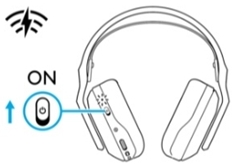
Faites-le glisser pour allumer/éteindre le casque. Le casque est allumé lorsque la marque bleue est visible et éteint lorsque la marque rouge est visible.
-
Allumez le casque en faisant glisser le commutateur d’alimentation vers le haut.
-
À sa sortie d’usine, le casque est par défaut en mode sans fil LIGHTSPEED.
-
Le témoin d’état est blanc pour indiquer le mode sans fil USB.
Bouton Bluetooth
Couplez jusqu’à 10 dispositifs et passez automatiquement de l’un à l’autre avec l’A20 X.
Appuyez sur ce bouton pour basculer entre les modes Bluetooth et LIGHTSPEED. Le témoin lumineux s’allume en bleu fixe pendant cinq secondes en mode Bluetooth, en blanc pendant cinq secondes en mode LIGHTSPEED ou en cyan en mode USB filaire.
Appuyez brièvement sur le bouton Bluetooth pour que le témoin lumineux indique le mode dans lequel le casque se trouve :
|
Bleu = mode Bluetooth |
|
|
Blanc = mode sans fil LIGHTSPEED |
|
|
Cyan = mode USB filaire |
|
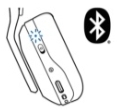
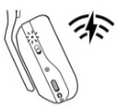
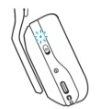
REMARQUE: Le casque ne passe en mode USB filaire que lorsqu’il est connecté via un câble USB. Le mode sans fil LIGHTSPEED ne peut pas être activé ou utilisé lorsque le casque est connecté par le câble USB.
Molette de volume
Règle le volume du casque
- Faites-la tourner vers le haut pour augmenter le volume du casque.
- Faites-la tourner vers le bas pour réduire le volume du casque.
REMARQUE: De par sa conception, le volume du casque A20 X est géré séparément du dispositif, par exemple la console ou le PC. Le volume du casque ne se synchronise pas avec le système d’exploitation du dispositif. Veillez à ajuster les deux et assurez-vous d’un niveau confortable avant utilisation.
Bouton de désactivation du micro à tige
Le bouton permet de désactiver ou de réactiver le son du micro à tige. La désactivation du son est visible grâce au témoin lumineux rouge situé à la pointe du micro à tige. Lorsque le micro est désactivé, le témoin lumineux est allumé et visible.
Pour une captation vocale optimale, placez l’extrémité de la tige du micro à environ deux doigts du coin de votre bouche.
La fonctionnalité Blue VO!CE peut être activée avec le logiciel G HUB.
Port USB-C
Utilisé pour recharger ou recharger simultanément le casque.
Si le casque est branché sur un PC ou une console à l’aide d’un câble USB filaire, il passe automatiquement en mode audio filaire USB.
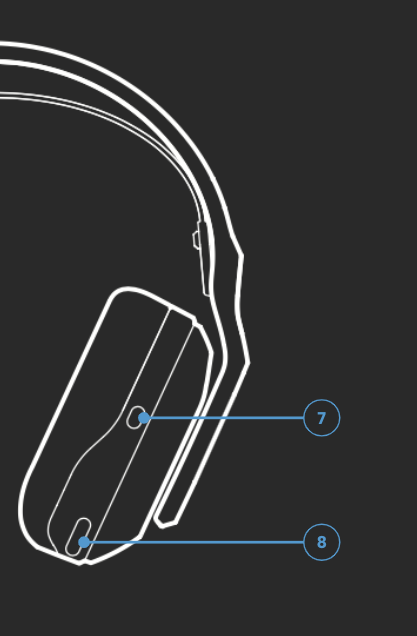
Bouton PLAYSYNC (oreillette droite)
Appuyez pour basculer entre les entrées Console/PC connectées.
Molette de mixage jeu/chat MIXAMP™ (oreillette droite)
Pour un contrôle précis à la volée du mixage jeu/chat pour Xbox et PC.
Remarque importante : L’outil de mise à jour du micrologiciel n’est plus pris en charge ni maintenu par Logitech. Nous recommandons vivement d’utiliser Logi Options+ pour les dispositifs Logitech pris en charge. Nous sommes là pour vous aider pendant cette transition.
Remarque importante : Logitech Preference Manager n’est plus pris en charge ni maintenu par Logitech. Nous recommandons vivement d’utiliser Logi Options+ pour les dispositifs Logitech pris en charge. Nous sommes là pour vous aider pendant cette transition.
Remarque importante : Logitech Control Center n’est plus pris en charge ni maintenu par Logitech. Nous recommandons vivement d’utiliser Logi Options+ pour les dispositifs Logitech pris en charge. Nous sommes là pour vous aider pendant cette transition.
Remarque importante : L’utilitaire de connexion Logitech n’est plus pris en charge ni maintenu par Logitech. Nous recommandons vivement d’utiliser Logi Options+ pour les dispositifs Logitech pris en charge. Nous sommes là pour vous aider pendant cette transition.
Remarque importante : Le logiciel Unifying n’est plus pris en charge ni maintenu par Logitech. Nous recommandons vivement d’utiliser Logi Options+ pour les dispositifs Logitech pris en charge. Nous sommes là pour vous aider pendant cette transition.
Remarque importante : Le logiciel SetPoint n’est plus pris en charge ou maintenu par Logitech. Nous recommandons vivement d’utiliser Logi Options+ pour les dispositifs Logitech pris en charge. Nous sommes là pour vous aider pendant cette transition.
Questions fréquentes
Aucun produit n'est disponible pour cette section
Aucun téléchargement n'est associé à ce produit
Aucun téléchargement n’est associé à cette version.
Compatible Product
