Connecter le clavier à votre dispositif
Choisissez la manière dont vous souhaitez coupler votre clavier à votre dispositif. Vous avez deux possibilités :
- Le coupler avec une connexion Bluetooth Low Energy directe
- Le coupler avec le récepteur Logi Bolt
Pour coupler le clavier avec le Bluetooth :
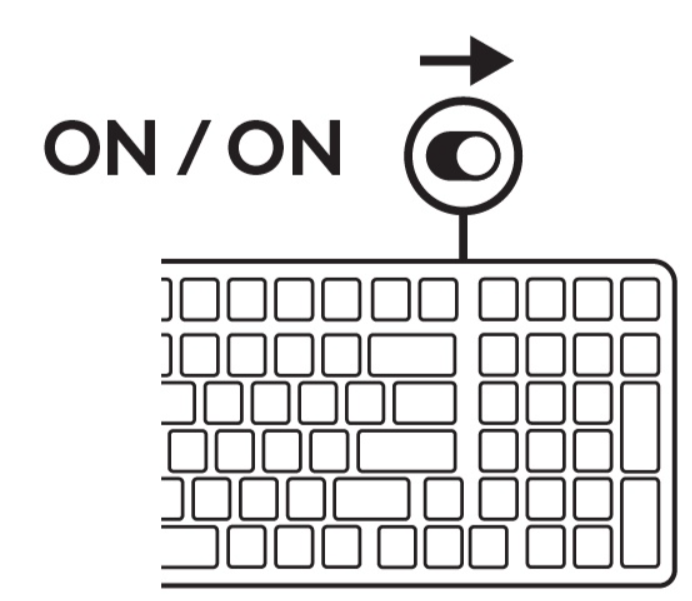 |
ÉTAPE 1 Allumez votre clavier. Un témoin lumineux blanc se mettra à clignoter sur votre clavier (sur la touche Connect). |
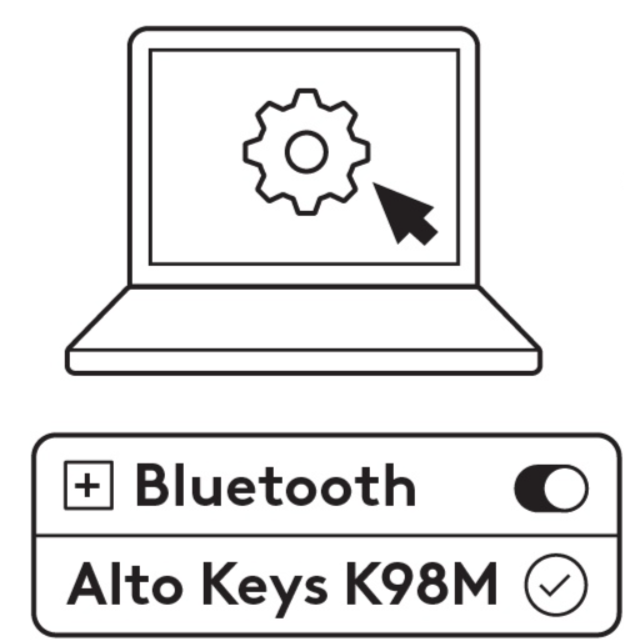 |
ÉTAPE 2 Ouvrez les paramètres Bluetooth sur votre dispositif. Ajoutez un nouveau périphérique en sélectionnant le clavier Alto Keys K98M dans la liste des dispositifs. Votre clavier est couplé une fois que les LED cessent de clignoter. |
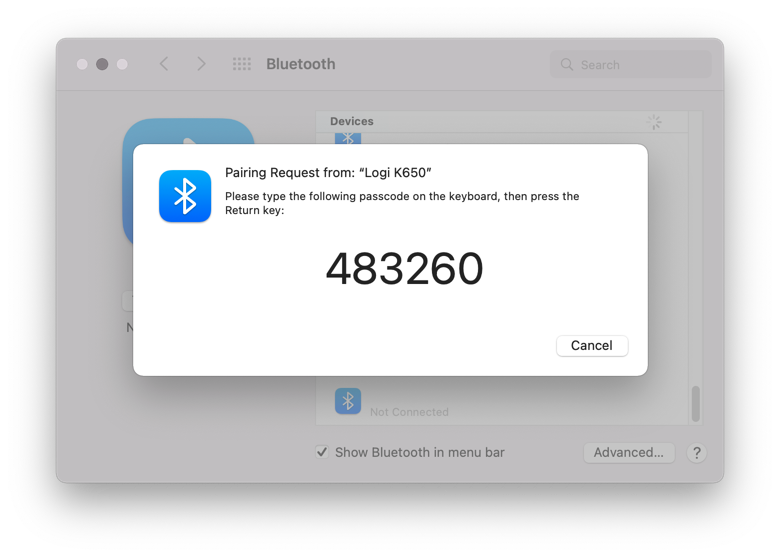 |
ÉTAPE 3 Votre ordinateur vous demandera de saisir un ensemble aléatoire de chiffres. Saisissez les chiffres, puis appuyez sur la touche Entrée de votre clavier Alto Keys K98M. Votre clavier est prêt à l'emploi. |
Cliquez ici pour en savoir plus sur les étapes à suivre sur votre ordinateur. Si vous rencontrez des problèmes avec le Bluetooth, cliquez ici pour le dépanner.
Pour coupler le clavier avec le récepteur Logi Bolt :
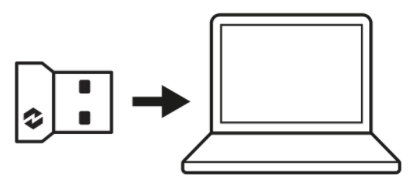 |
ÉTAPE 1 Retirez le récepteur Logi Bolt de l’emballage de votre clavier et insérez-le dans un des ports USB disponibles sur votre ordinateur de bureau ou portable. |
|
ÉTAPE 2 Allumez votre clavier. Lorsque le témoin lumineux blanc de la touche Connect s’arrête de clignoter, c’est que votre dispositif est correctement connecté. |
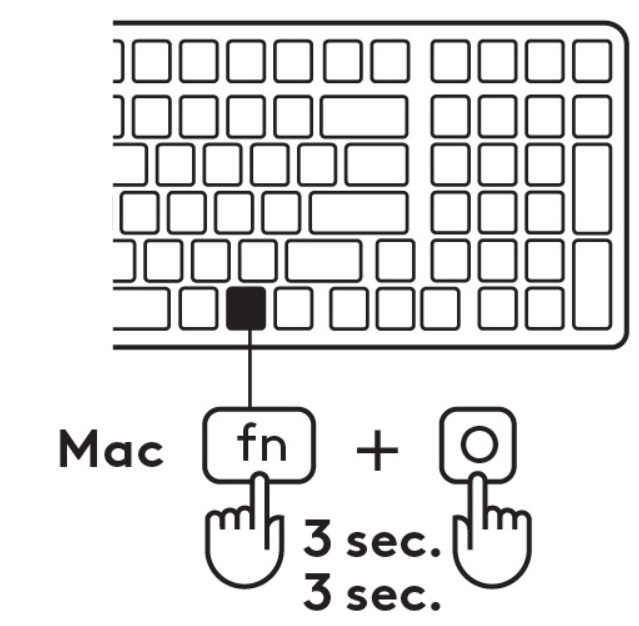 |
ÉTAPE 3 Définissez la configuration du clavier adaptée au système d’exploitation de votre ordinateur : Windows : Appuyez sur Fn+P pendant trois secondes macOS : Appuyez sur Fn+O pendant trois secondes IMPORTANT : Windows est le système d'exploitation par défaut. Si vous utilisez un ordinateur Windows, vous pouvez ignorer cette étape. Votre clavier est prêt à l'emploi. |
Fonctions du clavier
Vous disposez sur votre clavier d’une gamme complète d’outils qui vous permettent de gagner du temps et de travailler plus rapidement :
| Touches de fonction | Fonction principale | Fonction secondaire |
 |
Échap | Verrouillage Fn |
 |
Easy-Switch | F1 |
 |
Easy-Switch | F2 |
 |
Easy-Switch | F3 |
 |
Augmenter le rétroéclairage | F4 |
 |
Dictée | F5 |
 |
Émoji | F6 |
 |
Capturer et dessiner | F7 |
 |
Couper le microphone* | F8 |
 |
Lecture/Pause | F9 |
 |
Couper le son | F10 |
 |
Volume - | F11 |
 |
Volume + | F12 |
 |
Supprimer | Accueil |
 |
Action 1 | Fin |
 |
Touche Action 2 | Page précédente |
 |
Touche Action 3 | Page suivante |
* Windows : sans Options+ — Couper le son/Mac : nécessite Options+
Clavier multi-système
Votre clavier est conçu pour fonctionner avec plusieurs systèmes d’exploitation : Windows et macOS.
Pour les dispositions de clavier Windows et macOS :
| Si vous utilisez un système macOS, les touches et caractères spéciaux se trouvent en bas des touches. | Si vous utilisez un système Windows, les caractères spéciaux se trouvent en haut des touches. |
 |
|
| * La disposition macOS est compatible avec iOS et iPadOS. | * La disposition Windows est compatible avec Linux et Android. |
Notification d'état de la batterie
Votre clavier vous informe lorsque la batterie faiblit.
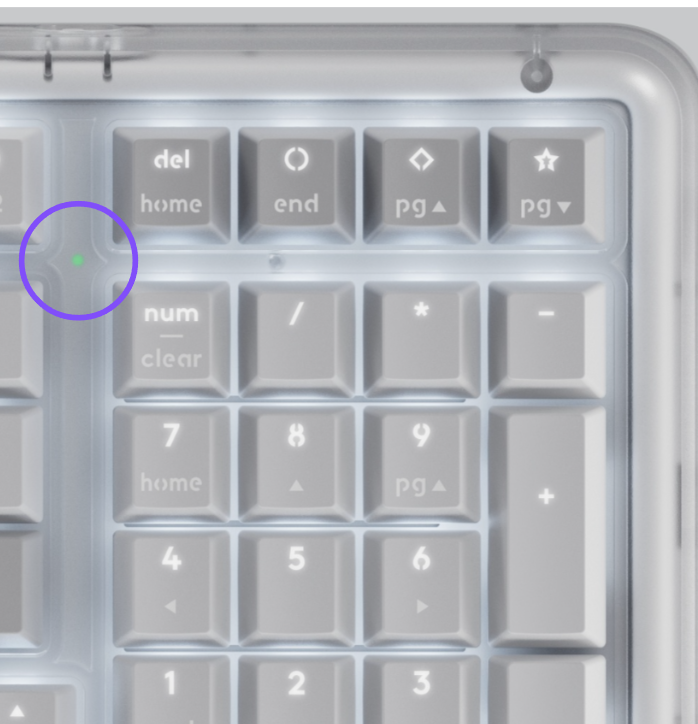
- De 100 % à 11 %, le témoin lumineux de la batterie est vert.
- À partir de 10 % et moins, le témoin lumineux de la batterie est rouge. Vous pouvez continuer à utiliser votre dispositif pendant un mois lorsque la batterie est faible.
Installer le logiciel Logitech
Téléchargez Logitech Options+ pour personnaliser votre clavier et bénéficier de tous les raccourcis utiles et de tout une série d’autres possibilités. Cliquez ici pour le télécharger et en savoir plus sur toutes ses fonctionnalités.
Comment personnaliser votre clavier avec Logitech Options+
- Téléchargez et installez Logitech Options+ : Cliquez ici pour télécharger le logiciel.
- Une fenêtre d'installation apparaîtra sur votre écran. Cliquez sur Installer Options+.
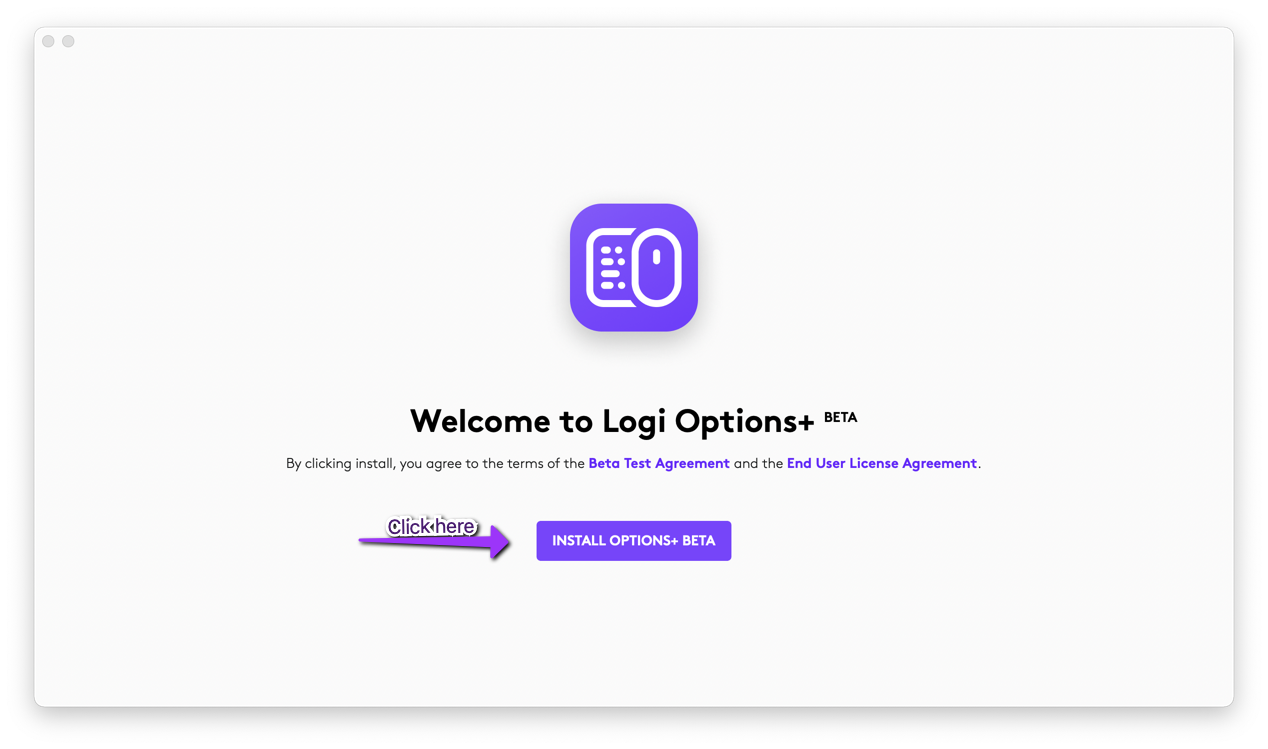
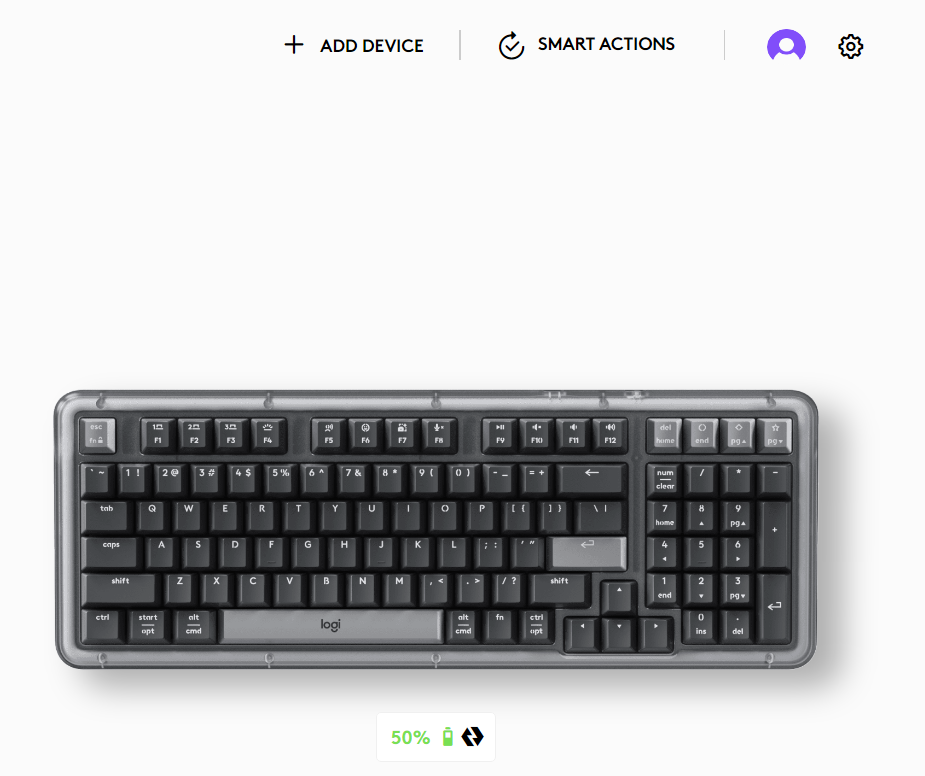
- Une fois Logitech Options+ installé, une fenêtre s’ouvre et vous voyez une image de votre clavier. Cliquez sur cette image.
- Un processus d’intégration rapide vous montrera comment personnaliser votre clavier. Nous vous recommandons fortement de ne pas l’ignorer.
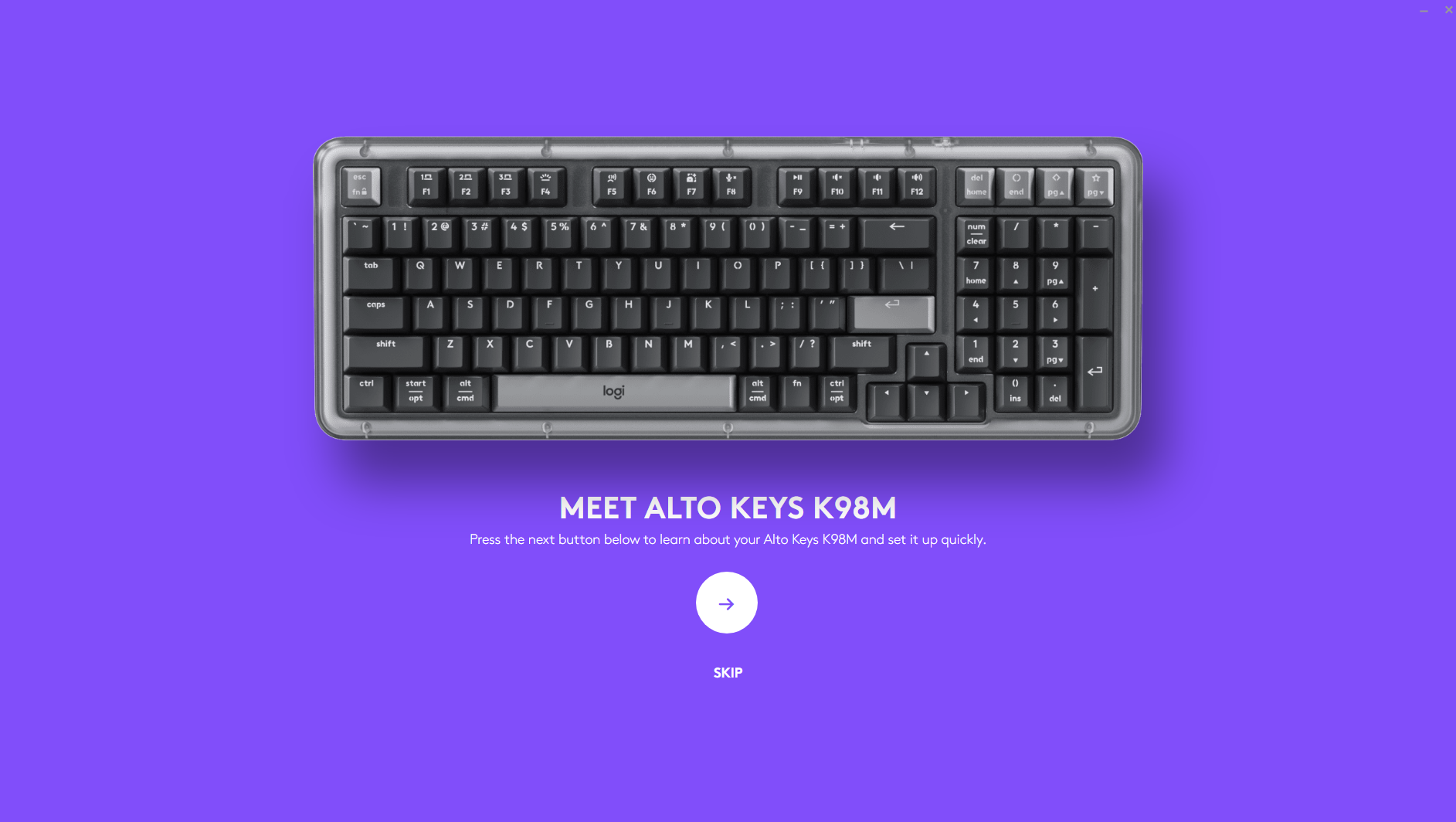
- Une fois que vous avez terminé, vous pouvez commencer votre personnalisation.
CLAVIER : dans la partie gauche de la fenêtre, cliquez sur Touches.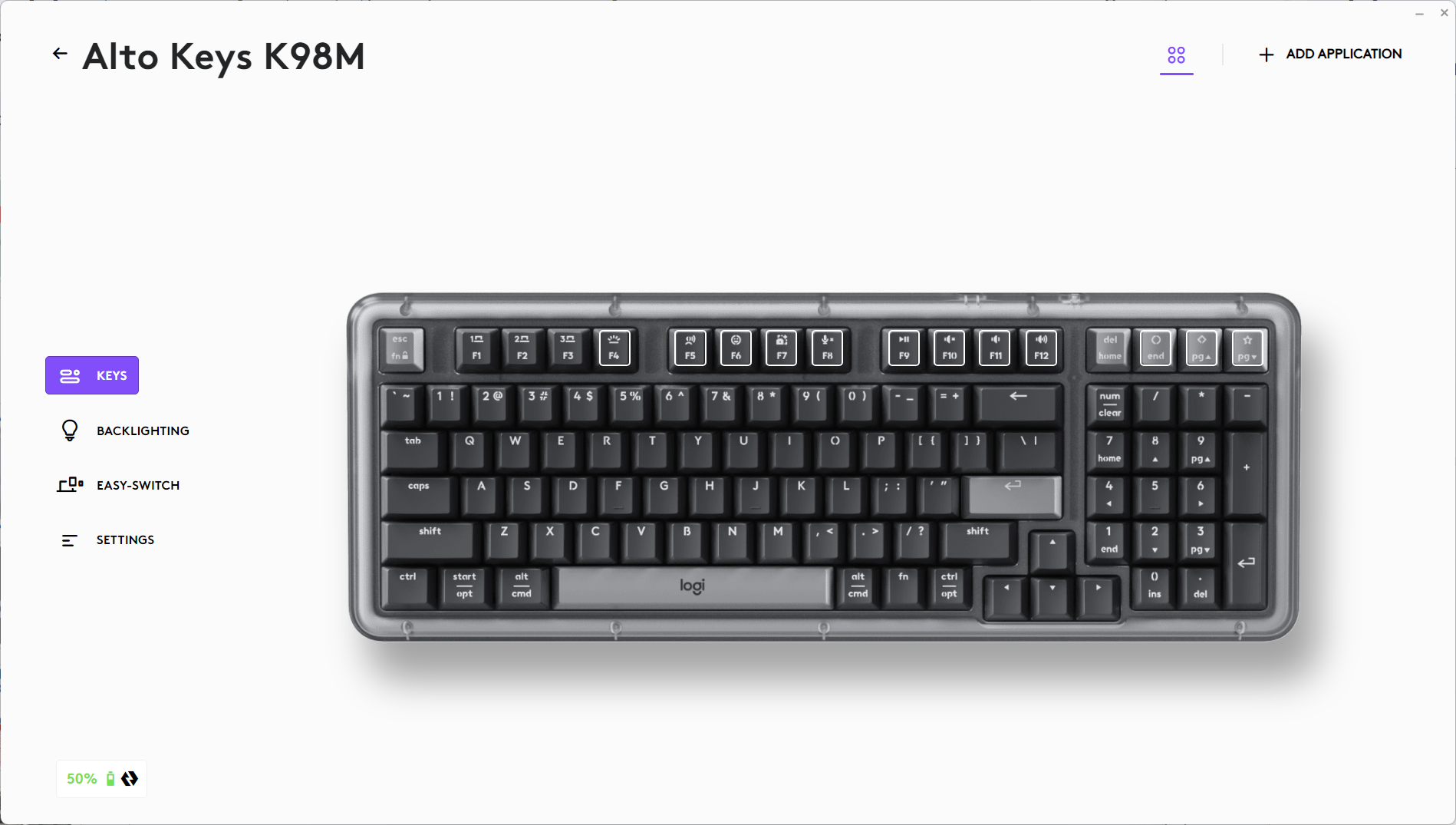
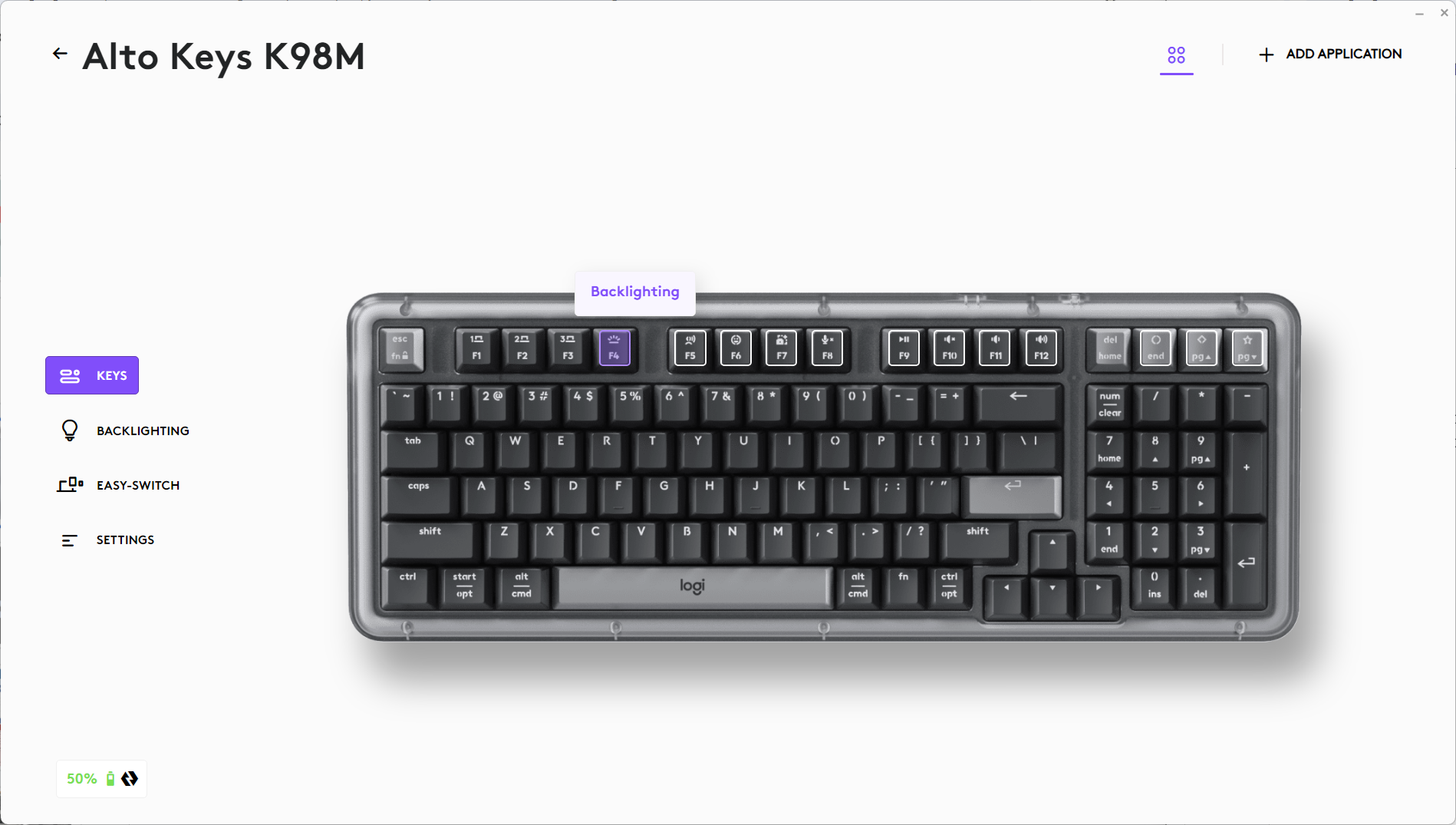
- Par exemple, pour personnaliser les touches de fonction de votre clavier, cliquez sur les touches que vous souhaitez personnaliser :
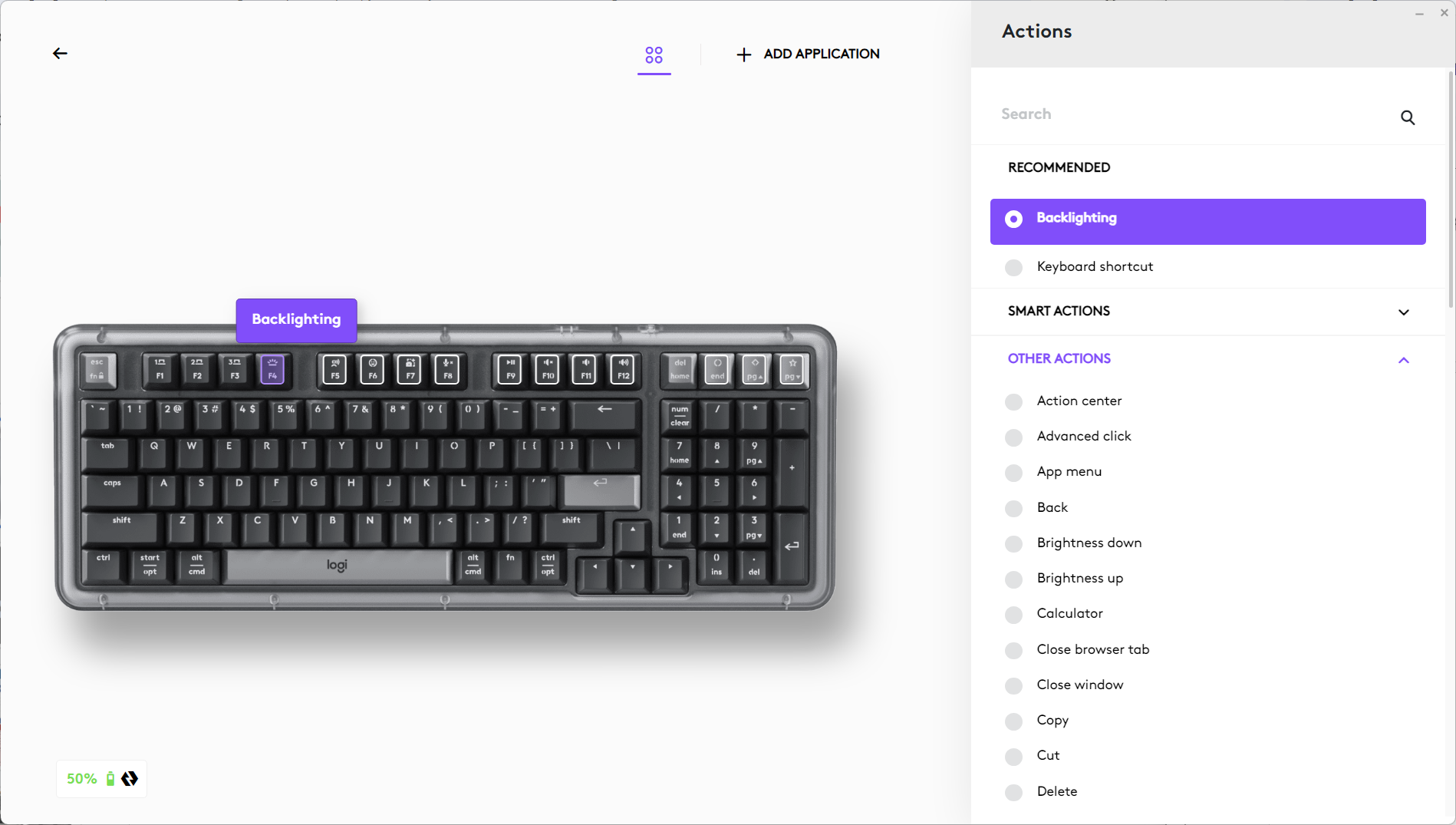
- Cliquez sur la fonction que vous souhaitez définir pour le bouton ou la touche parmi les options qui s’affichent dans la partie droite de l’écran, et vous êtes prêt !
Notifications logicielles
Lorsque vous installez le logiciel Logitech Options+, vous recevez également des notifications à l'écran pour certaines actions effectuées sur votre clavier.
-
Batterie faible
Lorsque votre clavier ou votre souris atteint 5 % de charge de batterie, une notification de charge de la batterie s'affiche à l'écran. -
Commutateur de touches de fonction
Appuyez sur Fn + Echap pour basculer entre les touches multimédia et les touches fonction. Nous avons ajouté une notification pour vous avertir lorsque vous avez changé de mode.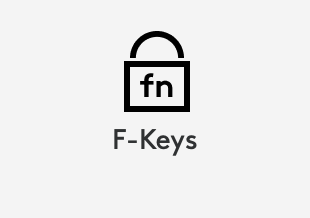
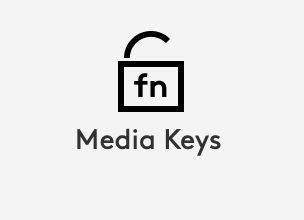
REMARQUE : Par défaut, le clavier a un accès direct aux touches multimédia. -
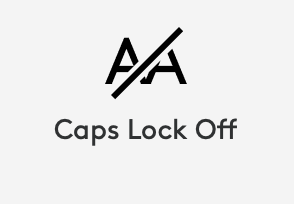
Avertissement de verrouillage des majuscules
Outre le témoin lumineux de votre touche de verrouillage des majuscules, une notification à l'écran vous indiquera lorsque la fonction de verrouillage des majuscules est activée.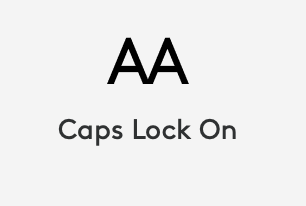
Remarque importante : L’outil de mise à jour du micrologiciel n’est plus pris en charge ni maintenu par Logitech. Nous recommandons vivement d’utiliser Logi Options+ pour les dispositifs Logitech pris en charge. Nous sommes là pour vous aider pendant cette transition.
Remarque importante : Logitech Preference Manager n’est plus pris en charge ni maintenu par Logitech. Nous recommandons vivement d’utiliser Logi Options+ pour les dispositifs Logitech pris en charge. Nous sommes là pour vous aider pendant cette transition.
Remarque importante : Logitech Control Center n’est plus pris en charge ni maintenu par Logitech. Nous recommandons vivement d’utiliser Logi Options+ pour les dispositifs Logitech pris en charge. Nous sommes là pour vous aider pendant cette transition.
Remarque importante : L’utilitaire de connexion Logitech n’est plus pris en charge ni maintenu par Logitech. Nous recommandons vivement d’utiliser Logi Options+ pour les dispositifs Logitech pris en charge. Nous sommes là pour vous aider pendant cette transition.
Remarque importante : Le logiciel Unifying n’est plus pris en charge ni maintenu par Logitech. Nous recommandons vivement d’utiliser Logi Options+ pour les dispositifs Logitech pris en charge. Nous sommes là pour vous aider pendant cette transition.
Remarque importante : Le logiciel SetPoint n’est plus pris en charge ou maintenu par Logitech. Nous recommandons vivement d’utiliser Logi Options+ pour les dispositifs Logitech pris en charge. Nous sommes là pour vous aider pendant cette transition.
Questions fréquentes
Aucun produit n'est disponible pour cette section
Aucun téléchargement n'est associé à ce produit
Aucun téléchargement n’est associé à cette version.
Compatible Product
