- Lancez l'Assistant pour jeux vidéo de Logitech et sélectionnez la souris gaming G PRO.
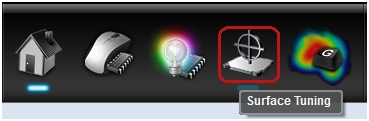
- Cliquez sur l'icône Adaptation à la surface.
- Dans la fenêtre Adaptation à la surface, cliquez sur l'un des préréglages répertoriés qui correspond à votre environnement d'utilisation. Pour créer un paramètre d'adaptation à la surface personnalisé, cliquez sur Ajouter une nouvelle surface.
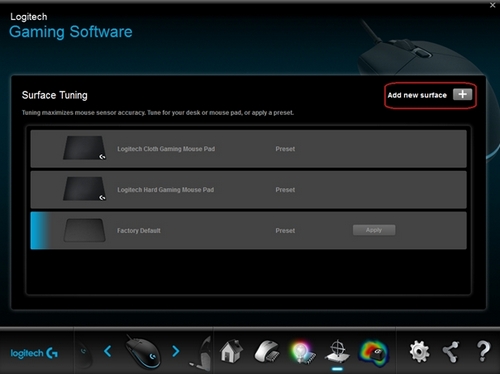
REMARQUE: Les paramètres d'usine sont utilisés par défaut. Cliquez sur Appliquer pour rétablir les paramètres par défaut. - Dans la zone de texte, saisissez un nom pour le paramètre d'adaptation à la surface personnalisé, puis appuyez sur la touche Entrée.
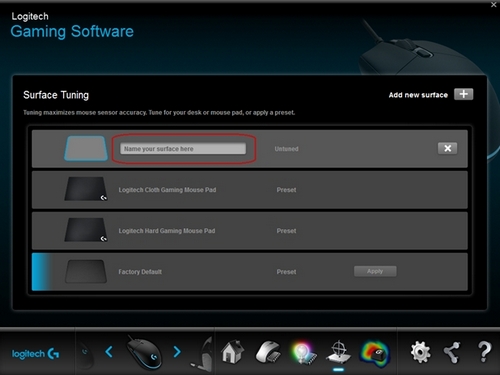
REMARQUE: Pour supprimer un paramètre d'adaptation à la surface personnalisé, cliquez sur X en regard du paramètre en question. - Cliquez sur Adapter pour débuter le processus d'adaptation à la surface personnalisé.
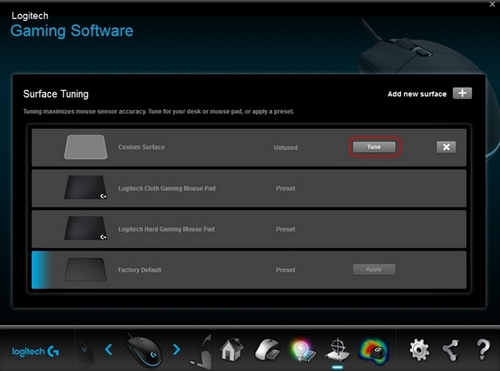
- Positionnez la souris sur la surface que vous souhaitez utiliser, puis appuyez sur le bouton gauche de la souris et maintenez-le enfoncé.
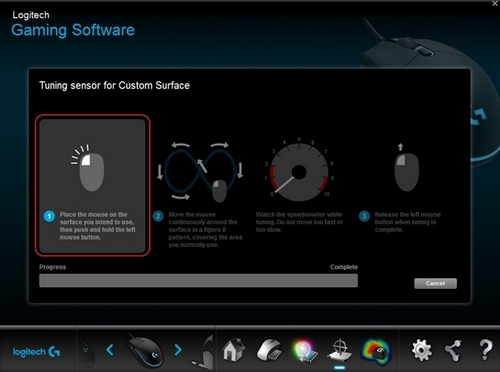
- Tout en maintenant le bouton gauche enfoncé, déplacez la souris sur la surface de manière continue, en dessinant un 8 sur la zone que vous utilisez habituellement.
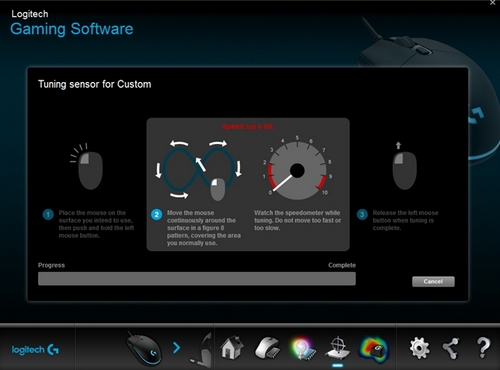
REMARQUE: Lors de l'adaptation, observez l'indicateur de vitesse. Ne faites pas de mouvements trop rapides ou trop lents. - Relâchez le bouton gauche de la souris lorsque le processus d'adaptation est terminé.
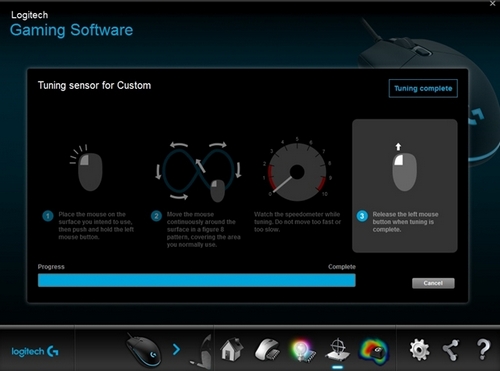
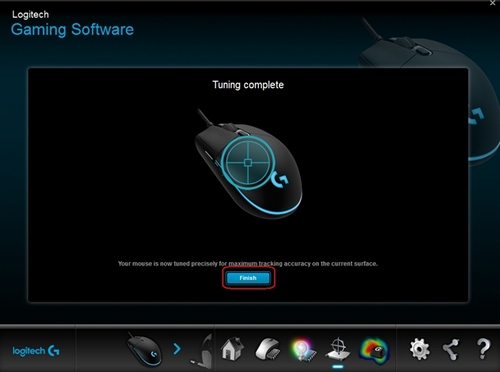
REMARQUE: Si le processus d'adaptation échoue avant la fin, un message d'erreur s'affiche. Dans ce cas, cliquez sur Annuler et retournez à l'étape 6. - Cliquez sur Quitter pour revenir à la fenêtre d'adaptation à la surface.
Remarque importante : L’outil de mise à jour du micrologiciel n’est plus pris en charge ni maintenu par Logitech. Nous recommandons vivement d’utiliser Logi Options+ pour les dispositifs Logitech pris en charge. Nous sommes là pour vous aider pendant cette transition.
Remarque importante : Logitech Preference Manager n’est plus pris en charge ni maintenu par Logitech. Nous recommandons vivement d’utiliser Logi Options+ pour les dispositifs Logitech pris en charge. Nous sommes là pour vous aider pendant cette transition.
Remarque importante : Logitech Control Center n’est plus pris en charge ni maintenu par Logitech. Nous recommandons vivement d’utiliser Logi Options+ pour les dispositifs Logitech pris en charge. Nous sommes là pour vous aider pendant cette transition.
Remarque importante : L’utilitaire de connexion Logitech n’est plus pris en charge ni maintenu par Logitech. Nous recommandons vivement d’utiliser Logi Options+ pour les dispositifs Logitech pris en charge. Nous sommes là pour vous aider pendant cette transition.
Remarque importante : Le logiciel Unifying n’est plus pris en charge ni maintenu par Logitech. Nous recommandons vivement d’utiliser Logi Options+ pour les dispositifs Logitech pris en charge. Nous sommes là pour vous aider pendant cette transition.
Remarque importante : Le logiciel SetPoint n’est plus pris en charge ou maintenu par Logitech. Nous recommandons vivement d’utiliser Logi Options+ pour les dispositifs Logitech pris en charge. Nous sommes là pour vous aider pendant cette transition.
Questions fréquentes
Aucun produit n'est disponible pour cette section
Aucun téléchargement n'est associé à ce produit
Aucun téléchargement n’est associé à cette version.
Compatible Product
