Orifice de réinitialisation
Pour réinitialiser votre caméra Circle, munissez-vous d'un trombone ou d'autre objet similaire.
REMARQUE: Évitez si possible d'utiliser un objet pourvu d'une pointe aiguisée tel qu'une punaise ou une aiguille, car cela peut détériorer le bouton situé dans l'orifice.
- Localisez l'orifice situé au dos de votre caméra Circle (sur la base).
- Insérez le trombone dans l'orifice et appuyez sur le bouton de réinitialisation.
- Attendez l'émission d'un bip sonore et maintenez la position pendant 6 secondes encore, jusqu'à ce que deux bips se fassent entendre.
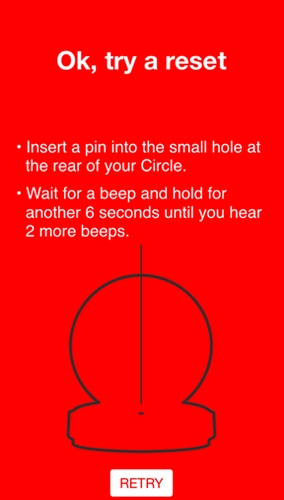
- Les paramètres de votre caméra devraient à présent être réinitialisés.
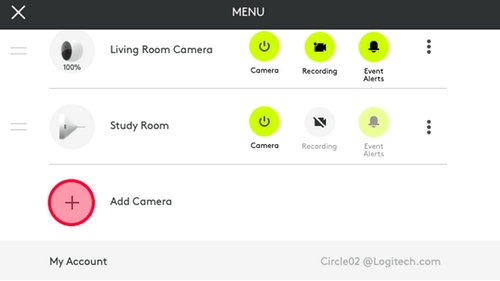
REMARQUE: la caméra peut basculer en mode hors ligne dans l'application. Il s'agit d'un problème connu. - Dans le menu Paramètres, appuyez sur Ajouter une caméra.
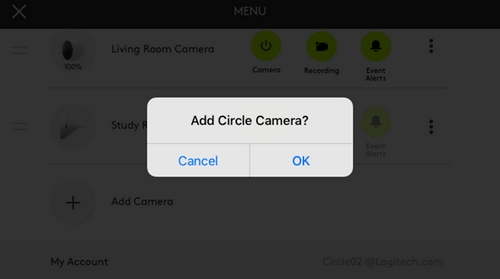
- Appuyez sur OK pour confirmer que vous souhaitez ajouter une autre caméra à votre compte Circle.
- Configurez à nouveau votre caméra (cliquez ici pour obtenir des instructions).
REMARQUE: Pour configurer Circle, vous devez vous trouver dans un rayon maximal de 3 mètres (10 pieds) de la caméra et avoir accès à un dispositif Bluetooth Smart. Pour plus d'informations, cliquez ici.
Réinitialisation de l'application
IMPORTANT: cette méthode de réinitialisation d'application effacera vos enregistrements.
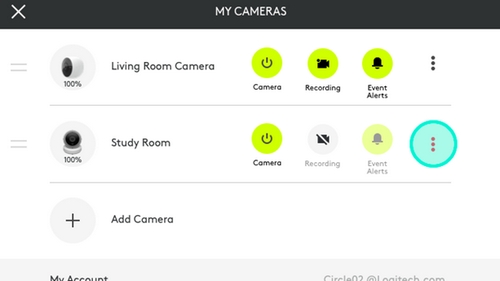
- Ouvrez le menu Paramètres.
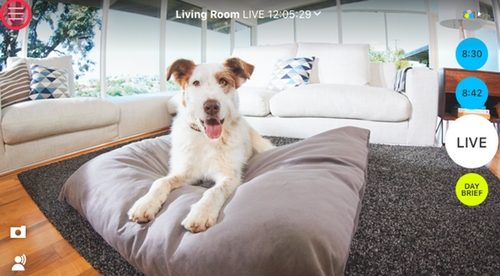
- Appuyez sur Plus de paramètres.
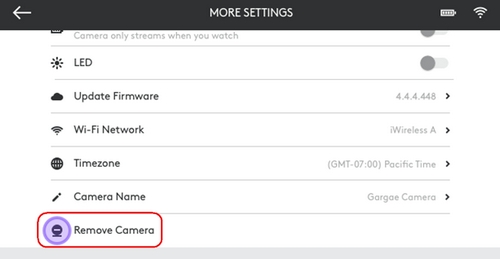
- Faites défiler l'écran jusqu'à Supprimer la caméra et appuyez pour réinitialiser les paramètres de votre caméra.
- Configurez la caméra comme vous le feriez pour une caméra neuve. Vous pouvez l'ajouter à votre compte existant.
REMARQUE: S'il s'agit de la seule caméra que vous possédez, vous ne pourrez pas vous connecter à votre compte avant d'avoir reconfiguré la caméra. Pour configurer la caméra, appuyez sur Configuration dans l'écran d'accueil de l'application. Pour configurer Circle, vous devez vous trouver dans un rayon maximal de 3 mètres (10 pieds) de la caméra et avoir accès à un dispositif Bluetooth Smart. Pour plus d'informations, cliquez ici.
Remarque importante : L’outil de mise à jour du micrologiciel n’est plus pris en charge ni maintenu par Logitech. Nous recommandons vivement d’utiliser Logi Options+ pour les dispositifs Logitech pris en charge. Nous sommes là pour vous aider pendant cette transition.
Remarque importante : Logitech Preference Manager n’est plus pris en charge ni maintenu par Logitech. Nous recommandons vivement d’utiliser Logi Options+ pour les dispositifs Logitech pris en charge. Nous sommes là pour vous aider pendant cette transition.
Remarque importante : Logitech Control Center n’est plus pris en charge ni maintenu par Logitech. Nous recommandons vivement d’utiliser Logi Options+ pour les dispositifs Logitech pris en charge. Nous sommes là pour vous aider pendant cette transition.
Remarque importante : L’utilitaire de connexion Logitech n’est plus pris en charge ni maintenu par Logitech. Nous recommandons vivement d’utiliser Logi Options+ pour les dispositifs Logitech pris en charge. Nous sommes là pour vous aider pendant cette transition.
Remarque importante : Le logiciel Unifying n’est plus pris en charge ni maintenu par Logitech. Nous recommandons vivement d’utiliser Logi Options+ pour les dispositifs Logitech pris en charge. Nous sommes là pour vous aider pendant cette transition.
Remarque importante : Le logiciel SetPoint n’est plus pris en charge ou maintenu par Logitech. Nous recommandons vivement d’utiliser Logi Options+ pour les dispositifs Logitech pris en charge. Nous sommes là pour vous aider pendant cette transition.
Questions fréquentes
Aucun produit n'est disponible pour cette section
Aucun téléchargement n'est associé à ce produit
Aucun téléchargement n’est associé à cette version.
Compatible Product
