Ce didacticiel vous explique comment utiliser les fonctionnalités suivantes dans le logiciel pour claviers et souris Logitech (SetPoint):
- Personnalisation des touches programmables
- Programmation des touches de fonction
- Désactivation des touches
- Personnalisation des préférences d'affichage et des alertes
- Gestion des sélections musicales
- Personnalisation des notifications de courrier électronique et de messagerie instantanée
Personnalisation des touches programmables
Modifiez les affectations de touches, assignez des raccourcis à une touche et bien plus encore.
-
Ouvrez SetPoint (Démarrer > Programmes > Logitech > Souris et clavier > Paramètres de la souris et du clavier).
Si SetPoint n'est pas installé, vous pouvez le télécharger à partir de notre page de téléchargement pour l'ensemble MX 5000.
-
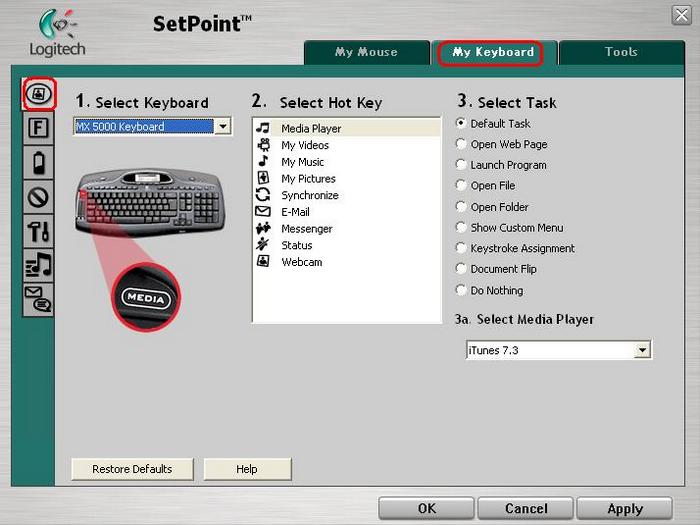
Dès que le logiciel SetPoint est ouvert, cliquez sur l'onglet Mon clavier situé en haut de l'écran. Le clavier MX 5000 s'affiche dans la liste déroulante Sélection du clavier (illustrée ci-dessous).
-
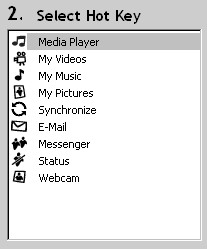
Sélectionnez la touche que vous souhaitez personnaliser dans le champ Sélection Raccourci.
-
Sélectionnez ensuite la tâche que vous souhaitez lui assigner sous Sélection de la tâche. Vous pouvez également cliquer sur Aide afin d'afficher une description détaillée des options de votre dispositif.
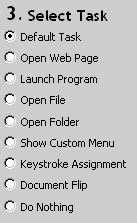
Dans l'illustration précédente, nous avons sélectionné la tâche par défaut de la touche du lecteur média. Nous devons ensuite sélectionner un lecteur média.
-
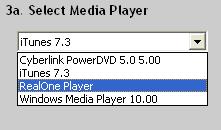
Cliquez sur le lecteur média que vous souhaitez utiliser.
-
Cliquez sur Appliquer pour enregistrer les paramètres. Cliquez sur OK pour quitter SetPoint.
Programmation des touches de fonction
La rangée des touches de fonction F1 à F12, ou touches F, se trouve au-dessus de la rangée des touches de chiffres.
Semblables aux touches programmables (décrites ci-dessus), les touches F peuvent être programmées afin d'effectuer certaines fonctions lorsque vous appuyez simultanément sur l'une de ces touches et la touche FN située entre la touche droite CTRL et la touche ALT située près de la barre d'espace.
-
Ouvrez SetPoint, cliquez sur l'onglet Mon clavier en haut de l'écran et sélectionnez l'onglet latéral Paramètres des touches F du clavier (illustré ci-dessous).
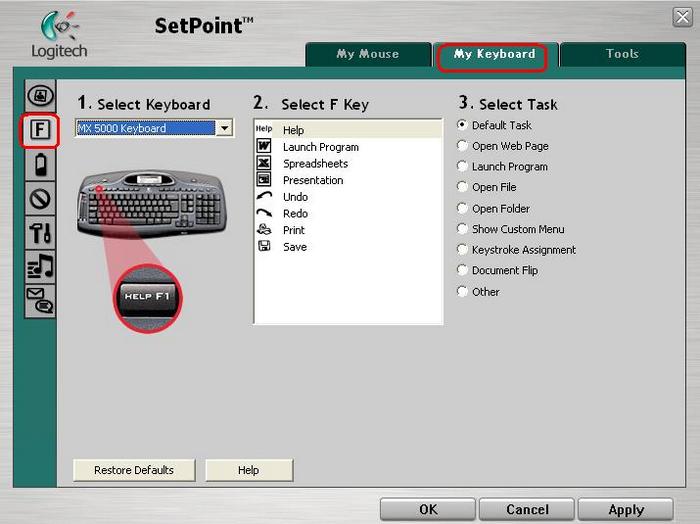
-
Sélectionnez la touche que vous souhaitez personnaliser dans le champ Sélection de la touche F.
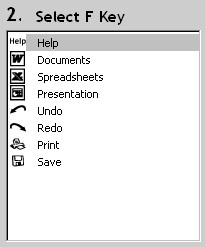
-
Sélectionnez ensuite la tâche que vous souhaitez lui assigner sous Sélection de la tâche. Vous pouvez également cliquer sur Aide afin d'afficher une description détaillée des options de votre dispositif.
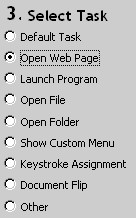
Dans l'illustration précédente, nous avons sélectionné Ouvrir une page Web. Ensuite, nous devons spécifier la page que la touche Aide doit ouvrir. Saisissez l'adresse de la page Web dans le champ d'emplacement.
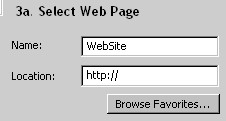
-
Cliquez sur Appliquer pour enregistrer les paramètres. Cliquez sur OK pour quitter SetPoint.
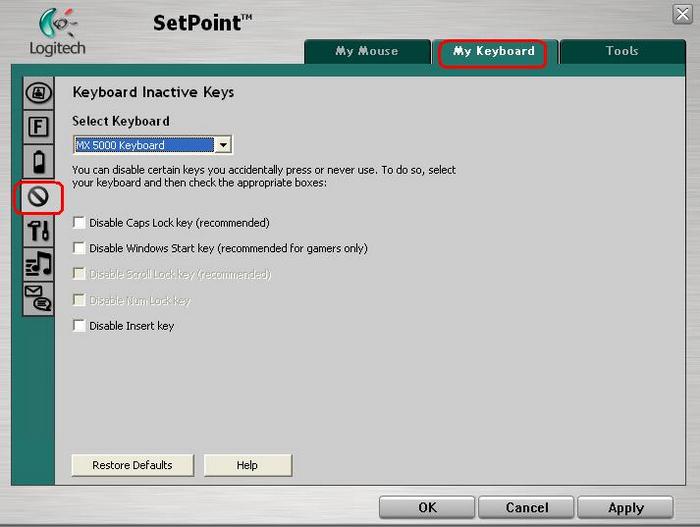
Vous pouvez désactiver les touches que vous n'utilisez pas.
-
Ouvrez SetPoint, cliquez sur l'onglet Mon clavier en haut de la fenêtre et sélectionnez l'onglet latéral Paramètres des touches désactivées du clavier (illustré ci-dessous).
-
Désélectionnez les cases pour désactiver les options présentées. Cliquez sur le bouton Aide pour obtenir une définition de ces options.
-
Cliquez sur Appliquer pour enregistrer les paramètres. Cliquez sur OK pour quitter SetPoint.
Personnalisation des préférences d'affichage et des alertes
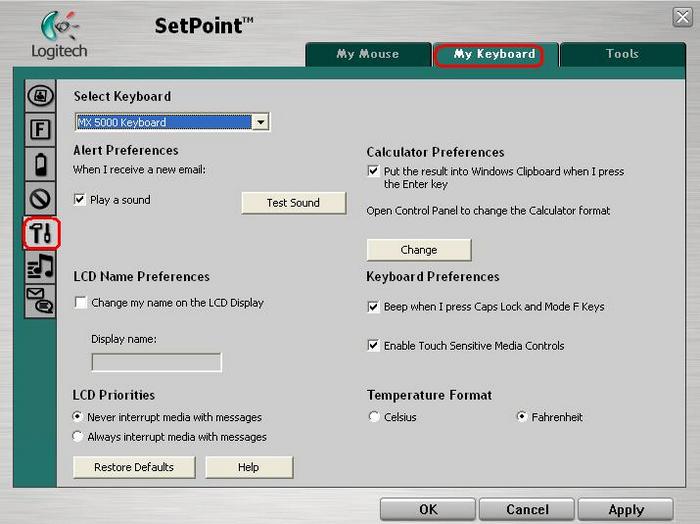
Vous pouvez personnaliser les préférences, les alertes audio et les paramètres d'affichage de votre clavier.
-
Ouvrez SetPoint, cliquez sur l'onglet Mon clavier en haut de la fenêtre et sélectionnez l'onglet de gauche intitulé Préférences clavier (illustré ci-dessous).
-
Utilisez les cases à cocher et les options pour sélectionner les paramètres et les alertes du clavier selon vos besoins. Vous pouvez également cliquer sur Aide afin d'afficher une description détaillée des options de votre dispositif.
-
Cliquez sur Appliquer pour enregistrer les paramètres. Cliquez sur OK pour quitter SetPoint.
Gestion des sélections musicales
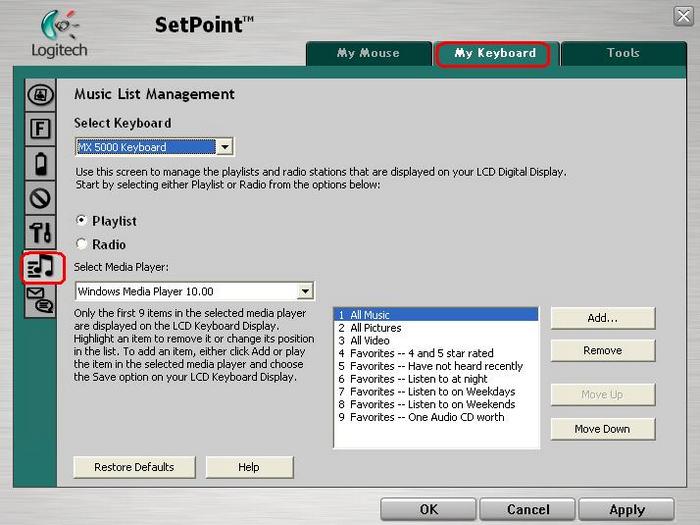
Vous pouvez gérer les sélections musicales et les stations de radio affichées sur l'écran LCD.
-
Ouvrez SetPoint, cliquez sur l'onglet Mon clavier en haut de l'écran et sélectionnez l'onglet Gestion des sélections musicales situé à gauche (illustré ci-dessous).
-
Utilisez les menus déroulants et les options pour gérer les sélections musicales et les stations de radio sur votre écran LCD. Cliquez sur Aide pour obtenir une description détaillée de ces options.
-
Cliquez sur Appliquer pour enregistrer les paramètres. Cliquez sur OK pour quitter SetPoint.
Personnalisation des notifications de courrier électronique et de messagerie instantanée
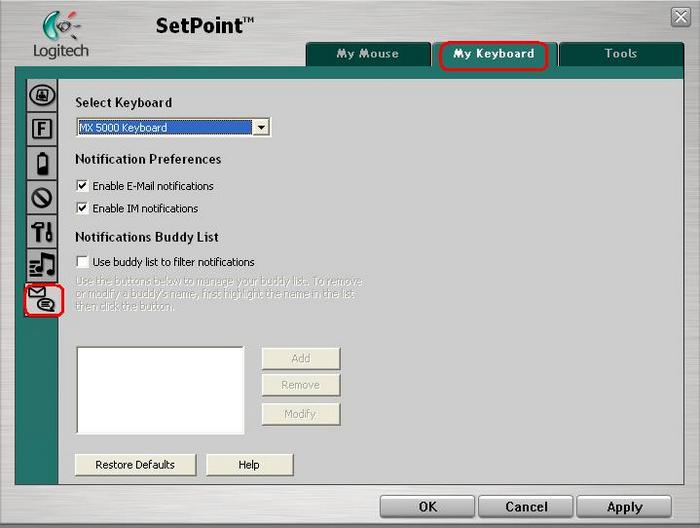
Modifiez les préférences des notifications de courrier électronique et de messagerie instantanée et utilisez la liste de contacts pour filtrer les notifications.
-
Ouvrez SetPoint, cliquez sur l'onglet Mon clavier en haut de l'écran et sélectionnez l'onglet latéral Paramètres des notifications de clavier (illustré ci-dessous).
-
Utilisez les cases à cocher pour modifier les paramètres de notification de courrier électronique et de messagerie instantanée. Vous pouvez également cliquer sur Aide afin d'afficher une description détaillée des options de votre dispositif.
-
Cliquez sur Appliquer pour enregistrer les paramètres. Cliquez sur OK pour quitter SetPoint.
Remarque importante : L’outil de mise à jour du micrologiciel n’est plus pris en charge ni maintenu par Logitech. Nous recommandons vivement d’utiliser Logi Options+ pour les dispositifs Logitech pris en charge. Nous sommes là pour vous aider pendant cette transition.
Remarque importante : Logitech Preference Manager n’est plus pris en charge ni maintenu par Logitech. Nous recommandons vivement d’utiliser Logi Options+ pour les dispositifs Logitech pris en charge. Nous sommes là pour vous aider pendant cette transition.
Remarque importante : Logitech Control Center n’est plus pris en charge ni maintenu par Logitech. Nous recommandons vivement d’utiliser Logi Options+ pour les dispositifs Logitech pris en charge. Nous sommes là pour vous aider pendant cette transition.
Remarque importante : L’utilitaire de connexion Logitech n’est plus pris en charge ni maintenu par Logitech. Nous recommandons vivement d’utiliser Logi Options+ pour les dispositifs Logitech pris en charge. Nous sommes là pour vous aider pendant cette transition.
Remarque importante : Le logiciel Unifying n’est plus pris en charge ni maintenu par Logitech. Nous recommandons vivement d’utiliser Logi Options+ pour les dispositifs Logitech pris en charge. Nous sommes là pour vous aider pendant cette transition.
Remarque importante : Le logiciel SetPoint n’est plus pris en charge ou maintenu par Logitech. Nous recommandons vivement d’utiliser Logi Options+ pour les dispositifs Logitech pris en charge. Nous sommes là pour vous aider pendant cette transition.
Questions fréquentes
Aucun produit n'est disponible pour cette section
Aucun téléchargement n'est associé à ce produit
Aucun téléchargement n’est associé à cette version.
Compatible Product
