La Squeezebox Touch peut être configurée pour utiliser une adresse IP statique. Pour ce faire, procédez comme suit:
REMARQUE: pour configurer votre Squeezebox Touch afin qu'elle utilise une adresse IP statique, le serveur DHCP de votre routeur doit être désactivé.
Sélectionnez la méthode de connexion souhaitée ci-dessous:
Connexion sans fil de la Squeezebox Touch:
La méthode de connexion par défaut est sans fil. Pour connecter votre Squeezebox Touch sans fil, procédez comme suit:
-
Branchez votre Squeezebox Touch à une prise d'alimentation en courant alternatif.
-
Sélectionnez la langue de votre choix comme illustré ci-dessous:

-
Cliquez sur Continuer:

-
Choisissez votre région:

-
Sélectionnez "Connexion à un réseau sans fil":

-
La liste des réseaux sans fil disponibles s'affiche. Sélectionnez le réseau sans fil auquel vous souhaitez vous connecter:

-
Vous devrez peut-être saisir une clé de chiffrement. Saisissez la clé de chiffrement et appuyez sur Terminé sur l'écran de la Squeezebox Touch.

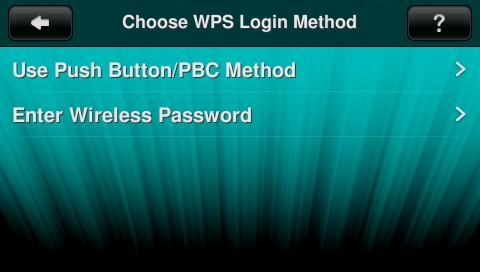
Si votre routeur possède la fonction WPS, il est possible que l'écran suivant s'affiche:

Si votre routeur possède la fonction WPS et vous voulez utiliser la méthode de connexion par bouton pressoir, procédez comme suit:
-
Choisissez Utiliser le bouton poussoir/la méthode de configuration du bouton pressoir:
-
Choisissez Démarrer le chronomètre:

-
Appuyez sur le bouton WPS de votre routeur.
-
-
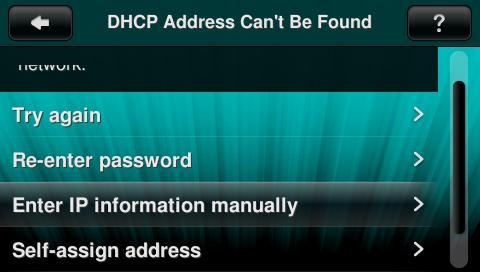
Sélectionnez "Entrer les informations concernant l'IP manuellement" à l'écran, comme illustré ci-dessous:
-
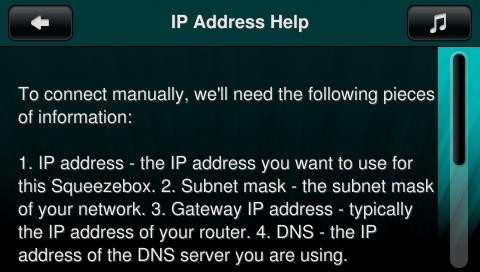
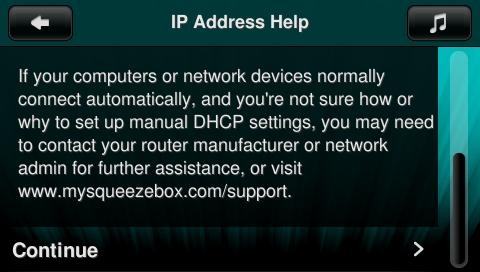
L'écran suivant vous expliquera alors comment connecter manuellement la Squeezebox Touch à un réseau en utilisant une adresse IP statique. Faites défiler l'écran vers le bas pour afficher les informations restantes, sélectionnez ensuite Continuer:
-
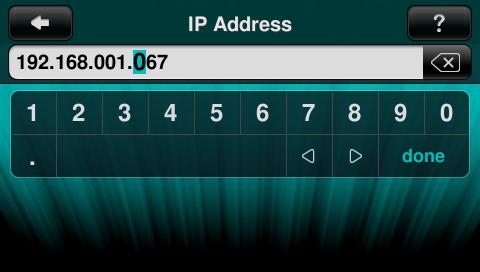
Saisissez l'adresse IP que vous voulez utiliser pour votre Squeezebox Touch et appuyez sur Terminé:
-
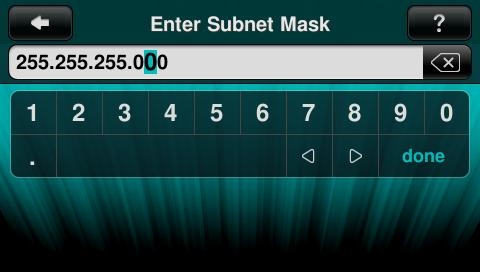
Spécifiez le masque de sous-réseau et appuyez sur Terminé:
-
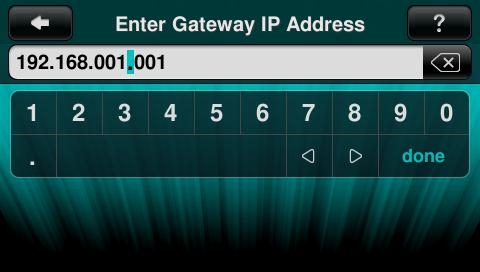
Saisissez l'adresse IP de la passerelle et appuyez sur Terminé:
-
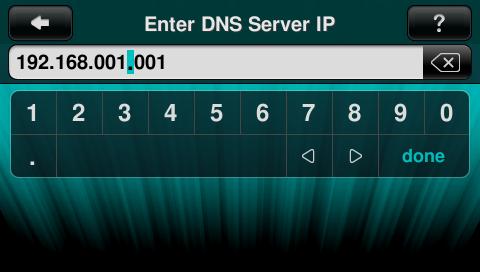
Saisissez l'adresse IP du serveur DNS et appuyez sur Terminé:
-
Votre Squeezebox Touch se connectera au serveur MySqueezebox.com.
REMARQUE: le serveur mettra peut-être à jour le micrologiciel de votre Squeezebox Touch.
-
Sélectionnez "Créer un compte" si vous ne possédez pas de compte Squeezebox, dans le cas contraire sélectionnez "Je possède déjà un compte".

REMARQUE: si vous avez déjà enregistré votre Squeezebox Touch, sélectionnez Continuer et passez à l'étape 20. Pour l'enregistrer avec un compte différent, sélectionnez Enregistrer.

-
Saisissez votre adresse électronique et appuyez sur Terminé sur l'écran de la Squeezebox Touch.

-
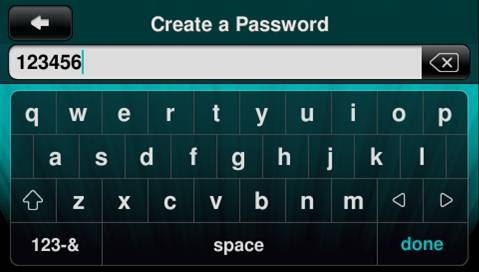
Sélectionnez "Créer un mot de passe" et saisissez le mot de passe pour votre compte MySqueezebox.com.

-
Après avoir saisi votre mot de passe, appuyez sur Terminé sur l'écran de la Squeezebox Touch.
-
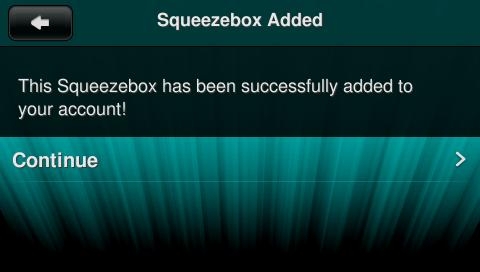
Appuyez sur Continuer sur l'écran de la Squeezebox Touch.
-
Votre Squeezebox Touch devrait maintenant être connectée sans fil.
Connexion de la Squeezebox Touch via Ethernet:
Vous pouvez connecter votre Squeezebox Touch via une connexion filaire (Ethernet). Pour vous connecter via Ethernet, procédez comme suit:
-
Branchez votre Squeezebox Touch à une prise d'alimentation en courant alternatif.
-
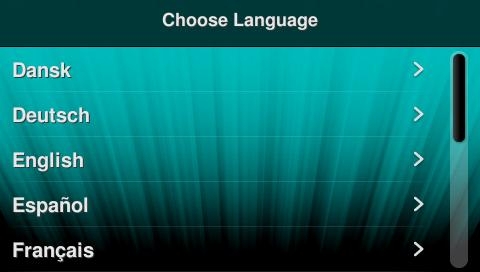
Sélectionnez la langue de votre choix comme illustré ci-dessous:
-
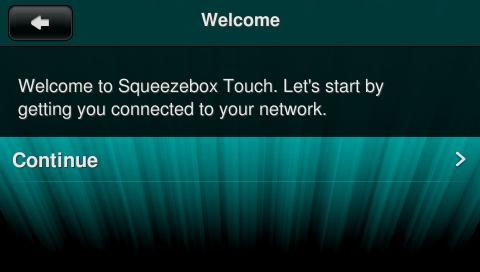
Cliquez sur Continuer:
-
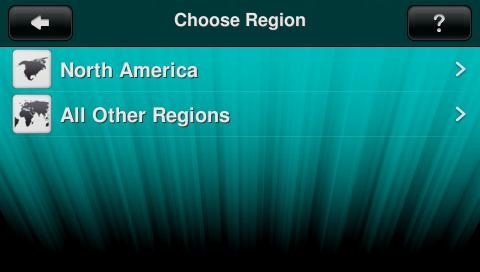
Choisissez votre région:
-
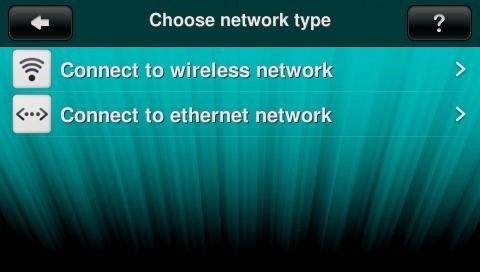
Sélectionnez "Connexion à un réseau Ethernet":
-
Sélectionnez "Entrer les informations concernant l'IP manuellement" à l'écran, comme illustré ci-dessous:
-
L'écran suivant vous expliquera alors comment connecter manuellement la Squeezebox Touch à un réseau en utilisant une adresse IP statique. Faites défiler l'écran vers le bas pour afficher les informations restantes, sélectionnez ensuite Continuer:
-
Saisissez l'adresse IP que vous voulez utiliser pour votre Squeezebox Touch et appuyez sur Terminé:
-
Spécifiez le masque de sous-réseau et appuyez sur Terminé:
-
Saisissez l'adresse IP de la passerelle et appuyez sur Terminé:
-
Saisissez l'adresse IP du serveur DNS et appuyez sur Terminé:
-
Votre Squeezebox Touch se connectera au serveur MySqueezebox.com.
REMARQUE: le serveur mettra peut-être à jour le micrologiciel de votre Squeezebox Touch.
-
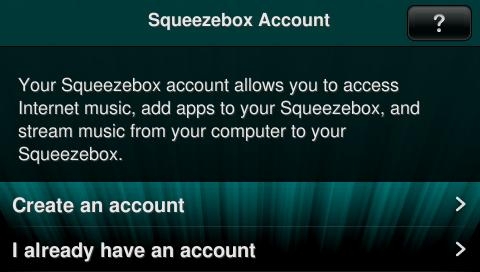
Sélectionnez "Créer un compte" si vous ne possédez pas de compte Squeezebox, dans le cas contraire sélectionnez "Je possède déjà un compte".
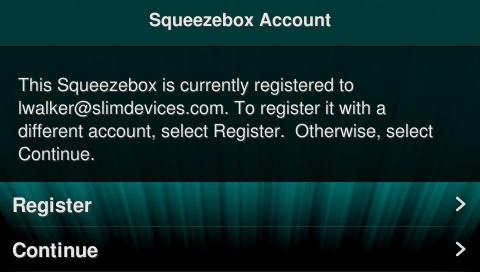
REMARQUE: si vous avez déjà enregistré votre Squeezebox Touch, sélectionnez Continuer et passez à l'étape 18. Pour l'enregistrer avec un compte différent, sélectionnez Enregistrer.
-
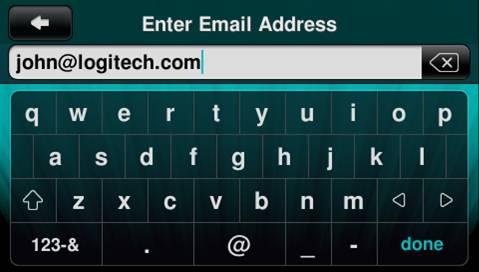
Saisissez votre adresse électronique et appuyez sur Terminé sur l'écran de la Squeezebox Touch.
-
Sélectionnez "Créer un mot de passe" et saisissez le mot de passe pour votre compte MySqueezebox.com.
-
Après avoir saisi votre mot de passe, appuyez sur Terminé sur l'écran de la Squeezebox Touch.
-
Appuyez sur Continuer sur l'écran de la Squeezebox Touch.
-
Votre Squeezebox Touch devrait maintenant être connectée via Ethernet.
Informations supplémentaires:
Si les solutions ci-dessus ne permettent pas de résoudre le problème, consultez l'article 17265 de la base de connaissances pour savoir comment contacter le support technique de Logitech.
Remarque importante : L’outil de mise à jour du micrologiciel n’est plus pris en charge ni maintenu par Logitech. Nous recommandons vivement d’utiliser Logi Options+ pour les dispositifs Logitech pris en charge. Nous sommes là pour vous aider pendant cette transition.
Remarque importante : Logitech Preference Manager n’est plus pris en charge ni maintenu par Logitech. Nous recommandons vivement d’utiliser Logi Options+ pour les dispositifs Logitech pris en charge. Nous sommes là pour vous aider pendant cette transition.
Remarque importante : Logitech Control Center n’est plus pris en charge ni maintenu par Logitech. Nous recommandons vivement d’utiliser Logi Options+ pour les dispositifs Logitech pris en charge. Nous sommes là pour vous aider pendant cette transition.
Remarque importante : L’utilitaire de connexion Logitech n’est plus pris en charge ni maintenu par Logitech. Nous recommandons vivement d’utiliser Logi Options+ pour les dispositifs Logitech pris en charge. Nous sommes là pour vous aider pendant cette transition.
Remarque importante : Le logiciel Unifying n’est plus pris en charge ni maintenu par Logitech. Nous recommandons vivement d’utiliser Logi Options+ pour les dispositifs Logitech pris en charge. Nous sommes là pour vous aider pendant cette transition.
Remarque importante : Le logiciel SetPoint n’est plus pris en charge ou maintenu par Logitech. Nous recommandons vivement d’utiliser Logi Options+ pour les dispositifs Logitech pris en charge. Nous sommes là pour vous aider pendant cette transition.
Questions fréquentes
Aucun produit n'est disponible pour cette section
Aucun téléchargement n'est associé à ce produit
Aucun téléchargement n’est associé à cette version.
Compatible Product
