Modification de la fonction d'un bouton pour effectuer une tâche spécifique:
- Ouvrez SetPoint (Démarrer > Programmes > Logitech > Souris et clavier > Paramètres de la souris et du clavier).
Si SetPoint n'est pas installé, vous pouvez le télécharger à partir de notre page de téléchargement pour la souris MX 1000 à l'adresse .
- Ouvrez SetPoint, cliquez sur l'onglet Ma souris en haut de l'écran et sélectionnez l'onglet latéral des paramètres de la souris situé à gauche. Dans la zone Sélection Souris, vérifiez que la souris MX 1000 Laser Mouse est sélectionnée dans la liste déroulante (comme illustré ci-dessous).
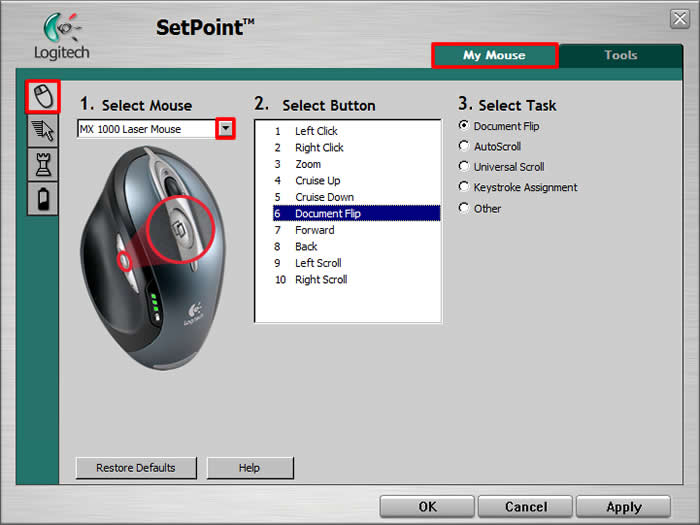
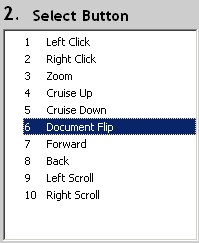
- Dans la zone de sélection du bouton, sélectionnez le bouton de la souris que vous souhaitez personnaliser.
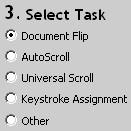
- Dans la zone Sélection Tâche, sélectionnez la tâche que vous souhaitez lui assigner. Vous pouvez également cliquer sur Aide afin d'afficher une description détaillée des tâches disponibles pour votre dispositif.
Modifiez la vitesse du pointeur, réglez le volume de défilement et personnalisez le curseur:
- Ouvrez SetPoint (Démarrer > Programmes > Logitech > Souris et clavier > Paramètres de la souris et du clavier).
- Cliquez sur l'onglet Ma souris en haut de la fenêtre, puis sur l'onglet de gauche intitulé Mouvement de la souris. Sélectionnez MX 1000 Laser Mouse dans la liste déroulante Sélection Souris (comme illustré ci-dessous).
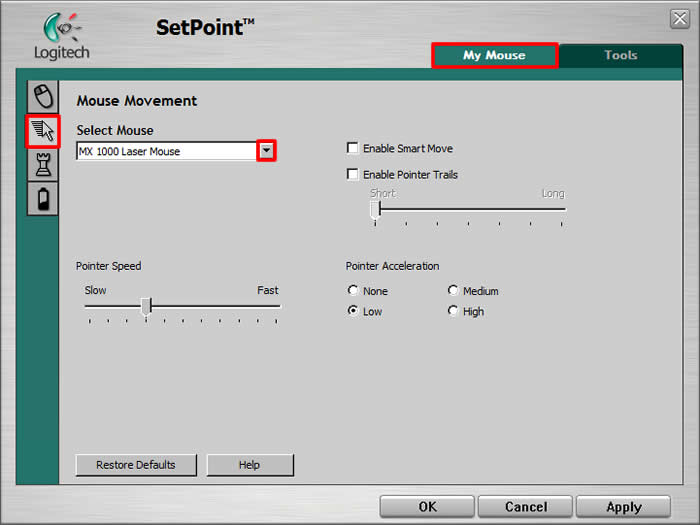
- Utilisez les curseurs et les cases à cocher pour trouver les paramètres de la souris qui vous conviennent. Vous pouvez également cliquer sur Aide afin d'afficher une description détaillée des options de votre dispositif.
Outre la possibilité de modifier les paramètres standard de la souris, vous pouvez également spécifier certains paramètres lorsque vous jouez à des jeux vidéo.
- Ouvrez SetPoint (Démarrer > Programmes > Logitech > Souris et clavier > Paramètres de la souris et du clavier).
- Cliquez sur l'onglet Ma souris en haut de la fenêtre, puis sur l'onglet des jeux vidéo situé à gauche. Sélectionnez MX 1000 Laser Mouse dans la liste déroulante Sélection Souris (comme illustré ci-dessous).
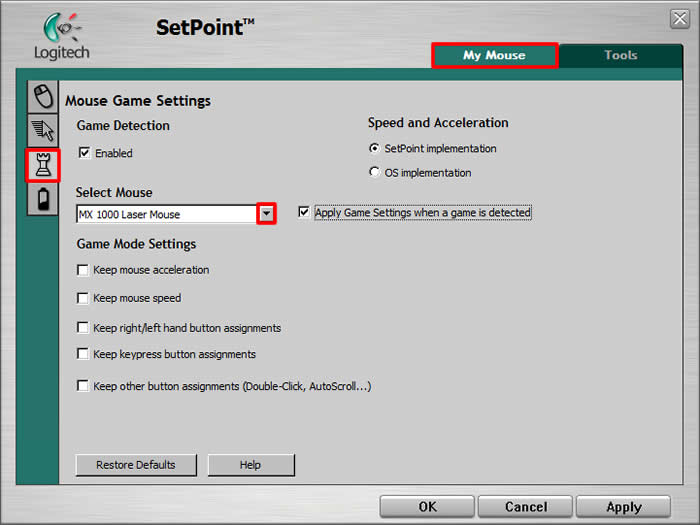
- Utilisez les menus déroulants et les cases à cocher pour trouver les paramètres de la souris pour le jeu qui vous conviennent. Vous pouvez également cliquer sur Aide afin d'afficher une description détaillée des options de votre dispositif.
Remarque importante : L’outil de mise à jour du micrologiciel n’est plus pris en charge ni maintenu par Logitech. Nous recommandons vivement d’utiliser Logi Options+ pour les dispositifs Logitech pris en charge. Nous sommes là pour vous aider pendant cette transition.
Remarque importante : Logitech Preference Manager n’est plus pris en charge ni maintenu par Logitech. Nous recommandons vivement d’utiliser Logi Options+ pour les dispositifs Logitech pris en charge. Nous sommes là pour vous aider pendant cette transition.
Remarque importante : Logitech Control Center n’est plus pris en charge ni maintenu par Logitech. Nous recommandons vivement d’utiliser Logi Options+ pour les dispositifs Logitech pris en charge. Nous sommes là pour vous aider pendant cette transition.
Remarque importante : L’utilitaire de connexion Logitech n’est plus pris en charge ni maintenu par Logitech. Nous recommandons vivement d’utiliser Logi Options+ pour les dispositifs Logitech pris en charge. Nous sommes là pour vous aider pendant cette transition.
Remarque importante : Le logiciel Unifying n’est plus pris en charge ni maintenu par Logitech. Nous recommandons vivement d’utiliser Logi Options+ pour les dispositifs Logitech pris en charge. Nous sommes là pour vous aider pendant cette transition.
Remarque importante : Le logiciel SetPoint n’est plus pris en charge ou maintenu par Logitech. Nous recommandons vivement d’utiliser Logi Options+ pour les dispositifs Logitech pris en charge. Nous sommes là pour vous aider pendant cette transition.
Questions fréquentes
Aucun produit n'est disponible pour cette section
Aucun téléchargement n'est associé à ce produit
Aucun téléchargement n’est associé à cette version.
Compatible Product
