Les profils vous permettent de définir manuellement des configurations spécifiques pour les touches G situées sur le côté du casque.
REMARQUE : les profils doivent être sélectionnés manuellement car ils ne peuvent détecter automatiquement les programmes.
Tout d'abord, créez un profil:
-
Démarrez le logiciel G35 (Démarrer > Programmes > Logitech > G35 > Configure G35).
-
Ouvrez le menu déroulant Profils.
-
Choisissez Créer un profil.
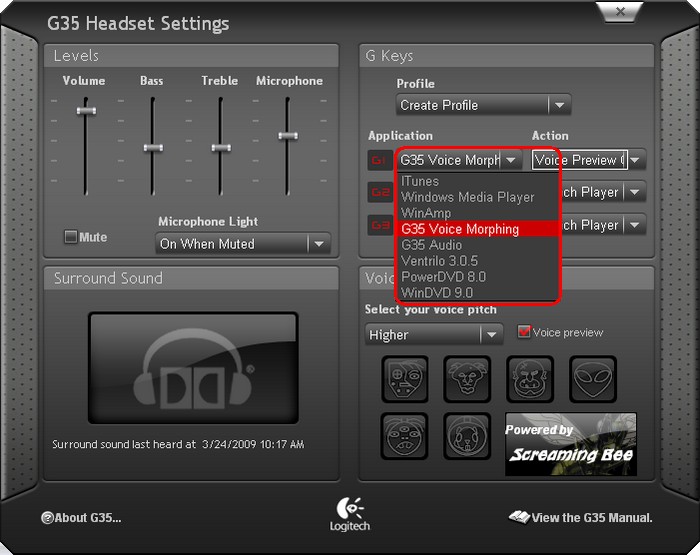
-
Entrez un nom pour votre nouveau profil, puis cliquez sur OK.
Pour définir les paramètres de touches G spécifiques pour un profil, procédez comme suit:
-
Démarrez le logiciel G35 (Démarrer > Programmes > Logitech > G35 > Configure G35).
-
Choisissez le profil créé précédemment dans le menu Profils.
-
Pour chaque touche G, sélectionnez une application dans le menu déroulant.
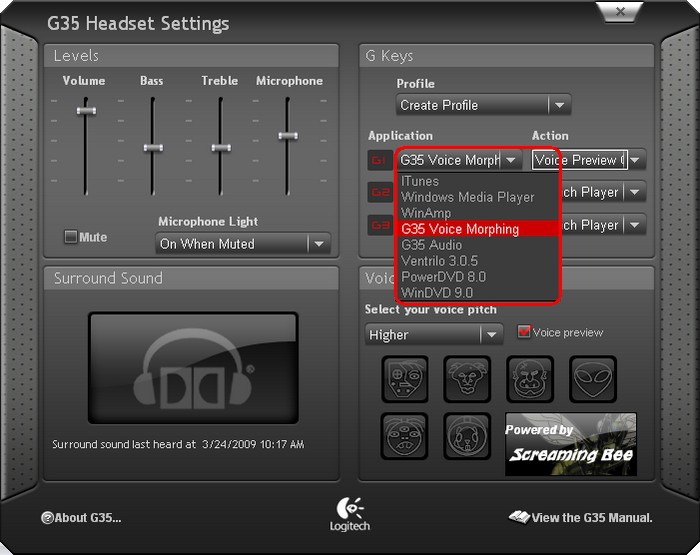
-
Sélectionnez la fonction désirée (Lecture/Pause, activation du morphing de voix, etc) dans la liste déroulante.
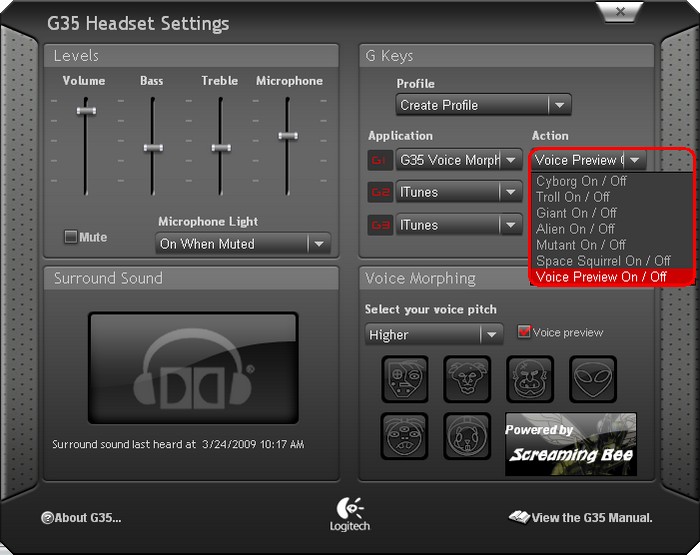
REMARQUE : les fonctions proposées pour les touches G peuvent différer selon l'application sélectionnée.
Remarque importante : L’outil de mise à jour du micrologiciel n’est plus pris en charge ni maintenu par Logitech. Nous recommandons vivement d’utiliser Logi Options+ pour les dispositifs Logitech pris en charge. Nous sommes là pour vous aider pendant cette transition.
Remarque importante : Logitech Preference Manager n’est plus pris en charge ni maintenu par Logitech. Nous recommandons vivement d’utiliser Logi Options+ pour les dispositifs Logitech pris en charge. Nous sommes là pour vous aider pendant cette transition.
Remarque importante : Logitech Control Center n’est plus pris en charge ni maintenu par Logitech. Nous recommandons vivement d’utiliser Logi Options+ pour les dispositifs Logitech pris en charge. Nous sommes là pour vous aider pendant cette transition.
Remarque importante : L’utilitaire de connexion Logitech n’est plus pris en charge ni maintenu par Logitech. Nous recommandons vivement d’utiliser Logi Options+ pour les dispositifs Logitech pris en charge. Nous sommes là pour vous aider pendant cette transition.
Remarque importante : Le logiciel Unifying n’est plus pris en charge ni maintenu par Logitech. Nous recommandons vivement d’utiliser Logi Options+ pour les dispositifs Logitech pris en charge. Nous sommes là pour vous aider pendant cette transition.
Remarque importante : Le logiciel SetPoint n’est plus pris en charge ou maintenu par Logitech. Nous recommandons vivement d’utiliser Logi Options+ pour les dispositifs Logitech pris en charge. Nous sommes là pour vous aider pendant cette transition.
Questions fréquentes
Aucun produit n'est disponible pour cette section
Aucun téléchargement n'est associé à ce produit
Aucun téléchargement n’est associé à cette version.
Compatible Product
