-
Charge de la batterie faible
-
Connexion du récepteur USB à un port USB différent
-
Connexion du récepteur USB à un ordinateur différent
-
Branchement du récepteur USB sur un hub USB, un commutateur KVM ou un autre dispositif non pris en charge (REMARQUE: le récepteur USB doit être branché directement sur l'ordinateur)
-
Utilisation du clavier/de la souris sans fil sur une surface métallique
-
Interférences dues à des radio-fréquences (RF) d'autres sources, telles que:
- Haut-parleurs sans fil
- Boîtiers d'alimentation d'ordinateur
- Ecrans
- Téléphones portables
- Commandes d'ouvre-porte de garage
Essayez d'éliminer les sources de problèmes possibles susceptibles d'affecter vos dispositifs.
Avant de connecter votre ensemble S520
Avant de tenter de reconnecter votre souris:
-
Vérifiez que les piles de votre souris et de votre clavier sont neuves.
-
Vérifiez que le récepteur S520 est correctement connecté à l'ordinateur.
-
Mettez l'ordinateur sous tension.
Suivez les procédures ci-dessous pour reconnecter votre souris et votre clavier.
Connexion de la souris
Pour connecter la souris:
-
Appuyez sur le bouton de connexion noir situé sur la partie supérieure du récepteur, puis relâchez-le.
REMARQUE: les voyants verts du récepteur clignotent l'un après l'autre, envoyant un signal à la souris. Cela ne dure que quelques secondes, de sorte que vous passerez rapidement à l'étape suivante.
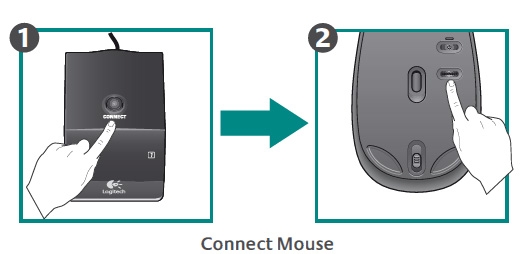
-
Appuyez pendant une seconde sur le bouton rouge situé à la base de la souris, puis relâchez-le. La souris doit maintenant être connectée au récepteur.
-
Déplacez la souris pour vous assurer qu'elle fonctionne. Si ce n'est pas le cas, répétez ces opérations.
Connexion du clavier
Pour connecter le clavier:
-
Appuyez sur le bouton de connexion noir situé sur la partie supérieure du récepteur, puis relâchez-le.
REMARQUE: les voyants verts du récepteur clignotent l'un après l'autre, envoyant un signal au clavier. Cela ne dure que quelques secondes, de sorte que vous passerez rapidement à l'étape suivante.
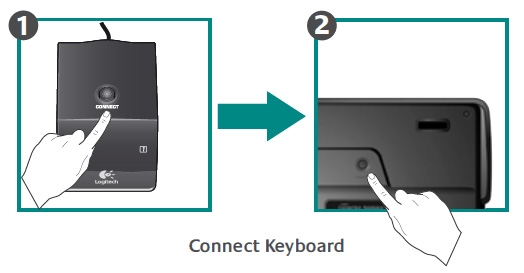
-
Appuyez pendant une seconde sur le bouton rouge situé à la base du clavier, puis relâchez-le. Le clavier doit maintenant être connecté au récepteur.
-
Ouvrez une zone de recherche ou une application et saisissez des mots pour vérifier le fonctionnement du clavier. S'il ne fonctionne pas correctement, répétez ces opérations.
Remarque importante : L’outil de mise à jour du micrologiciel n’est plus pris en charge ni maintenu par Logitech. Nous recommandons vivement d’utiliser Logi Options+ pour les dispositifs Logitech pris en charge. Nous sommes là pour vous aider pendant cette transition.
Remarque importante : Logitech Preference Manager n’est plus pris en charge ni maintenu par Logitech. Nous recommandons vivement d’utiliser Logi Options+ pour les dispositifs Logitech pris en charge. Nous sommes là pour vous aider pendant cette transition.
Remarque importante : Logitech Control Center n’est plus pris en charge ni maintenu par Logitech. Nous recommandons vivement d’utiliser Logi Options+ pour les dispositifs Logitech pris en charge. Nous sommes là pour vous aider pendant cette transition.
Remarque importante : L’utilitaire de connexion Logitech n’est plus pris en charge ni maintenu par Logitech. Nous recommandons vivement d’utiliser Logi Options+ pour les dispositifs Logitech pris en charge. Nous sommes là pour vous aider pendant cette transition.
Remarque importante : Le logiciel Unifying n’est plus pris en charge ni maintenu par Logitech. Nous recommandons vivement d’utiliser Logi Options+ pour les dispositifs Logitech pris en charge. Nous sommes là pour vous aider pendant cette transition.
Remarque importante : Le logiciel SetPoint n’est plus pris en charge ou maintenu par Logitech. Nous recommandons vivement d’utiliser Logi Options+ pour les dispositifs Logitech pris en charge. Nous sommes là pour vous aider pendant cette transition.
Questions fréquentes
Aucun produit n'est disponible pour cette section
Aucun téléchargement n'est associé à ce produit
Aucun téléchargement n’est associé à cette version.
Compatible Product
