Procédez comme suit pour connecter votre clavier Logitech Solar Keyboard Folio à votre iPad:
iOS 6
-
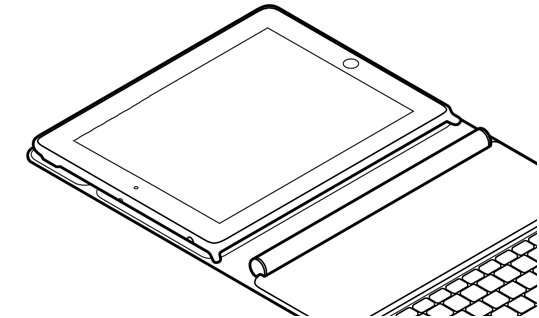
Placez votre iPad dans son emplacement sur le clavier pour tablette. Le rebord doit maintenir l'iPad de tous les côtés et la caméra doit être placée au niveau de l'orifice au dos de la coque.
-
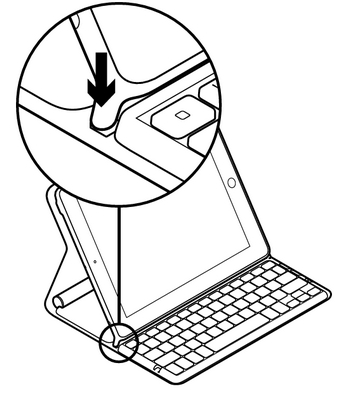
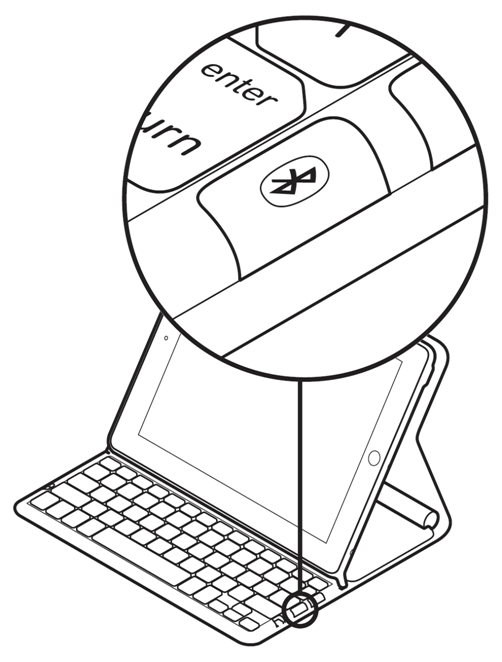
Disposez le support de l'iPad en position de frappe. Cette action met le clavier sous tension et le témoin lumineux d'état commence à clignoter. Si le témoin ne clignote pas, maintenez le bouton Bluetooth enfoncé pendant une seconde et vérifiez que le témoin clignote.
-
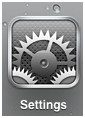
Quand votre iPad est allumé, appuyez sur l'icône Réglages.
-
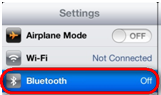
Dans Réglages, appuyez sur Bluetooth.
-
Si l'indicateur de Bluetooth n'affiche pas Activé, appuyez sur l'indicateur une fois pour activer le Bluetooth sur votre iPad.

-
Appuyez sur le bouton Bluetooth. Le témoin lumineux d'état (au-dessus des boutons Bluetooth et de vérification du niveau de charge) clignote. Le clavier doit s'afficher rapidement à l'écran de l'iPad.
-
Appuyez une fois sur le nom du dispositif avec lequel vous souhaitez coupler l'iPad.

-
Si vous y êtes invité, saisissez le code PIN affiché à l'écran et appuyez sur Entrée.
REMARQUE: si vous n'êtes pas invité à saisir le code, votre iPad s'est connecté automatiquement au clavier Logitech Solar Keyboard Folio.

Le dispositif doit maintenant présenter l'état Connecté sur l'écran de l'iPad.
iOS 5 et versions précédentes
-
Placez votre iPad dans son emplacement sur le clavier pour tablette. Le rebord doit maintenir l'iPad de tous les côtés et la caméra doit être placée au niveau de l'orifice au dos de la coque.
-
Disposez le support de l'iPad en position de frappe. Cette action met le clavier sous tension et le témoin lumineux d'état commence à clignoter. Si le témoin ne clignote pas, maintenez le bouton Bluetooth enfoncé pendant une seconde et vérifiez que le témoin clignote.
-
Quand votre iPad est allumé, appuyez sur l'icône Réglages.
-
Dans Réglages, appuyez sur Général puis Bluetooth.

-
Si l'indicateur de Bluetooth n'affiche pas Activé, appuyez sur l'indicateur une fois pour activer le Bluetooth sur votre iPad.

-
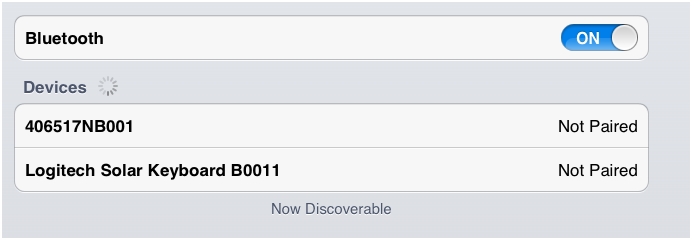
Appuyez sur le bouton Bluetooth. Le témoin lumineux d'état (au-dessus des boutons Bluetooth et de vérification du niveau de charge) clignote. Le clavier doit s'afficher rapidement à l'écran de l'iPad.
-
Appuyez une fois sur le nom de l'appareil avec lequel vous souhaitez coupler l'iPad.
-
Si vous y êtes invité, saisissez le code PIN affiché à l'écran et appuyez sur Entrée.
REMARQUE: si vous n'êtes pas invité à saisir le code, votre iPad s'est connecté automatiquement au clavier Logitech Solar Keyboard Folio.

Le dispositif doit maintenant présenter l'état Connecté sur l'écran de l'iPad.
Remarque importante : L’outil de mise à jour du micrologiciel n’est plus pris en charge ni maintenu par Logitech. Nous recommandons vivement d’utiliser Logi Options+ pour les dispositifs Logitech pris en charge. Nous sommes là pour vous aider pendant cette transition.
Remarque importante : Logitech Preference Manager n’est plus pris en charge ni maintenu par Logitech. Nous recommandons vivement d’utiliser Logi Options+ pour les dispositifs Logitech pris en charge. Nous sommes là pour vous aider pendant cette transition.
Remarque importante : Logitech Control Center n’est plus pris en charge ni maintenu par Logitech. Nous recommandons vivement d’utiliser Logi Options+ pour les dispositifs Logitech pris en charge. Nous sommes là pour vous aider pendant cette transition.
Remarque importante : L’utilitaire de connexion Logitech n’est plus pris en charge ni maintenu par Logitech. Nous recommandons vivement d’utiliser Logi Options+ pour les dispositifs Logitech pris en charge. Nous sommes là pour vous aider pendant cette transition.
Remarque importante : Le logiciel Unifying n’est plus pris en charge ni maintenu par Logitech. Nous recommandons vivement d’utiliser Logi Options+ pour les dispositifs Logitech pris en charge. Nous sommes là pour vous aider pendant cette transition.
Remarque importante : Le logiciel SetPoint n’est plus pris en charge ou maintenu par Logitech. Nous recommandons vivement d’utiliser Logi Options+ pour les dispositifs Logitech pris en charge. Nous sommes là pour vous aider pendant cette transition.
Questions fréquentes
Aucun produit n'est disponible pour cette section
Aucun téléchargement n'est associé à ce produit
Aucun téléchargement n’est associé à cette version.
Compatible Product
