La pavé tactile Wireless Touchpad Rechargeable T650 prend en charge les gestes avec ou sans le logiciel SetPoint. Le tableau ci-dessous affiche les gestes pris en charge par le système d'exploitation directement et ceux qui nécessitent SetPoint. Dans la version 6.50, SetPoint comprend des vidéos explicatives présentant les gestes pris en charge par le pavé T650.
REMARQUE: si SetPoint n'est pas déjà installé sur votre ordinateur, téléchargez-le.
Pour voir les gestes pris en charge et les vidéos explicatives:
-
Lancez le logiciel SetPoint pour claviers et souris de Logitech.
Windows 7: Démarrer > Programmes > Logitech > Souris et clavier > Paramètres de la souris et du clavier
Windows 8: Écran d'accueil > Paramètres de la souris et du clavier
-
Cliquez sur l'onglet Ma souris en haut de la fenêtre Paramètres SetPoint.
-
Dans l'angle supérieur gauche de la page, sélectionnez votre pavé tactile dans le menu déroulant des produits.
-
Cliquez sur l'une des trois icônes en haut à gauche (Pointage et clic, Navigation dans Windows ou Défilement) pour afficher les options disponibles pour chaque icône.
-
Passez votre curseur sur ces options pour visualiser les vidéos explicatives correspondantes.
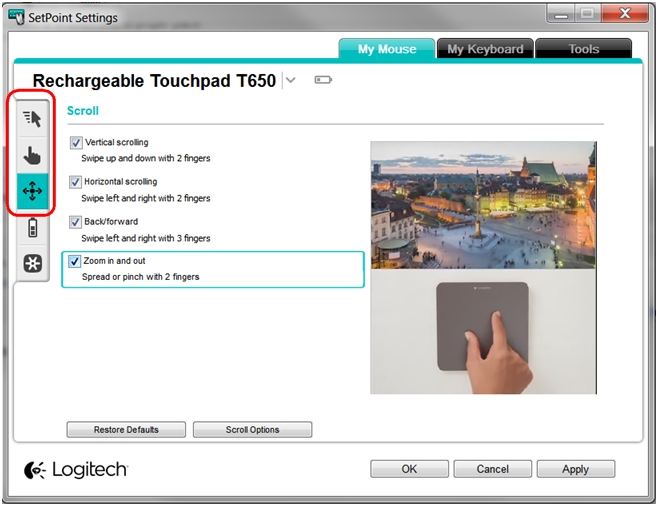
Le tableau ci-dessous répertorie les gestes pris en charge par le pavé tactile T650:
| Fonction | Gestes de Windows 8 | Gestes de Windows 7 |
| Clic gauche* | Clic à un doigt sur la surface du pavé tactile | Clic à un doigt sur la surface du pavé tactile |
| Tape ou clic à un doigt*** | Tape à un doigt*** | |
| Glissement* (glisser-déposer) | Pour glisser-déposer: Cliquez sur le coin inférieur gauche du pavé tactile (clic gauche) avec le pouce et déplacez le curseur avec l'index ou le majeur. | Pour glisser-déposer: Cliquez sur le coin inférieur gauche du pavé tactile (clic gauche) avec le pouce et déplacez le curseur avec l'index ou le majeur. |
| Pour taper-glisser: Double tape, puis glissement de l'objet**** | Pour taper-glisser: Double tape, puis glissement de l'objet**** | |
| Clic droit* | Clic à un doigt sur le coin inférieur droit du pavé tactile | Clic à un doigt sur le coin inférieur droit du pavé tactile |
| Tape ou clic à un doigt sur le coin inférieur droit du pavé tactile*** | Tape ou clic à un doigt sur le coin inférieur droit du pavé tactile*** | |
| Clic central* | Clic à trois doigts sur le pavé tactile | Clic à trois doigts sur le pavé tactile |
| Tape ou clic à trois doigts sur le pavé tactile*** | Tape ou clic à trois doigts sur le pavé tactile*** | |
| Défilement vertical* | Glissement à deux doigts vers le haut/bas | Glissement à deux doigts vers le haut/bas |
| Défilement horizontal* | Glissement à deux doigts vers la gauche/droite | Glissement à deux doigts vers la gauche/droite |
| Zoom +/-** | Écartement/pincement à deux doigts | Écartement/pincement à deux doigts |
| Écran d'accueil* | Glissement à trois doigts vers le haut | Non applicable |
| Menu Démarrer* | Non applicable | Glissement à trois doigts vers le haut REMARQUE: cette fonction n'est pas disponible si le logiciel SetPoint est installé. |
| Changement d'application*/** | Glissement à un doigt du bord gauche vers le centre* | Glissement à trois doigts vers le haut** |
| Afficher/masquer le bureau* | Glissement à trois doigts vers le bas | Glissement à trois doigts vers le bas |
| Icône Windows 8* | Glissement à un doigt du bord droit vers le centre | Non applicable |
| Afficher le menu d'applications Windows 8 | Glissement à un doigt du bord supérieur vers le centre | Non applicable |
| Précédent/Suivant | Glissement à trois doigts vers la gauche/droite | Glissement à trois doigts vers la gauche/droite |
| Ancrage Windows** | Glissement à quatre doigts vers la gauche/droite | Glissement à quatre doigts vers la gauche/droite |
| Réduire/Agrandir** | Glissement à quatre doigts vers le haut/bas | Glissement à quatre doigts vers le haut/bas |
| REMARQUES: * Pris en charge par le système d'exploitation de façon native sans logiciel. ** Fonctionne avec le logiciel SetPoint. *** Fonctionne avec le logiciel SetPoint et inclut des options pour différents gestes. **** Fonctionne avec le logiciel SetPoint 6.51.8 ou version ultérieure. | ||
Remarque importante : L’outil de mise à jour du micrologiciel n’est plus pris en charge ni maintenu par Logitech. Nous recommandons vivement d’utiliser Logi Options+ pour les dispositifs Logitech pris en charge. Nous sommes là pour vous aider pendant cette transition.
Remarque importante : Logitech Preference Manager n’est plus pris en charge ni maintenu par Logitech. Nous recommandons vivement d’utiliser Logi Options+ pour les dispositifs Logitech pris en charge. Nous sommes là pour vous aider pendant cette transition.
Remarque importante : Logitech Control Center n’est plus pris en charge ni maintenu par Logitech. Nous recommandons vivement d’utiliser Logi Options+ pour les dispositifs Logitech pris en charge. Nous sommes là pour vous aider pendant cette transition.
Remarque importante : L’utilitaire de connexion Logitech n’est plus pris en charge ni maintenu par Logitech. Nous recommandons vivement d’utiliser Logi Options+ pour les dispositifs Logitech pris en charge. Nous sommes là pour vous aider pendant cette transition.
Remarque importante : Le logiciel Unifying n’est plus pris en charge ni maintenu par Logitech. Nous recommandons vivement d’utiliser Logi Options+ pour les dispositifs Logitech pris en charge. Nous sommes là pour vous aider pendant cette transition.
Remarque importante : Le logiciel SetPoint n’est plus pris en charge ou maintenu par Logitech. Nous recommandons vivement d’utiliser Logi Options+ pour les dispositifs Logitech pris en charge. Nous sommes là pour vous aider pendant cette transition.
Questions fréquentes
Aucun produit n'est disponible pour cette section
Aucun téléchargement n'est associé à ce produit
Aucun téléchargement n’est associé à cette version.
Compatible Product
