REMARQUE: Windows 7 et Windows XP ont des réglages similaires pour la gestion de l'alimentation pour les hubs USB racine.
Suivez les instructions ci-dessous pour résoudre ce problème:
- Changez l'option Autoriser l'ordinateur à éteindre ce périphérique afin d'économiser l'énergie pour le manche:
- Cliquez sur Démarrer, puis dans la zone de recherche, saisissez gestionnaire de périphériques. Cliquez sur Gestionnaire de périphériques dans la liste des programmes. Si vous êtes invité à fournir un mot de passe administrateur ou à confirmer une action, saisissez le mot de passe et cliquez sur Continuer.
- Cliquez sur la flèche en regard de Contrôleurs de bus USB pour développer la liste, puis cliquez avec le bouton droit de la souris sur Concentrateur USB racine et cliquez sur Propriétés.
- Dans la fenêtre Propriétés du Concentrateur USB racine, cliquez sur l'onglet Gestion de l'alimentation. Décochez la case Autoriser l'ordinateur à éteindre ce périphérique pour désactiver ce paramètre.
- Activez l'option de suspension sélective USB. Procédez comme suit:
- Cliquez sur Démarrer, puis dans la zone de recherche, saisissez options d'alimentation. Cliquez sur Options d'alimentation dans la liste des programmes. Si vous êtes invité à fournir un mot de passe administrateur ou à confirmer une action, saisissez le mot de passe et cliquez sur Continuer.
- À la droite du plan d'alimentation que vous avez sélectionné, cliquez sur Modifier les paramètres du plan.
- Cliquez sur Modifier les paramètres d'alimentation avancés. La fenêtre Options d'alimentation s'affiche.
- Dans la fenêtre Options d'alimentation, développez Paramètres USB, puis Paramètre de la suspension sélective USB.
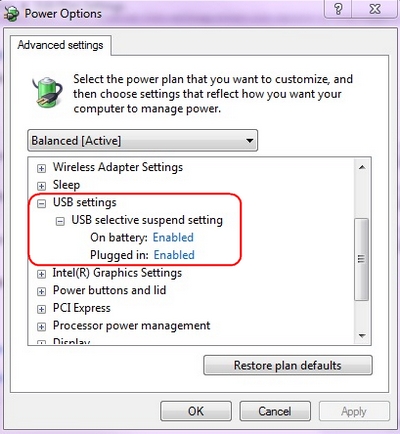
- (Pour les ordinateurs portables uniquement) Pour empêcher Windows de désactiver le concentrateur USB racine lorsque l'ordinateur fonctionne sur batterie, sélectionnez Désactivé dans la liste Sur la batterie.
- Pour empêcher Windows de désactiver le concentrateur USB racine lorsque l'ordinateur fonctionne sur secteur, sélectionnez Désactivé dans la liste Sur secteur, puis cliquez sur OK.
Remarque importante : L’outil de mise à jour du micrologiciel n’est plus pris en charge ni maintenu par Logitech. Nous recommandons vivement d’utiliser Logi Options+ pour les dispositifs Logitech pris en charge. Nous sommes là pour vous aider pendant cette transition.
Remarque importante : Logitech Preference Manager n’est plus pris en charge ni maintenu par Logitech. Nous recommandons vivement d’utiliser Logi Options+ pour les dispositifs Logitech pris en charge. Nous sommes là pour vous aider pendant cette transition.
Remarque importante : Logitech Control Center n’est plus pris en charge ni maintenu par Logitech. Nous recommandons vivement d’utiliser Logi Options+ pour les dispositifs Logitech pris en charge. Nous sommes là pour vous aider pendant cette transition.
Remarque importante : L’utilitaire de connexion Logitech n’est plus pris en charge ni maintenu par Logitech. Nous recommandons vivement d’utiliser Logi Options+ pour les dispositifs Logitech pris en charge. Nous sommes là pour vous aider pendant cette transition.
Remarque importante : Le logiciel Unifying n’est plus pris en charge ni maintenu par Logitech. Nous recommandons vivement d’utiliser Logi Options+ pour les dispositifs Logitech pris en charge. Nous sommes là pour vous aider pendant cette transition.
Remarque importante : Le logiciel SetPoint n’est plus pris en charge ou maintenu par Logitech. Nous recommandons vivement d’utiliser Logi Options+ pour les dispositifs Logitech pris en charge. Nous sommes là pour vous aider pendant cette transition.
Questions fréquentes
Aucun produit n'est disponible pour cette section
Aucun téléchargement n'est associé à ce produit
Aucun téléchargement n’est associé à cette version.
Compatible Product
