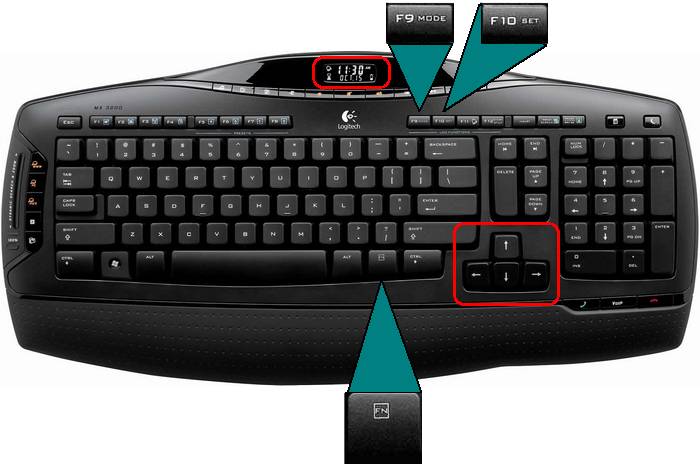
Pour définir l'heure et la date exactes sur l'écran du clavier MX 3200, vous devez utiliser les touches suivantes:
- Touches F9 et F10
- Touche FN
- Touches fléchées
- Touches de fonction
-
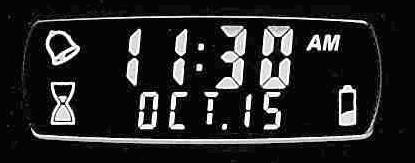
Appuyez sur les touches FN + F9 jusqu'à ce que l'heure et la date s'affichent sur l'écran LCD.
Le format de date/heure ressemble à ceci:
-
Appuyez à présent sur les touches FN + F10 pour passer en mode de réglage. Vous pouvez quitter ce mode à tout moment en appuyant sur Echap.
-
Utilisez les touches fléchées gauche et droite pour sélectionner l'heure. L'heure se met à clignoter une fois sélectionnée.
-
Modifiez l'heure à l'aide des touches numériques du clavier ou des touches fléchées haut et bas (en faisant défiler les chiffres). La touche de tabulation permet également de modifier la date et l'heure.
-
Utilisez la flèche droite pour sélectionner les minutes, et pour modifier l'heure, utilisez les touches numériques du clavier ou les touches fléchées haut et bas (en faisant défiler les chiffres).
-
Appuyez de nouveau sur la flèche droite pour pouvoir sélectionner le format à 12 ou 24 heures au moyen des touches haut et bas.
-
Pour modifier la date, utilisez de nouveau la flèche droite et pour sélectionner le mois, utilisez les flèches haut et bas. Utilisez la flèche droite pour sélectionner le jour et les flèches haut et bas pour le modifier.
-
Lorsque vous avez terminé, appuyez sur la touche Entrée du clavier afin de quitter le mode de réglage.
L'heure et la date devraient maintenant s'afficher correctement sur l'écran LCD. Si l'écran n'affiche pas les données correctes ou si vous souhaitez effectuer une modification, répétez la procédure à partir de l'étape 2.
Remarque importante : L’outil de mise à jour du micrologiciel n’est plus pris en charge ni maintenu par Logitech. Nous recommandons vivement d’utiliser Logi Options+ pour les dispositifs Logitech pris en charge. Nous sommes là pour vous aider pendant cette transition.
Remarque importante : Logitech Preference Manager n’est plus pris en charge ni maintenu par Logitech. Nous recommandons vivement d’utiliser Logi Options+ pour les dispositifs Logitech pris en charge. Nous sommes là pour vous aider pendant cette transition.
Remarque importante : Logitech Control Center n’est plus pris en charge ni maintenu par Logitech. Nous recommandons vivement d’utiliser Logi Options+ pour les dispositifs Logitech pris en charge. Nous sommes là pour vous aider pendant cette transition.
Remarque importante : L’utilitaire de connexion Logitech n’est plus pris en charge ni maintenu par Logitech. Nous recommandons vivement d’utiliser Logi Options+ pour les dispositifs Logitech pris en charge. Nous sommes là pour vous aider pendant cette transition.
Remarque importante : Le logiciel Unifying n’est plus pris en charge ni maintenu par Logitech. Nous recommandons vivement d’utiliser Logi Options+ pour les dispositifs Logitech pris en charge. Nous sommes là pour vous aider pendant cette transition.
Remarque importante : Le logiciel SetPoint n’est plus pris en charge ou maintenu par Logitech. Nous recommandons vivement d’utiliser Logi Options+ pour les dispositifs Logitech pris en charge. Nous sommes là pour vous aider pendant cette transition.
Questions fréquentes
Aucun produit n'est disponible pour cette section
Aucun téléchargement n'est associé à ce produit
Aucun téléchargement n’est associé à cette version.
Compatible Product
