REMARQUE: cette fonctionnalité nécessite l'installation du logiciel pour claviers et souris Logitech (SetPoint).
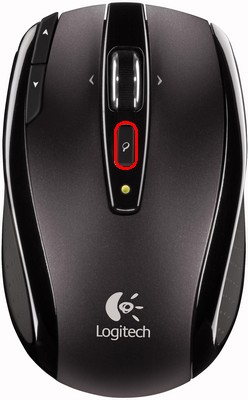
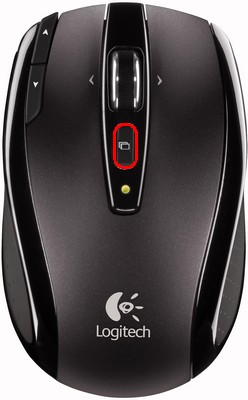
Le bouton de recherche instantanée est situé au milieu de la souris VX Nano (version 2007). Sur la version 2008 de la souris, ce même bouton permet d'effectuer un changement de document. Pour affecter la fonction de recherche instantanée au bouton central de la souris VX Nano (version 2008), voir l'article 360023379173 de la base de connaissances.
|
VX Nano (version 2007) |
VX Nano (version 2008) |
 |
 |
Définition et modification des paramètres
Si vous utilisez le bouton de recherche instantanée pour la première fois, appuyez sur le bouton de recherche de la souris pour ouvrir la boîte de dialogue des paramètres.
Si vous avez l'habitude d'utiliser ce bouton ou si la boîte de dialogue ne s'ouvre pas, vous pouvez modifier les paramètres à tout moment à partir du logiciel SetPoint (Démarrer > Programmes > Logitech > Souris et clavier > Paramètres de la souris et du clavier).
Programmation du bouton de recherche instantanée
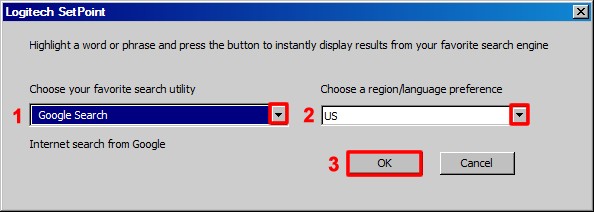
-
Sélectionnez un moteur de recherche dans le menu déroulant illustré ci-dessus (encadré n°1).
-
Sélectionnez la région/la langue souhaitée.
- Cliquez sur OK.
Le bouton de recherche instantanée est maintenant programmé et prêt à l'emploi.
Ouverture de l'utilitaire de recherche
Une fois les paramètres définis, le moteur ou l'utilitaire de recherche sélectionné s'ouvre dans votre navigateur par défaut chaque fois que vous appuyez sur le bouton de recherche instantanée.
Recherche de texte
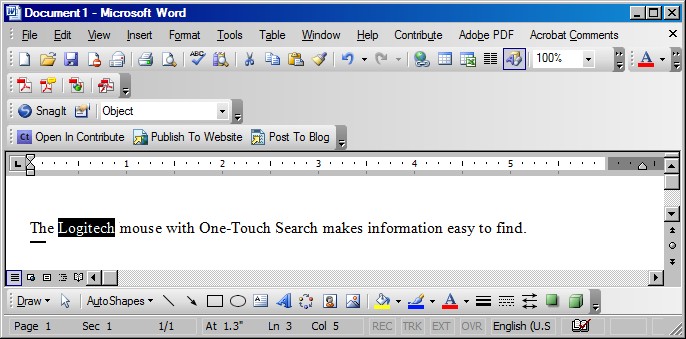
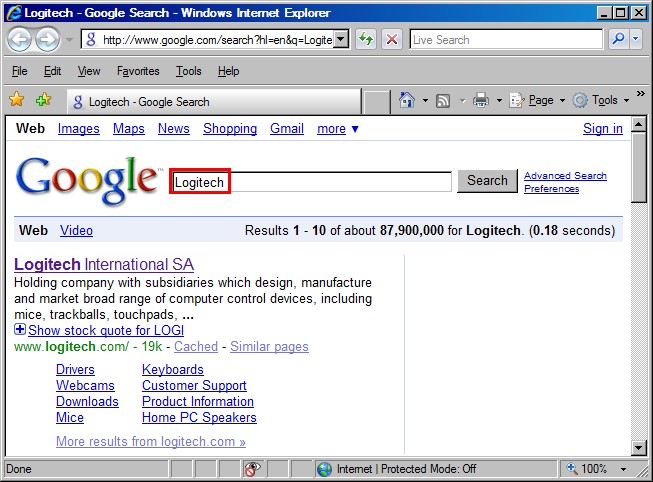
Vous pouvez également utiliser le bouton de recherche instantanée pour rechercher des termes dans la majorité des applications. Pour effectuer, par exemple, une recherche sur le terme Logitech dans un document Microsoft Word, suivez les étapes ci-dessous:
-
Mettez le mot ou la phrase en surbrillance dans le document.
-
Appuyez sur le bouton de recherche instantanée.
-
Le moteur de recherche programmé recherche sur Internet le mot ou la phrase mis en surbrillance.
REMARQUE: si vous décidez par la suite de modifier le moteur de recherche par défaut ou les paramètres régionaux, ouvrez SetPoint et reprogrammez le bouton de recherche instantanée. Pour en savoir plus sur la modification des paramètres de la souris, reportez-vous à l'article 360023379173 de la base de connaissances.
Remarque importante : L’outil de mise à jour du micrologiciel n’est plus pris en charge ni maintenu par Logitech. Nous recommandons vivement d’utiliser Logi Options+ pour les dispositifs Logitech pris en charge. Nous sommes là pour vous aider pendant cette transition.
Remarque importante : Logitech Preference Manager n’est plus pris en charge ni maintenu par Logitech. Nous recommandons vivement d’utiliser Logi Options+ pour les dispositifs Logitech pris en charge. Nous sommes là pour vous aider pendant cette transition.
Remarque importante : Logitech Control Center n’est plus pris en charge ni maintenu par Logitech. Nous recommandons vivement d’utiliser Logi Options+ pour les dispositifs Logitech pris en charge. Nous sommes là pour vous aider pendant cette transition.
Remarque importante : L’utilitaire de connexion Logitech n’est plus pris en charge ni maintenu par Logitech. Nous recommandons vivement d’utiliser Logi Options+ pour les dispositifs Logitech pris en charge. Nous sommes là pour vous aider pendant cette transition.
Remarque importante : Le logiciel Unifying n’est plus pris en charge ni maintenu par Logitech. Nous recommandons vivement d’utiliser Logi Options+ pour les dispositifs Logitech pris en charge. Nous sommes là pour vous aider pendant cette transition.
Remarque importante : Le logiciel SetPoint n’est plus pris en charge ou maintenu par Logitech. Nous recommandons vivement d’utiliser Logi Options+ pour les dispositifs Logitech pris en charge. Nous sommes là pour vous aider pendant cette transition.
Questions fréquentes
Aucun produit n'est disponible pour cette section
Aucun téléchargement n'est associé à ce produit
Aucun téléchargement n’est associé à cette version.
Compatible Product
