Vous pouvez personnaliser les paramètres du pavé tactile de votre clavier K400 à l'aide du logiciel Logitech SetPoint pour claviers et souris.
REMARQUE: si vous n'avez pas encore installé SetPoint, vous pouvez le télécharger à partir de la page de téléchargement Wireless Touch Keyboard K400.
Réglage des mouvements du curseur
-
Lancez le logiciel SetPoint pour claviers et souris de Logitech.
Démarrer > Programmes > Logitech > Souris et clavier > Paramètres de la souris et du clavier -
Cliquez sur l'onglet Ma souris en haut de la fenêtre des paramètres de SetPoint.
-
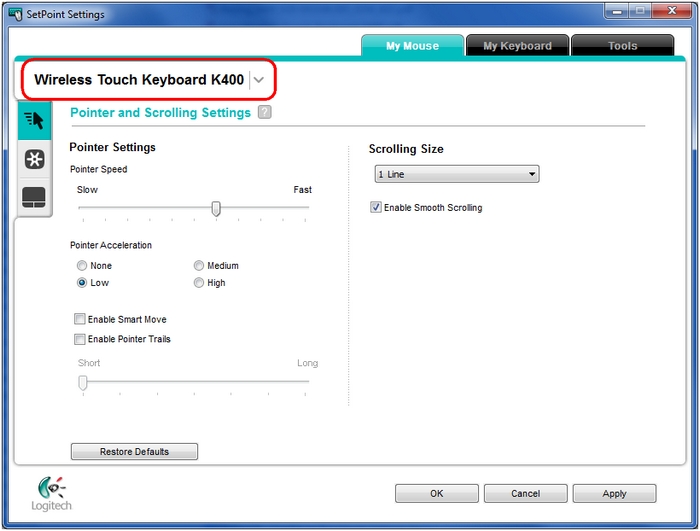
Sélectionnez Wireless Touch Keyboard K400 dans le menu déroulant des produits situé dans la partie supérieure gauche.
-
Cliquez sur l'icône du curseur dans la barre d'outils de gauche pour afficher l'écran Paramètres de pointeur et de défilement.
REMARQUE: vous pouvez cliquer sur l'icône "?" pour obtenir une description détaillée des paramètres.
-
Modifiez les paramètres selon vos préférences.
-
Cliquez sur Appliquer pour enregistrer vos paramètres, puis sur OK pour quitter SetPoint.
Configuration des paramètres du pavé tactile
-
Lancez le logiciel SetPoint pour claviers et souris de Logitech.
Démarrer > Programmes > Logitech > Souris et clavier > Paramètres de la souris et du clavier -
Cliquez sur l'onglet Ma souris en haut de la fenêtre des paramètres de SetPoint.
-
Sélectionnez Wireless Touch Keyboard K400 dans le menu déroulant de produits situé dans la partie supérieure gauche.
-
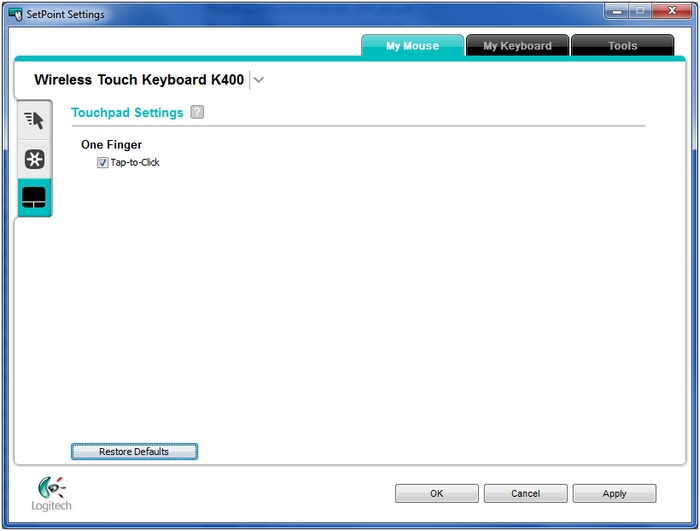
Cliquez sur l'icône du pavé tactile dans la barre d'outils de gauche pour afficher l'écran Paramètres du pavé tactile.
-
Sélectionnez ou supprimez l'option Clic par tape.
- Cliquez sur Appliquer pour enregistrer vos paramètres, puis sur OK pour quitter SetPoint.
Remarque importante : L’outil de mise à jour du micrologiciel n’est plus pris en charge ni maintenu par Logitech. Nous recommandons vivement d’utiliser Logi Options+ pour les dispositifs Logitech pris en charge. Nous sommes là pour vous aider pendant cette transition.
Remarque importante : Logitech Preference Manager n’est plus pris en charge ni maintenu par Logitech. Nous recommandons vivement d’utiliser Logi Options+ pour les dispositifs Logitech pris en charge. Nous sommes là pour vous aider pendant cette transition.
Remarque importante : Logitech Control Center n’est plus pris en charge ni maintenu par Logitech. Nous recommandons vivement d’utiliser Logi Options+ pour les dispositifs Logitech pris en charge. Nous sommes là pour vous aider pendant cette transition.
Remarque importante : L’utilitaire de connexion Logitech n’est plus pris en charge ni maintenu par Logitech. Nous recommandons vivement d’utiliser Logi Options+ pour les dispositifs Logitech pris en charge. Nous sommes là pour vous aider pendant cette transition.
Remarque importante : Le logiciel Unifying n’est plus pris en charge ni maintenu par Logitech. Nous recommandons vivement d’utiliser Logi Options+ pour les dispositifs Logitech pris en charge. Nous sommes là pour vous aider pendant cette transition.
Remarque importante : Le logiciel SetPoint n’est plus pris en charge ou maintenu par Logitech. Nous recommandons vivement d’utiliser Logi Options+ pour les dispositifs Logitech pris en charge. Nous sommes là pour vous aider pendant cette transition.
Questions fréquentes
Aucun produit n'est disponible pour cette section
Aucun téléchargement n'est associé à ce produit
Aucun téléchargement n’est associé à cette version.
Compatible Product
