Pour connecter l'iPad à votre étui clavier:
-
Mettez le clavier sous tension en poussant le commutateur situé sur le côté vers la droite.
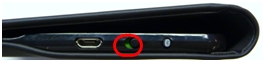
Le témoin d'état en haut du clavier s'allume en vert.
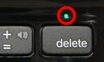
REMARQUE: si le témoin d'état est rouge, vous devez recharger la batterie du clavier. Consultez la réponse 360023418093 pour plus d'informations.
-
Appuyez sur le bouton Bluetooth situé sur le côté du clavier près du bouton de mise sous tension.
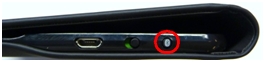
Le témoin Bluetooth en haut du clavier doit commencer à clignoter.
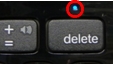
REMARQUE: lorsque vous mettez l'étui clavier sous tension pour la première fois, il passe en mode de détection Bluetooth jusqu'à ce qu'il soit couplé avec votre iPad (cela peut prendre jusqu'à 15 minutes).
-
Sur votre iPad, appuyez sur l'icône Paramètres, puis sur Bluetooth. Vérifiez que le Bluetooth est activé
-
Appuyez sur Ultrathin Keyboard Folio i5 pour coupler le clavier à votre iPad.
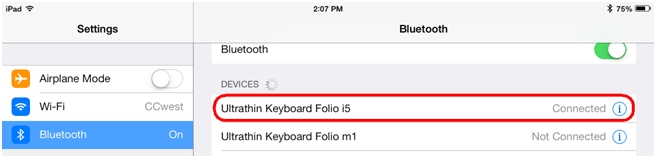
Une fois le couplage effectué, l'iPad affichera l'état Connecté en face de votre Ultrathin Keyboard Folio. Vous pourrez alors utiliser l'étui clavier avec toute application iPad utilisant la fonction de clavier.
Remarque importante : L’outil de mise à jour du micrologiciel n’est plus pris en charge ni maintenu par Logitech. Nous recommandons vivement d’utiliser Logi Options+ pour les dispositifs Logitech pris en charge. Nous sommes là pour vous aider pendant cette transition.
Remarque importante : Logitech Preference Manager n’est plus pris en charge ni maintenu par Logitech. Nous recommandons vivement d’utiliser Logi Options+ pour les dispositifs Logitech pris en charge. Nous sommes là pour vous aider pendant cette transition.
Remarque importante : Logitech Control Center n’est plus pris en charge ni maintenu par Logitech. Nous recommandons vivement d’utiliser Logi Options+ pour les dispositifs Logitech pris en charge. Nous sommes là pour vous aider pendant cette transition.
Remarque importante : L’utilitaire de connexion Logitech n’est plus pris en charge ni maintenu par Logitech. Nous recommandons vivement d’utiliser Logi Options+ pour les dispositifs Logitech pris en charge. Nous sommes là pour vous aider pendant cette transition.
Remarque importante : Le logiciel Unifying n’est plus pris en charge ni maintenu par Logitech. Nous recommandons vivement d’utiliser Logi Options+ pour les dispositifs Logitech pris en charge. Nous sommes là pour vous aider pendant cette transition.
Remarque importante : Le logiciel SetPoint n’est plus pris en charge ou maintenu par Logitech. Nous recommandons vivement d’utiliser Logi Options+ pour les dispositifs Logitech pris en charge. Nous sommes là pour vous aider pendant cette transition.
Questions fréquentes
Aucun produit n'est disponible pour cette section
Aucun téléchargement n'est associé à ce produit
Aucun téléchargement n’est associé à cette version.
Compatible Product
