Cet article fournit des instructions détaillées pour vérifier et mettre à jour les pilotes Bluetooth sur Windows, macOS ou ChromeOS.
Windows 10 et Windows 11
Windows vous permet de vérifier directement la version actuelle de votre pilote et de la mettre à jour via des outils intégrés ou via les téléchargements officiels du fabricant.
Étape 1 : Vérifier votre pilote Bluetooth actuel
- Cliquez avec le bouton droit sur le bouton Démarrer (ou appuyez sur Win+X) et sélectionnez Gestionnaire de périphériques.
- Cliquez sur la flèche à côté de Bluetooth pour développer la liste.
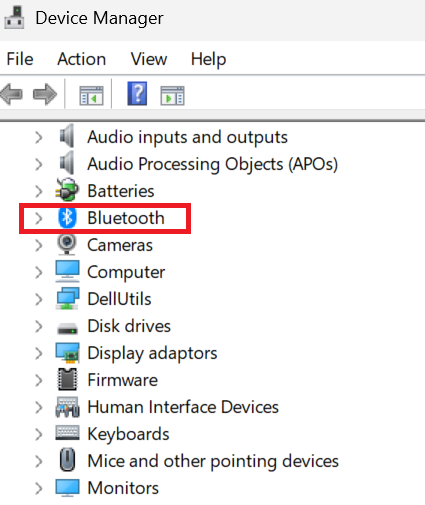
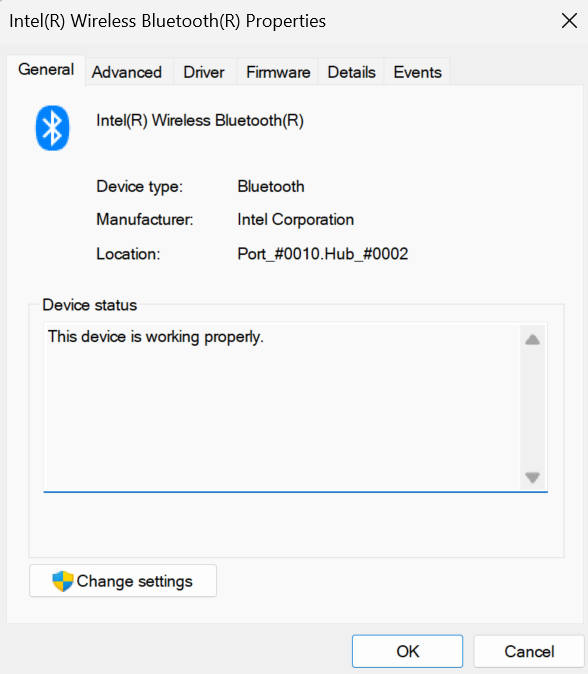
- Cliquez avec le bouton droit sur votre adaptateur Bluetooth principal (Exemple : Intel Wireless Bluetooth, Realtek Bluetooth Adapter) et sélectionnez Propriétés. La fenêtre Propriétés s’affiche.
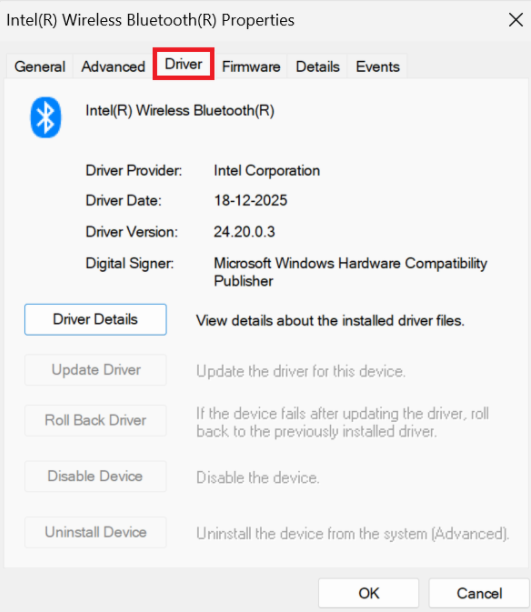
- Passez à l’onglet Pilote pour voir le Fournisseur du pilote, la Date du pilote et la Version du pilote.
Étape 2 : Mettre à jour votre pilote Bluetooth
Méthode no 1 : Windows Update (recommandé)
- Appuyez sur Win+I pour ouvrir les Paramètres.
- Allez dans Windows Update (ou Mise à jour et sécurité sous Windows 10).
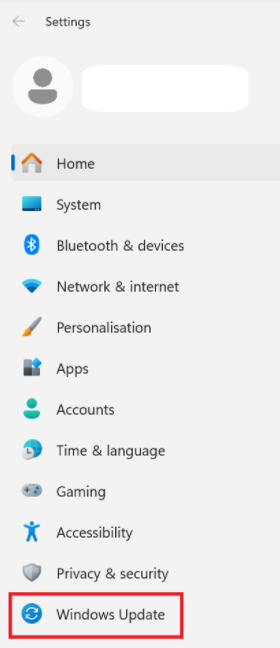
- Cliquez sur Rechercher les mises à jour.
- Sélectionnez Options avancées > Mises à jour facultatives.
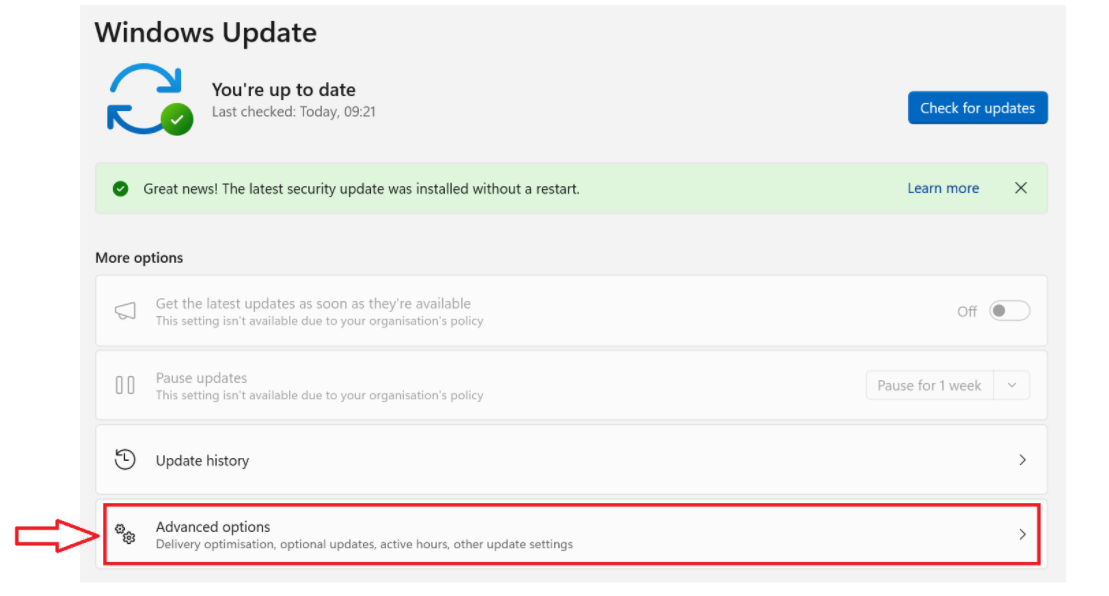
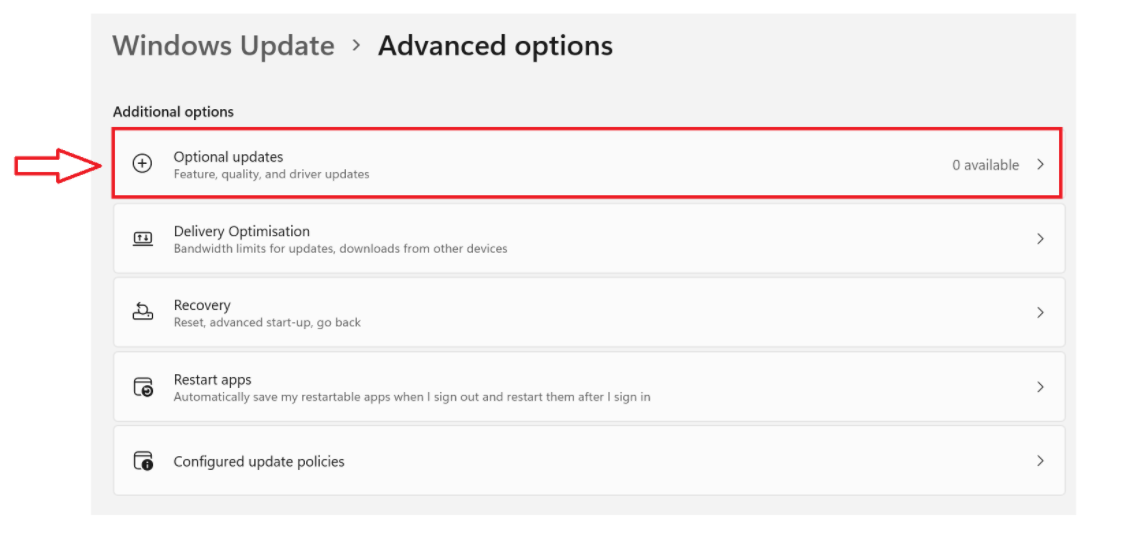
- Développez Mises à jour de pilotes, cochez tous les pilotes Bluetooth disponibles et cliquez sur Télécharger et installer.
Méthode no 2 : Gestionnaire de périphériques
- Ouvrez le Gestionnaire de périphériques, développez Bluetooth, cliquez avec le bouton droit sur votre adaptateur et choisissez Mettre à jour le pilote.
- Sélectionnez Rechercher automatiquement les pilotes.
- Suivez les instructions si un pilote plus récent a été trouvé.
Méthode no 3 : Téléchargements directs du fabricant
- Intel : utilisez l’Assistant pilotes et support Intel ou téléchargez directement depuis le centre de téléchargement Intel.
- Dell/HP/Lenovo/ASUS : consultez la page de support du fabricant de votre appareil, saisissez votre numéro de série et téléchargez le dernier package de pilotes Bluetooth (.exe ou .msi).
- Exécutez le programme d’installation et redémarrez votre PC pour terminer la configuration.
macOS
Important : Apple intègre les pilotes matériels dans les mises à jour de macOS. L’installation autonome de pilotes n’est pas prise en charge sur les appareils Mac.
Étape 1 : Vérifier les informations du matériel Bluetooth
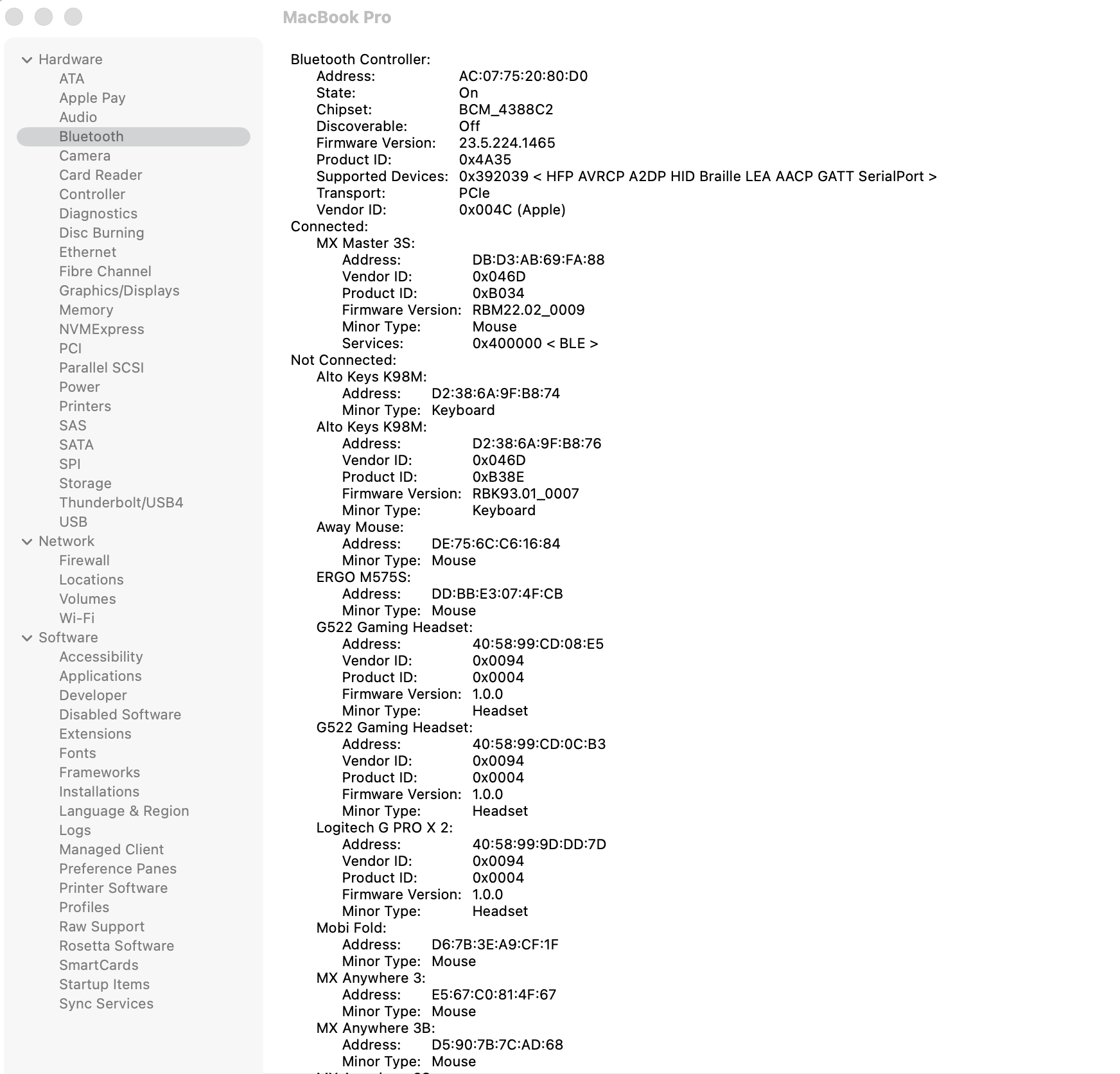
- Maintenez la touche Option (⌥) enfoncée et cliquez sur le Menu Pomme dans le coin supérieur gauche.
- Sélectionnez Informations système.
- Sous Matériel dans la barre latérale de gauche, cliquez sur Bluetooth.
- Examinez les détails de votre chipset Bluetooth et la version du micrologiciel.
Étape 2 : Mettre à jour les pilotes et le micrologiciel Bluetooth
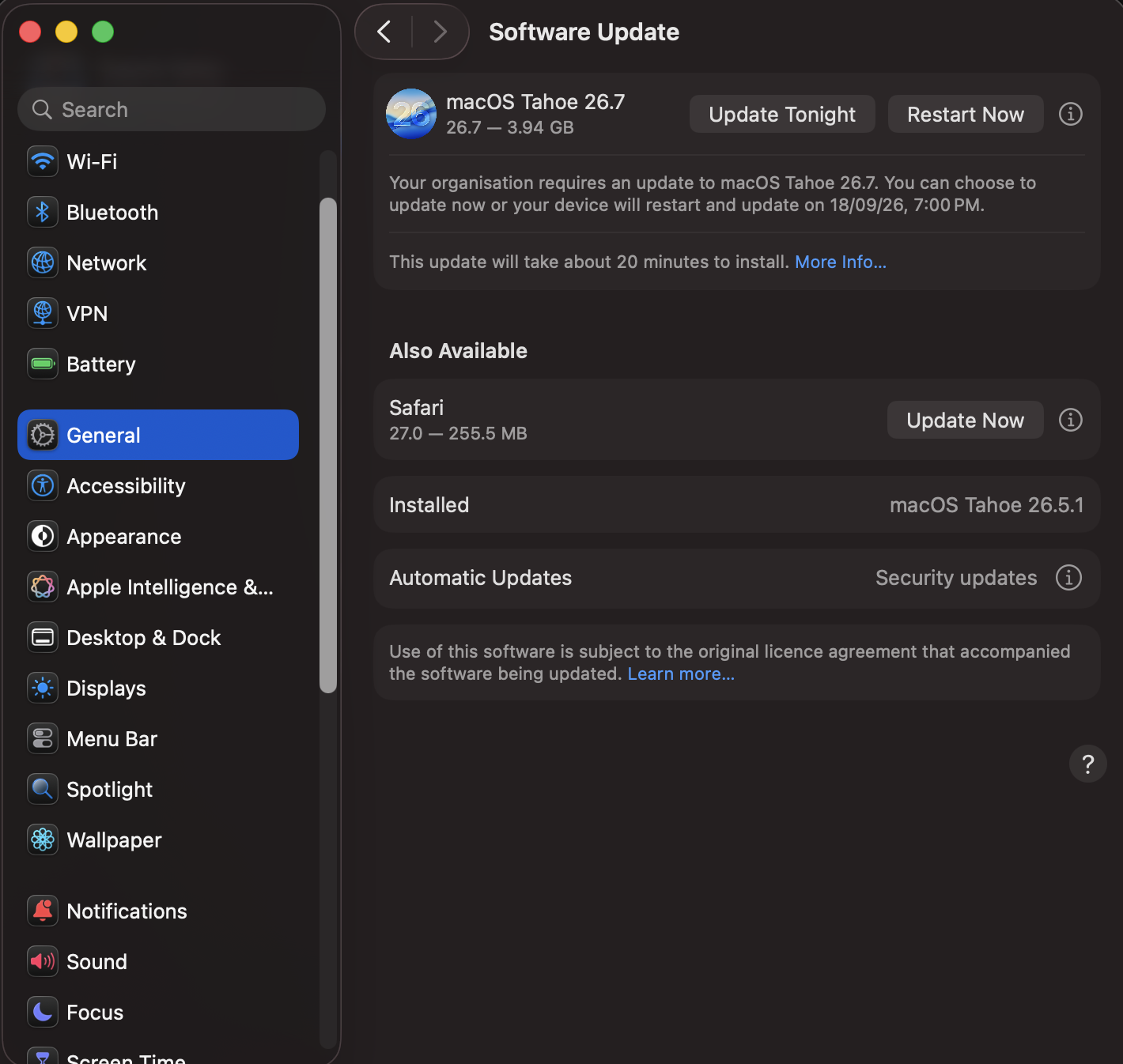
- Cliquez sur le Menu Pomme dans le coin supérieur gauche et sélectionnez Réglages Système (ou Préférences Système).
- Cliquez sur Général dans la barre latérale de gauche, puis sélectionnez Mise à jour de logiciels.
- Si une mise à jour est disponible, cliquez sur Mettre à jour maintenant ou Mettre à niveau maintenant.
- Redémarrez votre Mac pour appliquer les mises à jour à l’échelle du système.
ChromeOS
Important : ChromeOS gère les pilotes matériels au niveau du noyau. Les mises à jour sont fournies via les mises à jour système standard.
Étape 1 : Vérifier la version de ChromeOS
- Cliquez sur l’indicateur de temps dans le coin inférieur droit.
- Cliquez sur Paramètres (icône en forme de roue dentée).
- Dans le menu de gauche, sélectionnez À propos de ChromeOS.
- Notez le numéro de version actuel indiqué.
Étape 2 : Mettre à jour les pilotes ChromeOS
- Dans le menu À propos de ChromeOS, cliquez sur Rechercher des mises à jour.
- Si une mise à jour est disponible, votre Chromebook la téléchargera automatiquement.
- Cliquez sur Redémarrer pour appliquer la mise à jour.
Remarque importante : L’outil de mise à jour du micrologiciel n’est plus pris en charge ni maintenu par Logitech. Nous recommandons vivement d’utiliser Logi Options+ pour les dispositifs Logitech pris en charge. Nous sommes là pour vous aider pendant cette transition.
Remarque importante : Logitech Preference Manager n’est plus pris en charge ni maintenu par Logitech. Nous recommandons vivement d’utiliser Logi Options+ pour les dispositifs Logitech pris en charge. Nous sommes là pour vous aider pendant cette transition.
Remarque importante : Logitech Control Center n’est plus pris en charge ni maintenu par Logitech. Nous recommandons vivement d’utiliser Logi Options+ pour les dispositifs Logitech pris en charge. Nous sommes là pour vous aider pendant cette transition.
Remarque importante : L’utilitaire de connexion Logitech n’est plus pris en charge ni maintenu par Logitech. Nous recommandons vivement d’utiliser Logi Options+ pour les dispositifs Logitech pris en charge. Nous sommes là pour vous aider pendant cette transition.
Remarque importante : Le logiciel Unifying n’est plus pris en charge ni maintenu par Logitech. Nous recommandons vivement d’utiliser Logi Options+ pour les dispositifs Logitech pris en charge. Nous sommes là pour vous aider pendant cette transition.
Remarque importante : Le logiciel SetPoint n’est plus pris en charge ou maintenu par Logitech. Nous recommandons vivement d’utiliser Logi Options+ pour les dispositifs Logitech pris en charge. Nous sommes là pour vous aider pendant cette transition.
Questions fréquentes
Aucun produit n'est disponible pour cette section
Aucun téléchargement n'est associé à ce produit
Aucun téléchargement n’est associé à cette version.
Compatible Product
