Dans cet article :
- Installation des plugins
- Adobe Photoshop
- Adobe Premiere
- Adobe Lightroom
- Adobe Lightroom Classic
- Adobe Illustrator
- Adobe After Effects
- Adobe Audition
Installation des plugins - Informations générales
Avant d'installer un plugin, il est conseillé d'installer l'application à laquelle le plugin se rapporte. Si cet ordre n'est pas respecté, il sera nécessaire de réinstaller le plugin.
Veuillez noter que les plugins Adobe fonctionnent uniquement avec les applications installées via Creative Cloud.
Adobe Photoshop
Comment se connecter au plugin Photoshop ?
Après avoir installé le plug-in depuis Marketplace, ouvrez à nouveau Photoshop et le plug-in se connectera automatiquement à l'application. Pour vérifier, cliquez sur le menu du plugin de Photoshop, sélectionnez l'élément « Logitech » et sélectionnez Plugin Photoshop. Le petit panneau qui s'ouvre affiche Connecté et le numéro de version.
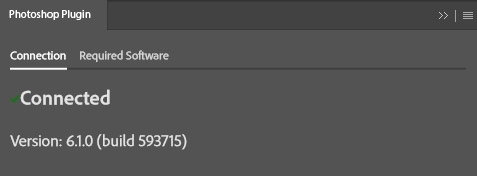
Remarque : pour que les actions utilisateur de Photoshop ( = macros) soient visibles en tant qu'actions assignables dans l'interface utilisateur de Logi Options+, l'application Photoshop doit être en cours d'exécution/ouverte. Si l'application Photoshop n'est pas en cours d'exécution, les actions de macro ne sont pas répertoriées (car elles ne peuvent pas être récupérées à partir d'une application fermée).
Adobe Premiere
Comment se connecter au plugin Premiere ?
Vous devrez d'abord activer votre appareil en tant que surface de contrôle (appareil) dans Premiere. Cela ne doit être fait qu'une seule fois.
Pour activer cette fonction, suivez ces étapes :
-
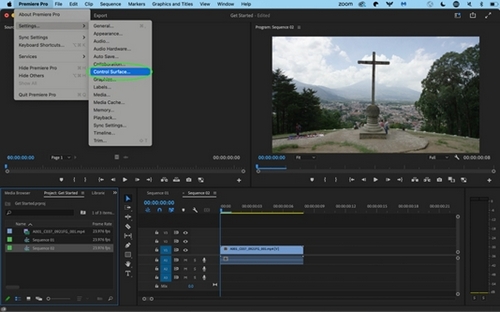
Ouvrez le menu Surface de contrôle :
- Mac : Premiere > PARAMÈTRES > SURFACE DE CONTRÔLE
- Windows : MODIFIER > PRÉFÉRENCES > SURFACE DE CONTRÔLE
-
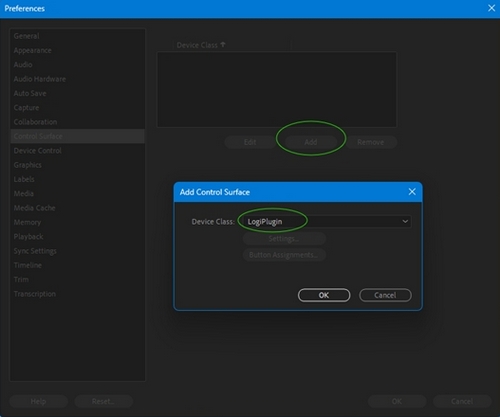
Cliquez sur AJOUTER, sélectionnez « LogiPlugin », puis cliquez sur OK.
Adobe Lightroom
Comment se connecter au plugin Lightroom ?
Remarque : Ce plugin fonctionne uniquement avec Adobe Lightroom installé via Creative Cloud.
Pour connecter le plugin Adobe Lightroom à l’application cible, vous devez d’abord autoriser les connexions externes à partir des paramètres de l’application Lightroom.
-
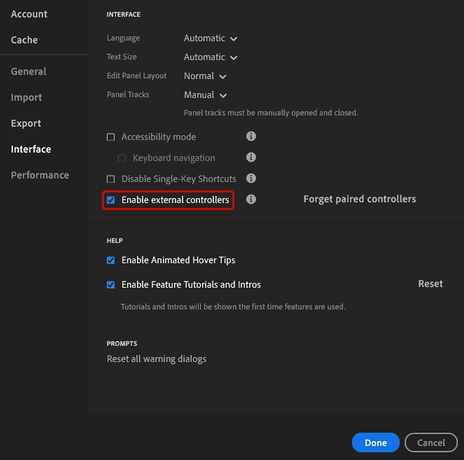
Accédez à Lightroom: Édition > Préférences > Interface. Cochez la case située à côté de Activer les contrôleurs externes pour activer les contrôleurs.
-
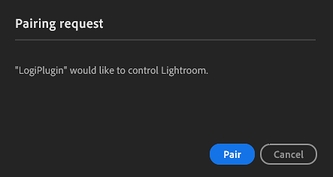
Redémarrez l’application Lightroom. Cliquez sur Coupler dans la fenêtre contextuelle de demande de couplage. Cela permettra à LogiPlugin de contrôler Lightroom.
Adobe Lightroom Classic
Comment se connecter au plugin Lightroom Classic ?
Après avoir installé le plugin depuis Marketplace, ouvrez à nouveau Lightroom Classic et le plugin se connectera automatiquement à l'application.
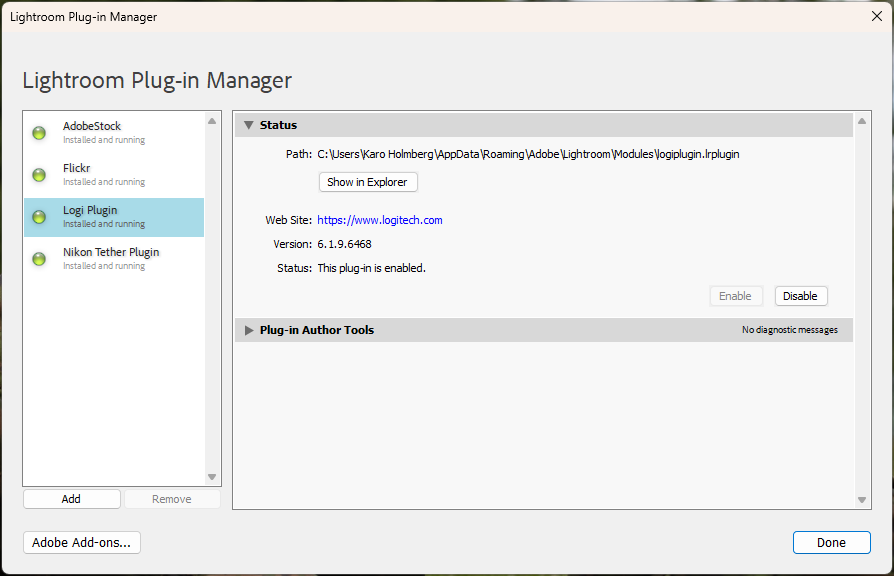
Pour vérifier que le plugin a été correctement installé, ouvrez Lightroom Classic et sélectionnez Fichier > Gestion des plugins. Vous devriez voir le Logi Plugin marqué comme actif et l'état doit indiquer « Ce plugin est activé ».
Que sont les modes dans Lightroom Classic et comment les utiliser ?
Certaines applications, telles que Lightroom Classic, possèdent différents modes (ou « modules ») au sein de l'application elle-même. Option+ prend en charge les deux modes les plus utilisés : Bibliothèque et Développement.
Les modes Bibliothèque et Développement contiennent tous deux des actions spécifiques qui ne fonctionnent pas si un autre mode est actif. Le plugin Logi pour Lightroom Classic suit automatiquement ces modes et propose un ensemble d'actions adapté à mapper.
Considérez les modes comme des profils multiples au sein de la même application : vous disposez d'un profil pour le mode Bibliothèque et d'un autre profil pour le mode Développement.
En plus des deux modes principaux (Bibliothèque et Développement), Lightroom Classic dispose de quatre outils sous le mode Développement (répertoriés ci-dessous) :
- Mode Bibliothèque
-
Mode Développement
- Recadrage de la superposition
- Supprimer
- Correction des yeux rouges
- Masquage
Ces outils sont des sous-modes. Toutes les actions du mode Développement sont également disponibles dans chacun des sous-modes (par exemple, vous pouvez régler l'Exposition pendant que le Recadrage de la superposition est actif).
Pour chaque mode, vous pouvez créer votre propre mappage en fonction de votre flux de travail. Par exemple, pour le Recadrage de la superposition, vous pouvez attribuer des actions spécifiques de Recadrage de la superposition à partir de la liste d'actions (Image : voir les points rouges).
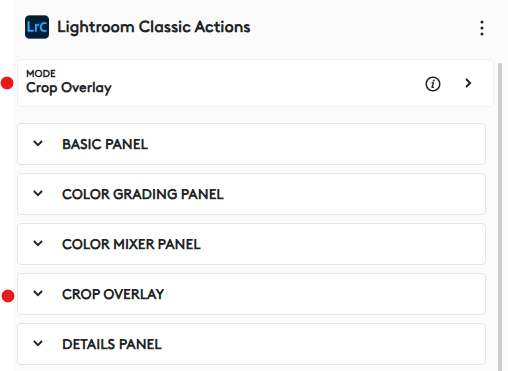
Remarque : seules les actions qui fonctionnent au sein de chaque mode ou sous-mode sont disponibles dans la liste des actions.
Où puis-je trouver mes actions « Préréglages de développement » ?
Les préréglages de développement de Lightroom Classic sont récupérés par Options+ dans trois cas :
- Lightroom Classic est lancé (le processus Options+ doit être en cours d'exécution, mais l'interface utilisateur d'Options+ n'a pas besoin d'être visible)
- Options+ est lancé et Lightroom Classic est déjà en cours d'exécution
- « Mettre à jour les préréglages de développement » est activé dans Lightroom Classic (depuis le menu « Aide\Modules externes » alors qu'Options+ est en cours d'exécution)
Les préréglages de développement sont visibles dans l'interface utilisateur d'Options+ sous le plugin Lightroom Classic. Faites défiler la liste des actions pour localiser le groupe « Préréglages de développement » et l'action configurable « Appliquer un préréglage de développement ». Vous devez d'abord faire glisser l'action sur un bouton de l'appareil, puis choisir le dossier de préréglages et le préréglage que vous souhaitez utiliser pour cette action.
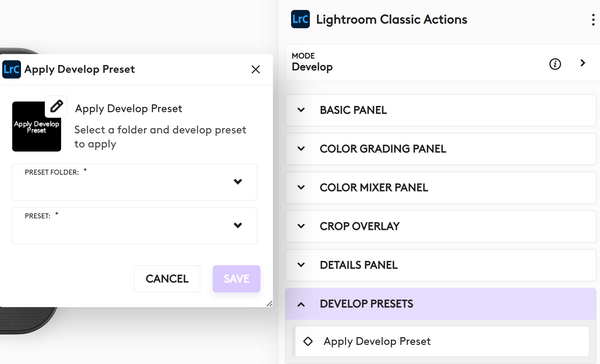
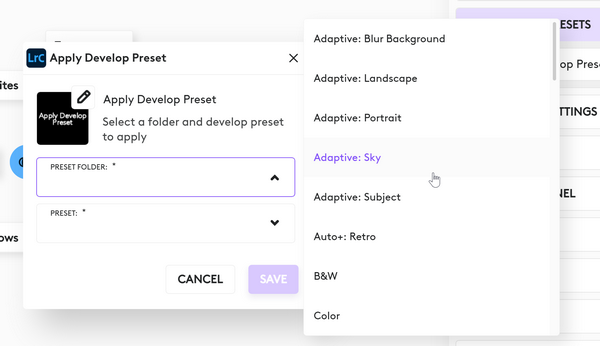
Vous pouvez attribuer individuellement chacune des actions de préréglages de développement depuis n'importe quel dossier de préréglages à votre appareil.
Remarque : dans Lightroom Classic, les préréglages de développement sont disponibles uniquement sous le module Développement, mais avec le plugin Lightroom Classic, vous pouvez utiliser les préréglages de développement dans le module Bibliothèque.
Comment les préréglages de développement Lightroom sont-ils chargés dans Options+ ?
Options+ récupère automatiquement vos préréglages de développement Lightroom lors du premier lancement de l'application Lightroom Classic. La liste récupérée est enregistrée pour une utilisation ultérieure. Pour optimiser les performances et éviter les ralentissements dans Lightroom Classic, les lancements ultérieurs utilisent la liste enregistrée de vos préréglages plutôt que de la récupérer à nouveau. Si vous créez de nouveaux préréglages dans Lightroom Classic, vous devez actualiser manuellement la liste des préréglages afin de les rendre visibles dans la liste d'actions du plugin Lightroom Classic dans Options+.
Mise à jour de votre liste de préréglages de développement
Si vous avez masqué, modifié, réorganisé ou créé de nouveaux préréglages de développement et que vous souhaitez que ces modifications soient prises en compte dans Options+, vous devrez actualiser manuellement le préréglage de développement depuis Lightroom Classic. Suivez les instructions ci-dessous pour mettre à jour votre liste de préréglages.
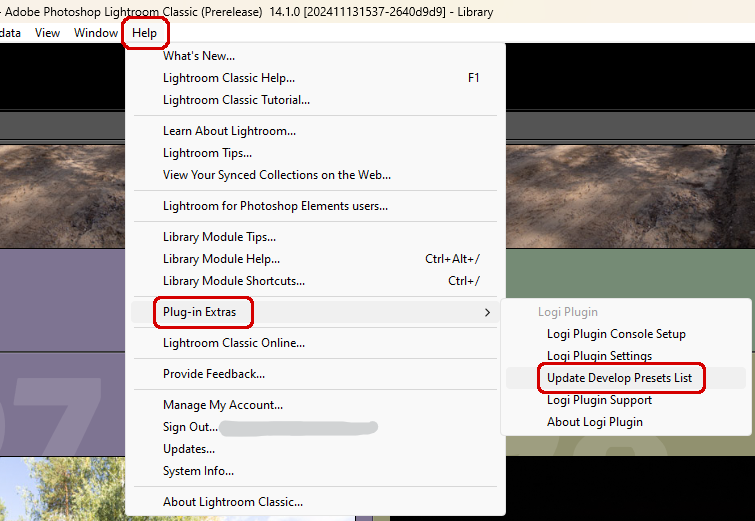
- Ouvrez le menu Aide dans Lightroom Classic
- Sélectionnez Modules externes
- Sélectionnez Mettre à jour la liste des préréglages de développement
- Ouvrez Options+ et attribuez de nouveaux préréglages de développement à votre appareil
Adobe Illustrator
Comment puis-je me connecter au plugin d'Illustrator ?
Après avoir installé le plug-in depuis Marketplace, ouvrez à nouveau Illustrator et le plug-in se connectera automatiquement à l'application.
Adobe After Effects
Comment puis-je me connecter au plugin d'After Effects ?
Après avoir installé le plug-in depuis Marketplace, ouvrez à nouveau After Effects et le plug-in se connectera automatiquement à l'application.
Adobe Audition
Comment puis-je me connecter au plugin d'Audition ?
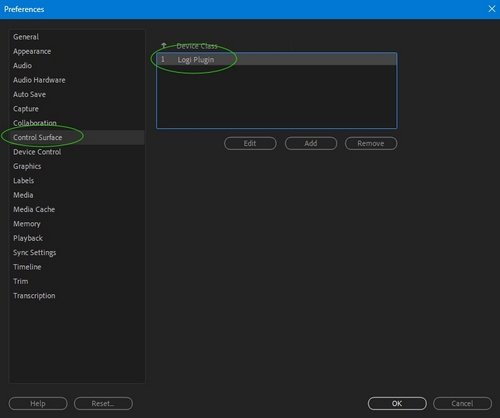
Après avoir installé le plug-in depuis Marketplace, ouvrez Audition pour l'activer en tant que surface de contrôle dans les préférences d'Audition :
Ouvrez Audition : Préférences > Surface de contrôle > Ajouter Logi Plug-in
Remarque importante : L’outil de mise à jour du micrologiciel n’est plus pris en charge ni maintenu par Logitech. Nous recommandons vivement d’utiliser Logi Options+ pour les dispositifs Logitech pris en charge. Nous sommes là pour vous aider pendant cette transition.
Remarque importante : Logitech Preference Manager n’est plus pris en charge ni maintenu par Logitech. Nous recommandons vivement d’utiliser Logi Options+ pour les dispositifs Logitech pris en charge. Nous sommes là pour vous aider pendant cette transition.
Remarque importante : Logitech Control Center n’est plus pris en charge ni maintenu par Logitech. Nous recommandons vivement d’utiliser Logi Options+ pour les dispositifs Logitech pris en charge. Nous sommes là pour vous aider pendant cette transition.
Remarque importante : L’utilitaire de connexion Logitech n’est plus pris en charge ni maintenu par Logitech. Nous recommandons vivement d’utiliser Logi Options+ pour les dispositifs Logitech pris en charge. Nous sommes là pour vous aider pendant cette transition.
Remarque importante : Le logiciel Unifying n’est plus pris en charge ni maintenu par Logitech. Nous recommandons vivement d’utiliser Logi Options+ pour les dispositifs Logitech pris en charge. Nous sommes là pour vous aider pendant cette transition.
Remarque importante : Le logiciel SetPoint n’est plus pris en charge ni géré par Logitech. Nous recommandons vivement d’utiliser Logi Options+ pour les dispositifs Logitech pris en charge. Nous sommes là pour vous aider pendant cette transition.
Questions fréquentes
Aucun produit n'est disponible pour cette section
Aucun téléchargement n'est associé
Aucun téléchargement n’est associé à cette version.
Compatible Product
