Comment mettre à jour Muse ?
- Téléchargez l’application Logi Options+ Mobile depuis l’App Store Apple Vision Pro.
-
Allumez Muse et assurez-vous qu’il est couplé via Bluetooth.
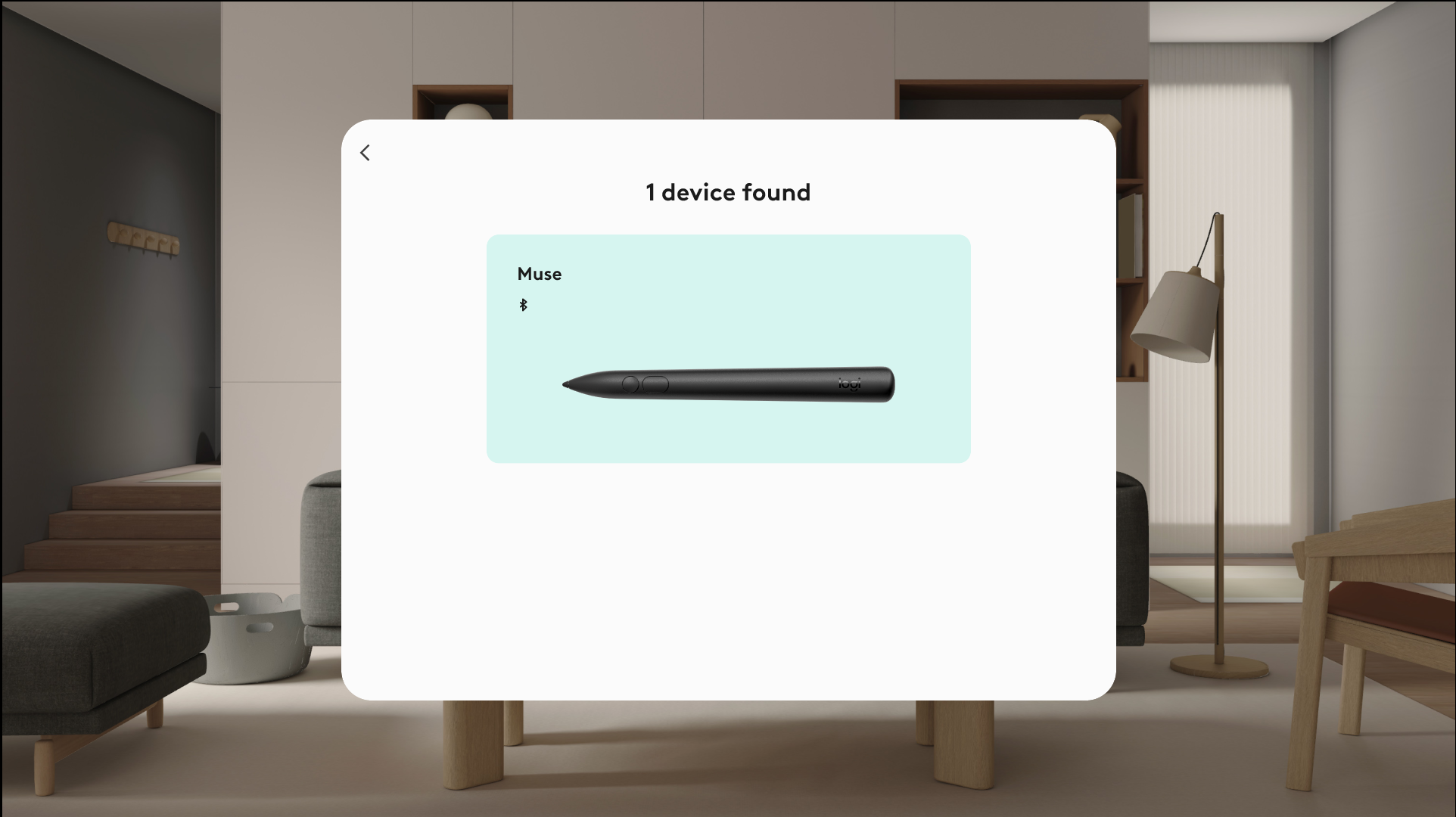
- Ouvrez l’application Options+. Elle détectera automatiquement Muse.
- Suivez les instructions à l’écran pour installer le dernier micrologiciel.
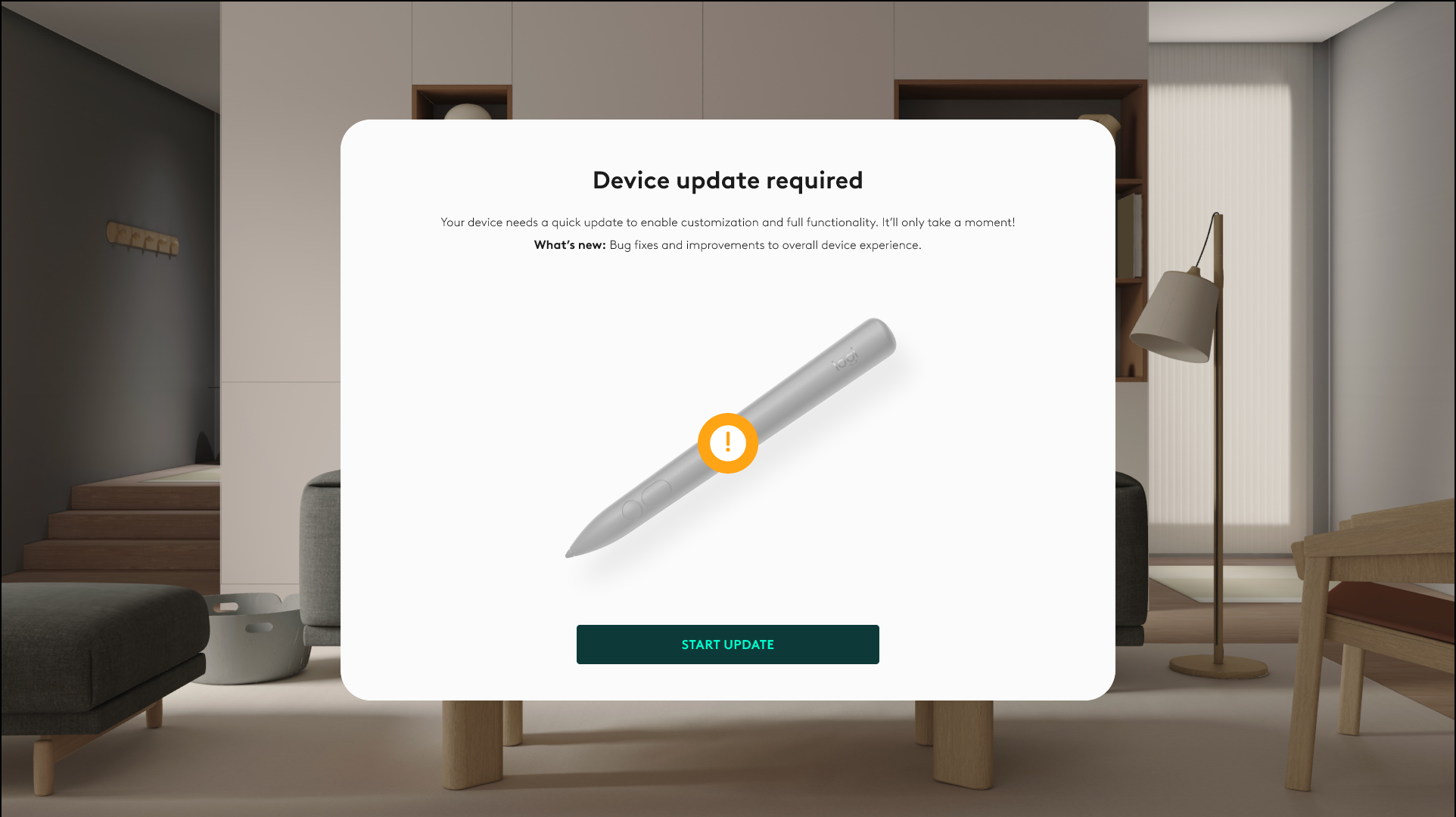
- Gardez le dispositif connecté et à portée pendant la mise à jour.
- Une fois le micrologiciel mis à jour, attendez que le stylet redémarre et se reconnecte.
Combien de temps dure la mise à jour ?
La mise à jour du micrologiciel prend généralement moins d’une minute. Gardez Muse allumé et ne quittez pas l’application tant que le processus n’est pas terminé.
Que se passe-t-il si la mise à jour est interrompue ?
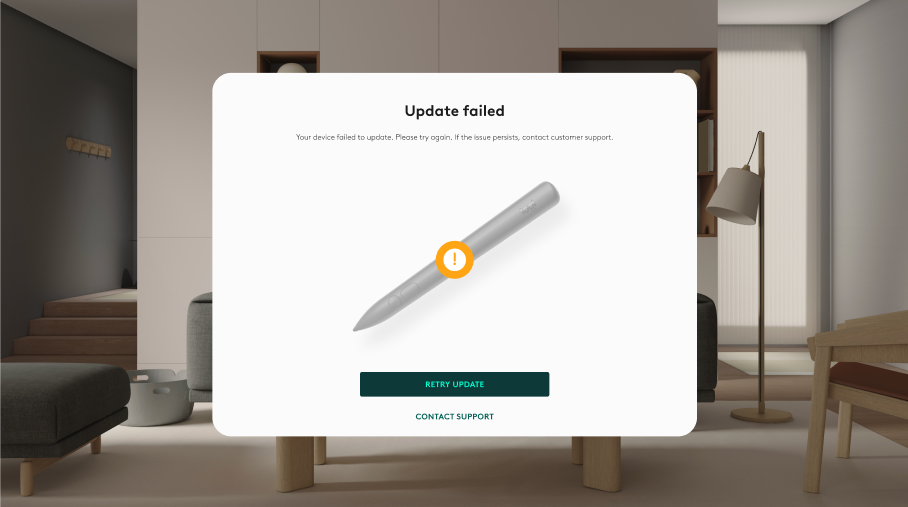
Si la mise à jour échoue ou se déconnecte :
- Rouvrez l’application Logi Options+ Mobile.
- Assurez-vous que Muse est allumé et connecté.
- Redémarrez le processus de mise à jour.
Devrai-je procéder à de nouvelles mises à jour à l’avenir ?
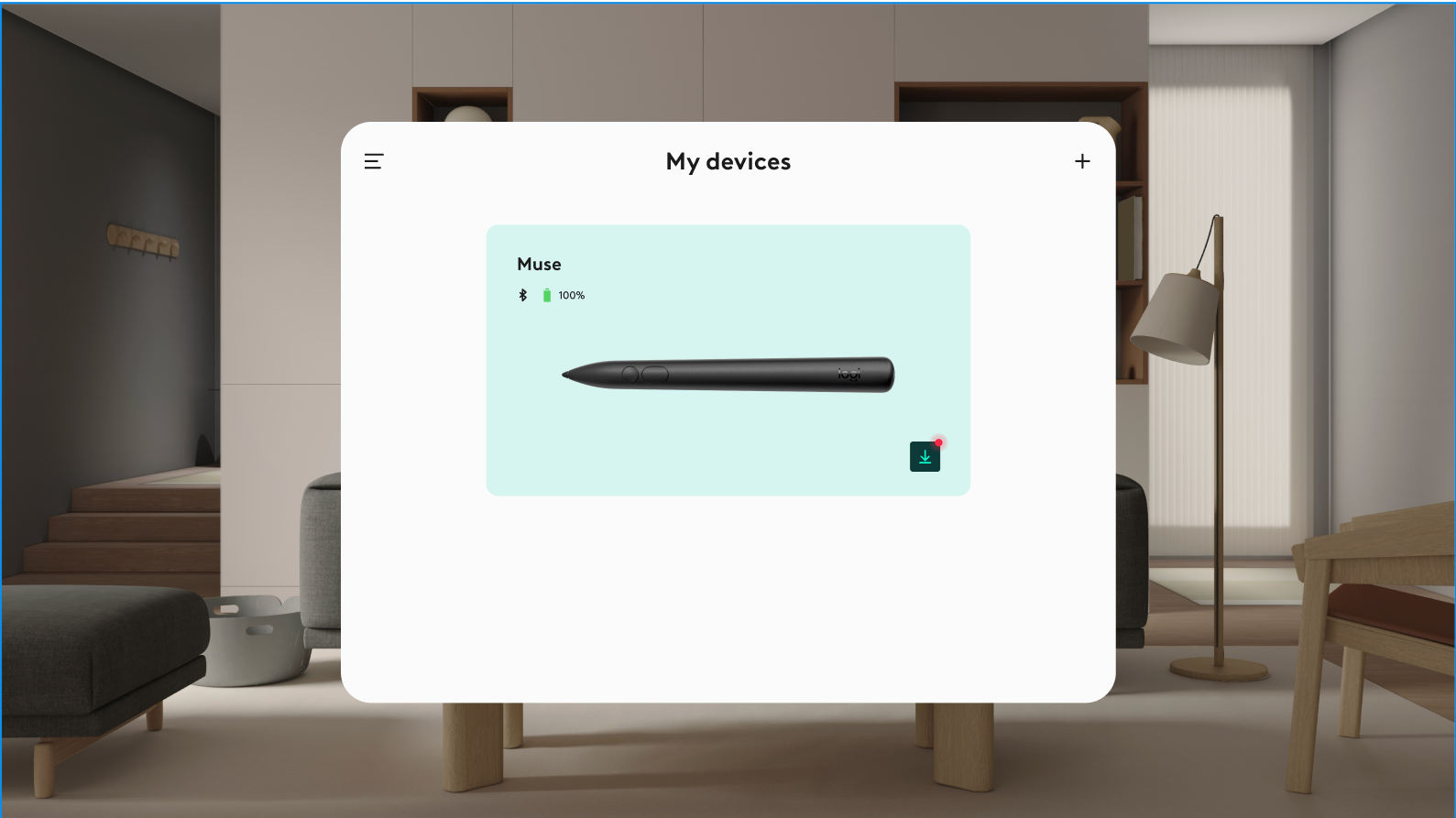
Occasionnellement, oui. Les mises à jour futures peuvent comprendre des améliorations de performances et de nouvelles fonctionnalités. Vous serez averti dans l’application Logi Options+ Mobile chaque fois qu’une mise à jour sera disponible.
Remarque importante : L’outil de mise à jour du micrologiciel n’est plus pris en charge ni maintenu par Logitech. Nous recommandons vivement d’utiliser Logi Options+ pour les dispositifs Logitech pris en charge. Nous sommes là pour vous aider pendant cette transition.
Remarque importante : Logitech Preference Manager n’est plus pris en charge ni maintenu par Logitech. Nous recommandons vivement d’utiliser Logi Options+ pour les dispositifs Logitech pris en charge. Nous sommes là pour vous aider pendant cette transition.
Remarque importante : Logitech Control Center n’est plus pris en charge ni maintenu par Logitech. Nous recommandons vivement d’utiliser Logi Options+ pour les dispositifs Logitech pris en charge. Nous sommes là pour vous aider pendant cette transition.
Remarque importante : L’utilitaire de connexion Logitech n’est plus pris en charge ni maintenu par Logitech. Nous recommandons vivement d’utiliser Logi Options+ pour les dispositifs Logitech pris en charge. Nous sommes là pour vous aider pendant cette transition.
Remarque importante : Le logiciel Unifying n’est plus pris en charge ni maintenu par Logitech. Nous recommandons vivement d’utiliser Logi Options+ pour les dispositifs Logitech pris en charge. Nous sommes là pour vous aider pendant cette transition.
Remarque importante : Le logiciel SetPoint n’est plus pris en charge ni géré par Logitech. Nous recommandons vivement d’utiliser Logi Options+ pour les dispositifs Logitech pris en charge. Nous sommes là pour vous aider pendant cette transition.
Questions fréquentes
Aucun produit n'est disponible pour cette section
Aucun téléchargement n'est associé
Aucun téléchargement n’est associé à cette version.
Compatible Product
