Un problème de chiffrement du clavier est souvent en cause. Pour corriger ce problème, il vous faut effectuer un nouveau chiffrement du clavier. Pour effectuer un nouveau chiffrement de votre clavier MK300, procédez comme suit:
-
Lancez SetPoint (Démarrer > Programmes > Logitech > Souris et clavier > Paramètres de la souris et du clavier).
REMARQUE: Si SetPoint n'est pas installé, vous pouvez le télécharger à partir de la page de téléchargement pour l'ensemble MK300.
-
Cliquez sur l'onglet Mon clavier situé en haut de l'écran et sélectionnez le clavier MK300 dans le menu déroulant Sélection du clavier.
-
Sélectionnez l'onglet Connexion clavier situé à gauche:
-
Cliquez sur le bouton Sécuriser pour ouvrir l'Assistant de chiffrement sécurisé (SEW).
-
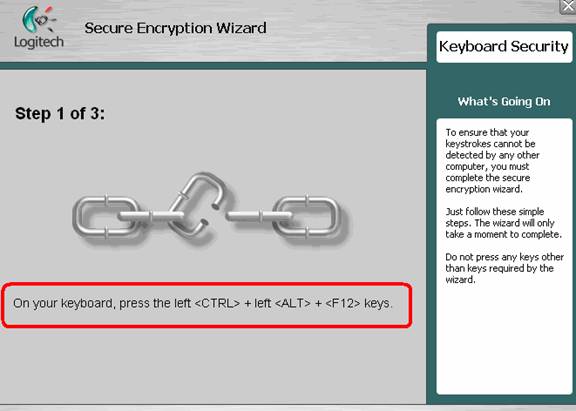
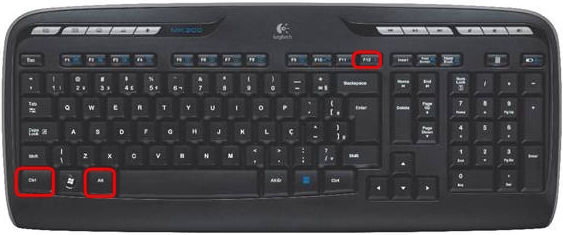
Appuyez simultanément sur les touches CTRL + ALT + F12:
-
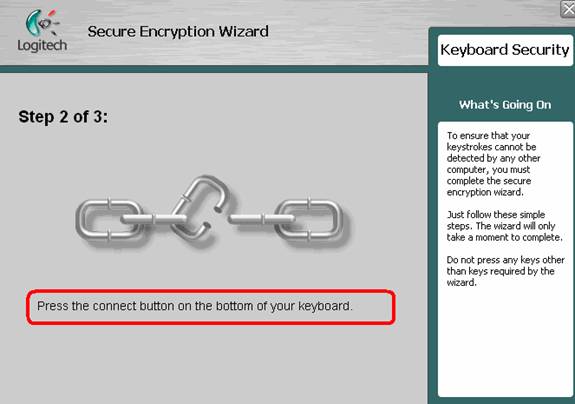
Appuyez sur le bouton rouge de connexion situé sous le clavier:

-
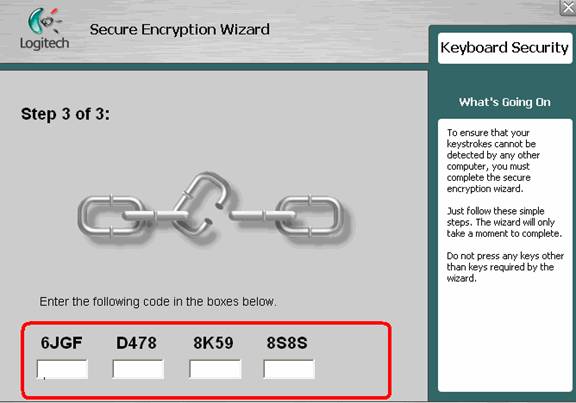
Dans l'étape trois de l'Assistant de chiffrement sécurisé, il vous est demandé de saisir une série de chiffres affichés ci-dessous. Saisissez les chiffres dans les champs situés directement en dessous comme illustré ci-dessous.
REMARQUE: les chiffres affichés ici ne sont utilisés qu'à titre d'exemple. Veillez à saisir les chiffres que vous voyez et non ceux affichés dans cet article.
-
Cliquez sur Terminer pour quitter l'assistant.
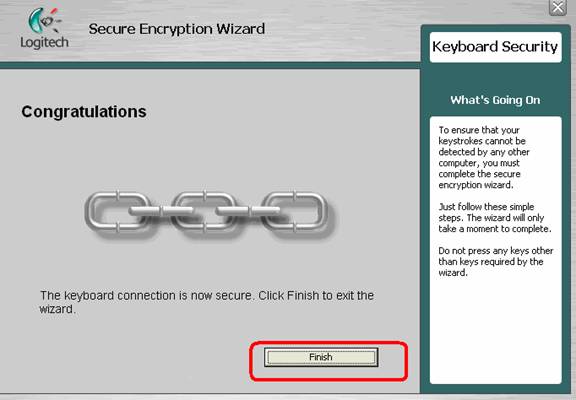
La synchronisation de votre clavier est rétablie.
Informations supplémentaires sur le chiffrement:
En présence d'erreurs fréquentes de synchronisation, vous pouvez désactiver le chiffrement du clavier. Pour désactiver le chiffrement:
-
Appuyez sur la touche Echap (Ech) au lieu de saisir le code dans l'étape trois de l'Assistant de chiffrement sécurisé. Vous revenez alors à la fenêtre illustrée à l'étape 5 ci-dessus.
-
Fermez la fenêtre en cliquant sur la case de fermeture située dans l’angle supérieur droit de la fenêtre.
-
Votre clavier devrait maintenant être connecté et entièrement fonctionnel.
REMARQUE: la désactivation de la fonction de chiffrement risque d'entraîner la détection de vos frappes par d'autres dispositifs sans fil. En l'absence d'autres dispositifs sans fil, dans le rayon de portée, utilisant une fréquence de 27 MHz, le chiffrement peut être désactivé en toute sécurité.
Si les solutions ci-dessus ne permettent pas de résoudre le problème, consultez l'article 16542 de la base de connaissances pour savoir comment contacter le support technique de Logitech.
Remarque importante : L’outil de mise à jour du micrologiciel n’est plus pris en charge ni maintenu par Logitech. Nous recommandons vivement d’utiliser Logi Options+ pour les dispositifs Logitech pris en charge. Nous sommes là pour vous aider pendant cette transition.
Remarque importante : Logitech Preference Manager n’est plus pris en charge ni maintenu par Logitech. Nous recommandons vivement d’utiliser Logi Options+ pour les dispositifs Logitech pris en charge. Nous sommes là pour vous aider pendant cette transition.
Remarque importante : Logitech Control Center n’est plus pris en charge ni maintenu par Logitech. Nous recommandons vivement d’utiliser Logi Options+ pour les dispositifs Logitech pris en charge. Nous sommes là pour vous aider pendant cette transition.
Remarque importante : L’utilitaire de connexion Logitech n’est plus pris en charge ni maintenu par Logitech. Nous recommandons vivement d’utiliser Logi Options+ pour les dispositifs Logitech pris en charge. Nous sommes là pour vous aider pendant cette transition.
Remarque importante : Le logiciel Unifying n’est plus pris en charge ni maintenu par Logitech. Nous recommandons vivement d’utiliser Logi Options+ pour les dispositifs Logitech pris en charge. Nous sommes là pour vous aider pendant cette transition.
Remarque importante : Le logiciel SetPoint n’est plus pris en charge ni géré par Logitech. Nous recommandons vivement d’utiliser Logi Options+ pour les dispositifs Logitech pris en charge. Nous sommes là pour vous aider pendant cette transition.
Questions fréquentes
Aucun produit n'est disponible pour cette section
Aucun téléchargement n'est associé
Aucun téléchargement n’est associé à cette version.
Compatible Product
