Vous pouvez programmer les boutons Favorite de votre télécommande Harmony pour avoir directement accès à vos chaînes favorites. Par exemple, si vous programmez le bouton Favorite 1 de la télécommande pour accéder à la chaîne 26, votre dispositif vous connecte à la chaîne 26 lorsque vous appuyez sur le bouton
Pour créer des raccourcis vers mes chaînes favorites
Avant de commencer, connectez la télécommande Harmony à votre ordinateur à l'aide du câble USB. Connectez-vous à votre compte Harmony et suivez les étapes suivantes:
1. Cliquez sur Ajouter des chaînes favorites sur la page d'accueil. Si vous possédez plus d'un dispositif pour lequel vous pouvez modifier les chaînes, vous devrez sélectionner le dispositif auquel vous voulez attribuer de nouvelles chaînes favorites.
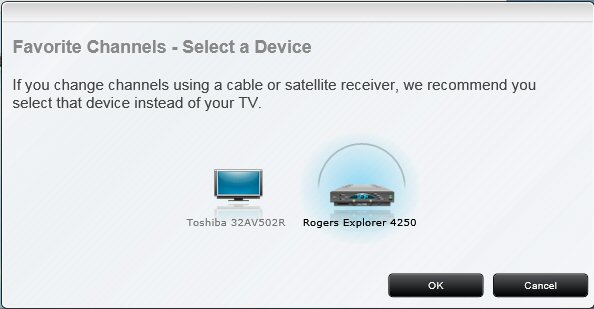
2. Sélectionnez le dispositif que vous utilisez pour changer de chaînes lorsque vous regardez la télévision. Si vous possédez un récepteur câble ou satellite, sélectionnez-le. Cliquez sur OK. La page suivante s'affiche.
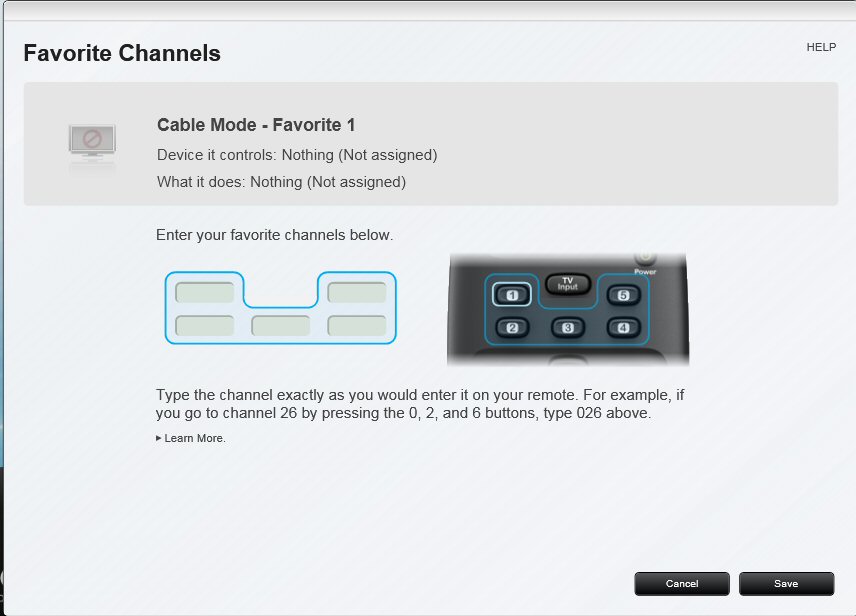
Les affectations des chaînes favorites actuellement associées à votre dispositif sont indiquées sur la page des chaînes favorites, y compris:
- Une zone Configuration des chaînes favorites comportant des champs vous permettant de saisir vos affectations de chaînes favorites pour chacun des boutons personnalisables de votre télécommande Harmony.
- Une image de la télécommande présentant les boutons personnalisables de chaînes favorites sur votre télécommande Harmony. Déplacez votre souris sur l'un des boutons pour afficher le nom du bouton ou cliquez sur un bouton pour voir quelle chaîne favorite lui est actuellement affectée et quelles commandes sont envoyées au dispositif actuel.
3. Saisissez le numéro de votre chaîne favorite dans le champ de saisie correspondant. Saisissez le numéro de la chaîne exactement comme vous le feriez sur votre télécommande. Par exemple, si vous appuyez sur les boutons 0, 2 et 6 pour accéder à la chaîne 26, saisissez 026 comme chaîne favorite.
4. Continuez de personnaliser les affectations de chaînes favorites sur votre télécommande Harmony selon vos préférences.
5. Lorsque vous avez terminé la saisie de vos chaînes favorites, cliquez sur Enregistrer pour revenir à la page d'accueil.
6. Cliquez sur SYNCHRONISER TELECOMMANDE pour synchroniser votre télécommande Harmony avec les raccourcis de chaînes favorites mis à jour.
Remarque importante : L’outil de mise à jour du micrologiciel n’est plus pris en charge ni maintenu par Logitech. Nous recommandons vivement d’utiliser Logi Options+ pour les dispositifs Logitech pris en charge. Nous sommes là pour vous aider pendant cette transition.
Remarque importante : Logitech Preference Manager n’est plus pris en charge ni maintenu par Logitech. Nous recommandons vivement d’utiliser Logi Options+ pour les dispositifs Logitech pris en charge. Nous sommes là pour vous aider pendant cette transition.
Remarque importante : Logitech Control Center n’est plus pris en charge ni maintenu par Logitech. Nous recommandons vivement d’utiliser Logi Options+ pour les dispositifs Logitech pris en charge. Nous sommes là pour vous aider pendant cette transition.
Remarque importante : L’utilitaire de connexion Logitech n’est plus pris en charge ni maintenu par Logitech. Nous recommandons vivement d’utiliser Logi Options+ pour les dispositifs Logitech pris en charge. Nous sommes là pour vous aider pendant cette transition.
Remarque importante : Le logiciel Unifying n’est plus pris en charge ni maintenu par Logitech. Nous recommandons vivement d’utiliser Logi Options+ pour les dispositifs Logitech pris en charge. Nous sommes là pour vous aider pendant cette transition.
Remarque importante : Le logiciel SetPoint n’est plus pris en charge ni géré par Logitech. Nous recommandons vivement d’utiliser Logi Options+ pour les dispositifs Logitech pris en charge. Nous sommes là pour vous aider pendant cette transition.
Questions fréquentes
Aucun produit n'est disponible pour cette section
Aucun téléchargement n'est associé
Aucun téléchargement n’est associé à cette version.
Compatible Product
