Ce didacticiel présente l'utilisation de ces fonctions dans le logiciel de la souris et du clavier Logitech SetPoint:
- Programmation des touches de fonction
- Désactivation des touches
- Sécurisation du clavier
- Vérification du niveau des piles
Programmation des touches de fonction
La rangée des touches de fonction F1 à F12, ou touches F, se trouve au-dessus de la rangée des touches de chiffres. Certaines de ces touches peuvent être programmées pour réaliser des fonctions spécifiques.
REMARQUE: Pour utiliser la touche de fonction programmée, appuyez sur la touche de fonction et maintenez-la enfoncée tout en appuyant sur la touche de fonction programmée.
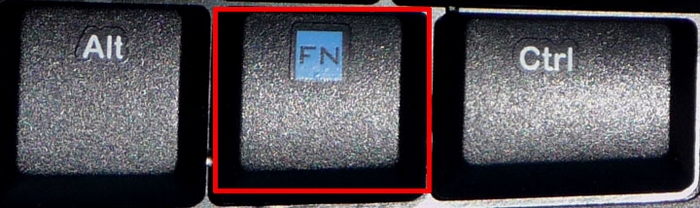
Pour programmer une touche de fonction:
-
Lancez le logiciel de la souris et du clavier Logitech SetPoint.
REMARQUE: Si vous n'avez pas encore installé SetPoint, vous pouvez le télécharger à partir de la page des téléchargements EX 100.
Démarrer > Programmes > Logitech > Souris et clavier > Paramètres de la souris et du clavier
-
Cliquez sur le bouton Mon clavier en haut de la fenêtre des réglages SetPoint.
REMARQUE: Si vous disposez de plusieurs claviers Logitech et que l'EX 100 n'est pas affiché actuellement, cliquez sur l'icône représentant une flèche descendante en regard du nom de produit actuel et sélectionnez-le dans le menu déroulant qui apparaît.
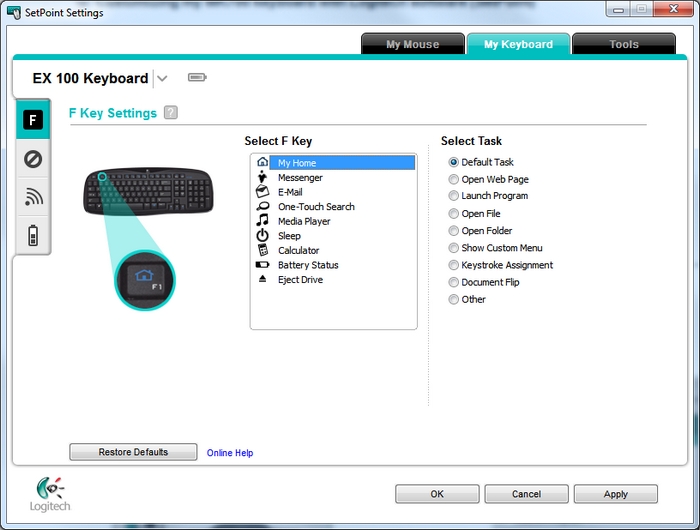
-
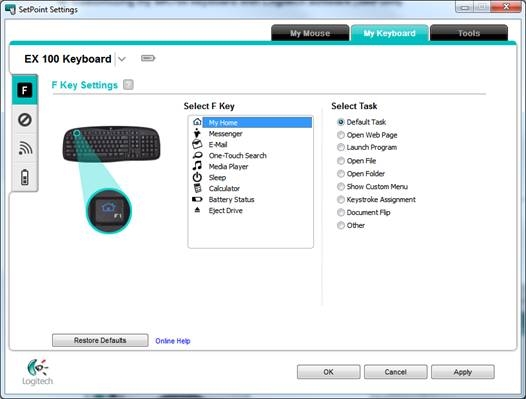
Cliquez sur l'icône "F" dans la barre d'outils de gauche pour afficher l'écran Paramètres de touches de fonction , s'il n'est pas affiché actuellement.
-
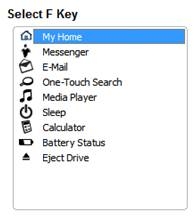
Choisissez la touche que vous souhaitez personnaliser dans le champ Sélection Touche F.
-
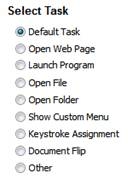
Sélectionnez la tâche que vous souhaitez lui assigner sous Sélection Tâche.
REMARQUE: Vous pouvez cliquer sur l'icône "?" en regard des Paramètres de touches F en haut de l'écran pour obtenir des descriptions détaillées de ces options.
-
Cliquez sur Appliquer pour enregistrer vos paramètres, puis sur OK pour quitter SetPoint.
Vous pouvez désactiver les touches que vous n'utilisez pas souvent. Fonctionnement
-
Lancez le logiciel de la souris et du clavier Logitech SetPoint.
REMARQUE: Si vous n'avez pas encore installé SetPoint, vous pouvez le télécharger à partir de la page des téléchargements EX 100.
Démarrer > Programmes > Logitech > Souris et clavier > Paramètres de la souris et du clavier 1 -
Cliquez sur le bouton Mon clavier en haut de la fenêtre des réglages SetPoint.
REMARQUE: Si vous disposez de plusieurs claviers Logitech et que l'EX 100 n'est pas affiché actuellement, cliquez sur l'icône représentant une flèche descendante en regard du nom de produit actuel et sélectionnez-le dans le menu déroulant qui apparaît.
-
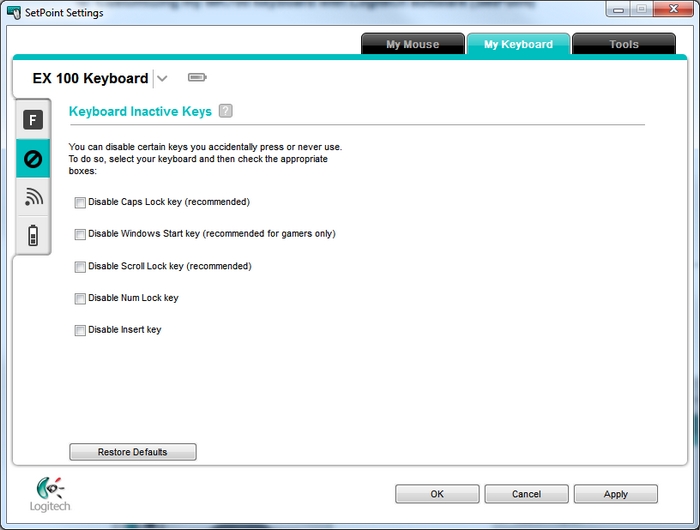
Cliquez sur l'icône de désactivation dans la barre d'outils de gauche pour afficher l'écran Touches désactivées du clavier .
-
Sélectionnez la case en regard de chaque touche que vous souhaitez désactiver.
-
Cliquez sur Appliquer pour enregistrer vos paramètres, puis sur OK pour quitter SetPoint.
Vous pouvez sécuriser votre ensemble de clavier sans fil pour protéger vos données confidentielles. C'est recommandé lorsque vous utilisez votre EX 100 dans un environnement où d'autres dispositifs 27 MHz sans fil se trouvent dans un rayon d'environ 2 mètres.
-
Lancez le logiciel de la souris et du clavier Logitech SetPoint.
REMARQUE: Si vous n'avez pas encore installé SetPoint, vous pouvez le télécharger à partir de la page des téléchargements EX 100.
Démarrer > Programmes > Logitech > Souris et clavier > Paramètres de la souris et du clavier
-
Cliquez sur le bouton Mon clavier en haut de la fenêtre des réglages SetPoint.
REMARQUE: Si vous disposez de plusieurs claviers Logitech et que l'EX 100 n'est pas affiché actuellement, cliquez sur l'icône représentant une flèche descendante en regard du nom de produit actuel et sélectionnez-le dans le menu déroulant qui apparaît.
-
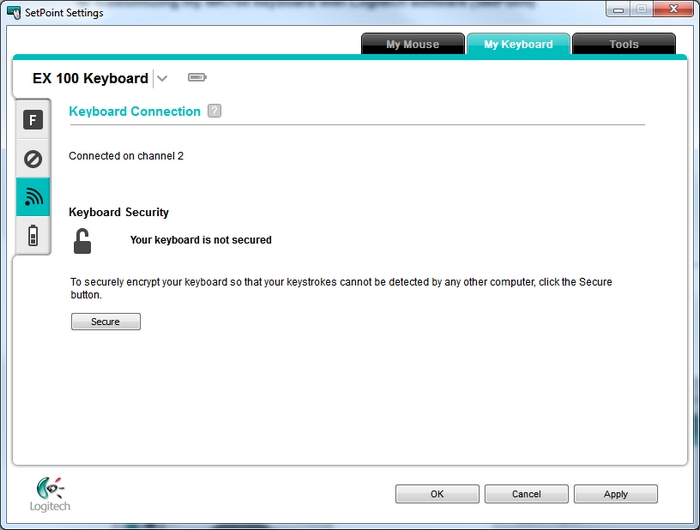
Cliquez sur l'icône de connexion sans fil dans la barre d'outils de gauche pour afficher l'écran de connexion du clavier.
-
Si vous voyez le message "Votre clavier n'est pas sécurisé" (illustré ci-dessus), cliquez sur le bouton Sûr .
-
Suivez les indications de la fenêtre contextuelle.
- Cliquez sur Appliquer pour enregistrer vos paramètres, puis sur OK pour quitter SetPoint.
Vérification du niveau des piles
Vous pouvez consulter le niveau de charge des piles du clavier dans SetPoint. Fonctionnement:
-
Lancez le logiciel de la souris et du clavier Logitech SetPoint.
REMARQUE: Si vous n'avez pas encore installé SetPoint, vous pouvez le télécharger à partir de la page des téléchargements EX 100.
Démarrer > Programmes > Logitech > Souris et clavier > Paramètres de la souris et du clavier
-
Cliquez sur le bouton Mon clavier en haut de la fenêtre des réglages SetPoint.
REMARQUE: Si vous disposez de plusieurs claviers Logitech et que l'EX 100 n'est pas affiché actuellement, cliquez sur l'icône représentant une flèche descendante en regard du nom de produit actuel et sélectionnez-le dans le menu déroulant qui apparaît.
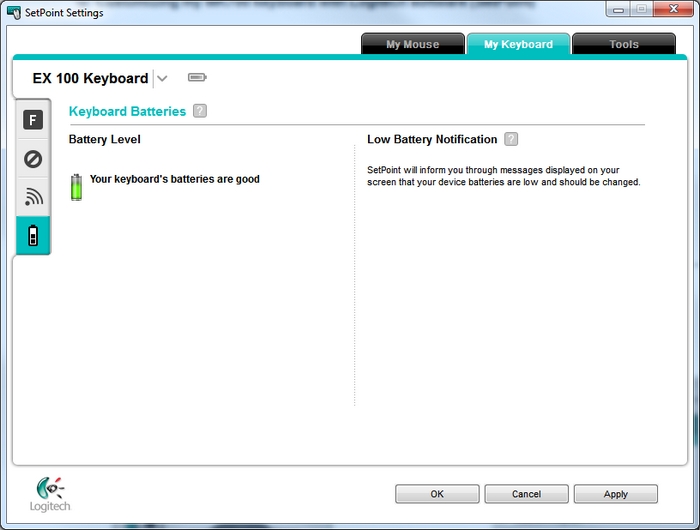
- Cliquez sur l'icône de la pile dans la barre d'outils de gauche pour afficher l'écran Piles du clavier et vérifier l'état de vos piles.
- Cliquez surOK pour quitter SetPoint.
Remarque importante : L’outil de mise à jour du micrologiciel n’est plus pris en charge ni maintenu par Logitech. Nous recommandons vivement d’utiliser Logi Options+ pour les dispositifs Logitech pris en charge. Nous sommes là pour vous aider pendant cette transition.
Remarque importante : Logitech Preference Manager n’est plus pris en charge ni maintenu par Logitech. Nous recommandons vivement d’utiliser Logi Options+ pour les dispositifs Logitech pris en charge. Nous sommes là pour vous aider pendant cette transition.
Remarque importante : Logitech Control Center n’est plus pris en charge ni maintenu par Logitech. Nous recommandons vivement d’utiliser Logi Options+ pour les dispositifs Logitech pris en charge. Nous sommes là pour vous aider pendant cette transition.
Remarque importante : L’utilitaire de connexion Logitech n’est plus pris en charge ni maintenu par Logitech. Nous recommandons vivement d’utiliser Logi Options+ pour les dispositifs Logitech pris en charge. Nous sommes là pour vous aider pendant cette transition.
Remarque importante : Le logiciel Unifying n’est plus pris en charge ni maintenu par Logitech. Nous recommandons vivement d’utiliser Logi Options+ pour les dispositifs Logitech pris en charge. Nous sommes là pour vous aider pendant cette transition.
Remarque importante : Le logiciel SetPoint n’est plus pris en charge ni géré par Logitech. Nous recommandons vivement d’utiliser Logi Options+ pour les dispositifs Logitech pris en charge. Nous sommes là pour vous aider pendant cette transition.
Questions fréquentes
Aucun produit n'est disponible pour cette section
Aucun téléchargement n'est associé
Aucun téléchargement n’est associé à cette version.
Compatible Product
