Pour plus d'informations sur l'utilisation des gestes, consultez la section Utilisation des gestes sur la souris Wireless Mouse M335.
Pour associer une action à un geste:
- Démarrez Logitech Options:
Démarrer > Tous les programmes > Logitech > Logitech Options - Sélectionnez l'onglet Souris dans le coin supérieur gauche de la fenêtre Logitech Options.
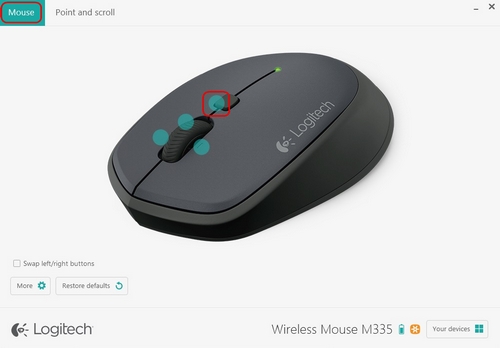
- Sélectionnez un des boutons sur la souris en cliquant sur le cercle bleu à côté du bouton. La liste des options disponibles pour le bouton s'affiche.
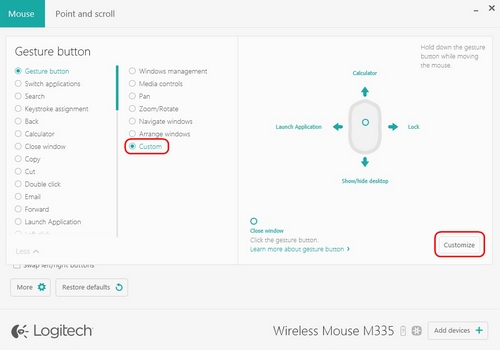
- Sélectionnez Bouton de gestes.
REMARQUE: Par défaut, l'ensemble de gestes Gestion des fenêtres est sélectionnée.
Si vous souhaitez associer un autre ensemble de gestes au bouton, sélectionnez une autre option dans la liste: les commandes multimédia, le panoramique, le zoom et la rotation, la navigation et l'organisation des fenêtres.
Vous pouvez également assigner des actions individuelles à chacun des quatre gestes. Suivez les instructions ci-dessous:
- Dans la liste Bouton de gestes, sélectionnez Personnaliser.
- Dans le panneau inférieur droit, cliquez sur Personnaliser.
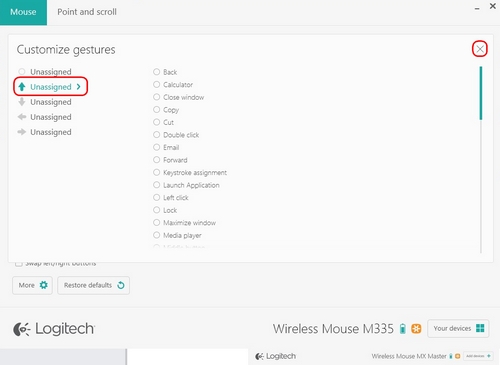
- Cliquez sur un des quatre flèches de geste, puis sélectionnez une option dans la liste pour l'assigner. Dès qu'une sélection est effectuée, elle est enregistrée. Cliquez sur l'icône "X" dans le coin de la fenêtre pour fermer la fenêtre.
Vous pouvez également associer une application ou une frappe à un bouton de gestes.
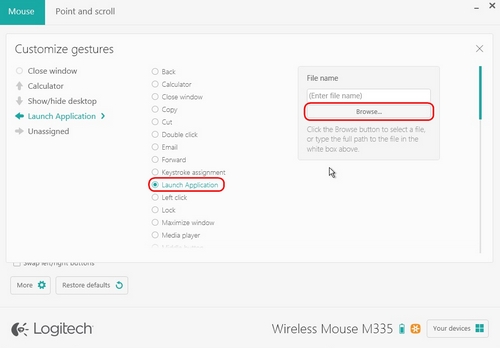
Pour lancer une application:- Sélectionnez Lancer l'application depuis la liste.
- Dans le panneau Nom du fichier, saisissez le chemin d'accès entier à l'application ou localisez-la à l'aide du bouton Parcourir.
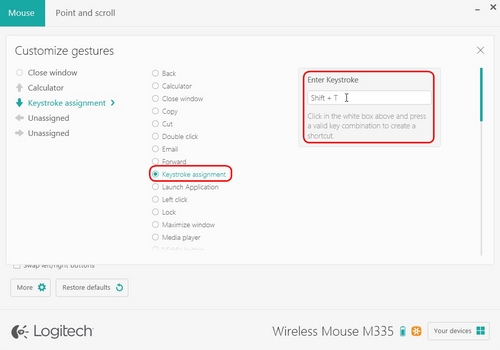
Pour assigner une frappe personnalisée:
- Sélectionnez Affectation de raccourci.
- Dans le panneau Saisir le raccourci de frappe, cliquez sur la zone blanche et saisissez le raccourci de frappe.
Remarque importante : L’outil de mise à jour du micrologiciel n’est plus pris en charge ni maintenu par Logitech. Nous recommandons vivement d’utiliser Logi Options+ pour les dispositifs Logitech pris en charge. Nous sommes là pour vous aider pendant cette transition.
Remarque importante : Logitech Preference Manager n’est plus pris en charge ni maintenu par Logitech. Nous recommandons vivement d’utiliser Logi Options+ pour les dispositifs Logitech pris en charge. Nous sommes là pour vous aider pendant cette transition.
Remarque importante : Logitech Control Center n’est plus pris en charge ni maintenu par Logitech. Nous recommandons vivement d’utiliser Logi Options+ pour les dispositifs Logitech pris en charge. Nous sommes là pour vous aider pendant cette transition.
Remarque importante : L’utilitaire de connexion Logitech n’est plus pris en charge ni maintenu par Logitech. Nous recommandons vivement d’utiliser Logi Options+ pour les dispositifs Logitech pris en charge. Nous sommes là pour vous aider pendant cette transition.
Remarque importante : Le logiciel Unifying n’est plus pris en charge ni maintenu par Logitech. Nous recommandons vivement d’utiliser Logi Options+ pour les dispositifs Logitech pris en charge. Nous sommes là pour vous aider pendant cette transition.
Remarque importante : Le logiciel SetPoint n’est plus pris en charge ni géré par Logitech. Nous recommandons vivement d’utiliser Logi Options+ pour les dispositifs Logitech pris en charge. Nous sommes là pour vous aider pendant cette transition.
Questions fréquentes
Aucun produit n'est disponible pour cette section
Aucun téléchargement n'est associé
Aucun téléchargement n’est associé à cette version.
Compatible Product
