Vous pouvez utiliser Logitech Options pour régler la vitesse du pointeur.
Si vous n'avez pas Logitech Options, vous pouvez obtenir la dernière version du logiciel sur la page Télécharger du clavier sans fil K400 Plus.
Pour configurer la vitesse de votre pointeur :
- Démarrez Logitech Options :
Démarrer > Tous les programmes > Logitech > Logitech Options - Si plusieurs produits s'affichent dans la fenêtre Logitech Options, sélectionnez Wireless Touch Keyboard K400 Plus.
- Cliquez sur l'onglet Pointer et faire défiler dans l’angle supérieur gauche de la fenêtre.
-
Sous Vitesse du pointeur, faites glisser le curseur sur la valeur souhaitée.
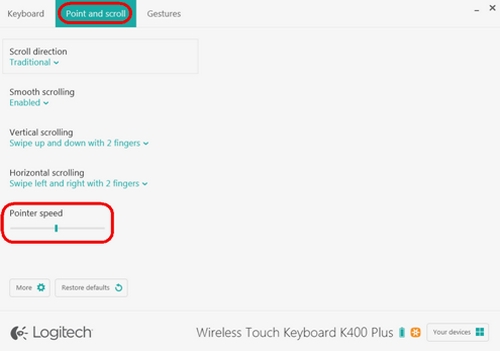
- Démarrez Logitech Options :
Démarrer > Tous les programmes > Logitech > Logitech Options - Si plusieurs produits s'affichent dans la fenêtre Logitech Options, sélectionnez Wireless Touch Keyboard K400 Plus.
- Cliquez sur l'onglet Pointer et faire défiler sur le côté gauche de la fenêtre du logiciel.
- Vous pouvez ajuster les options suivantes pour le défilement :
Définir le sens du défilement
Il y a deux options pour le sens du défilement :
- Traditionnel — le contenu de la fenêtre défile vers le haut et le bas, à gauche et à droite, selon le sens dans lequel vous glissez
-
Le contenu suit les doigts - le contenu de la fenêtre défile vers le bas lorsque vous faites glisser vos doigts vers le haut, et défile vers le haut lorsque vous faites glisser vos doigts vers le bas
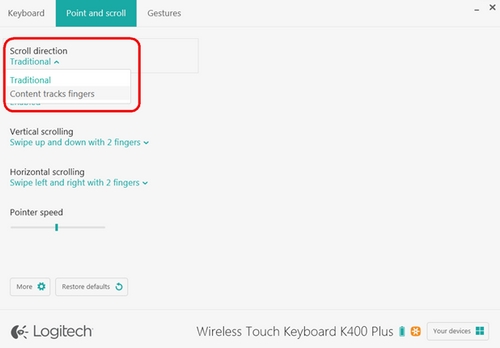
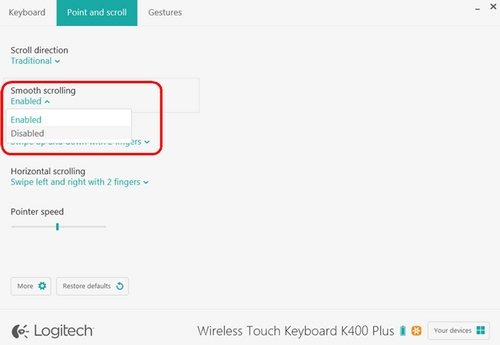
Défilement fluide
Cette option peut être activée ou désactivée selon votre préférence.
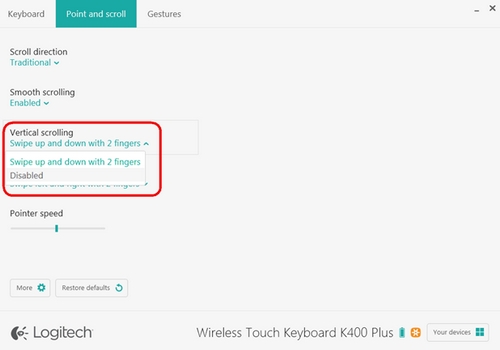
Défilement vertical
La valeur par défaut pour le défilement vertical est Glisser vers le haut et le bas avec 2 doigts. Vous pouvez faire défiler vers le haut ou le bas en glissant avec deux doigts vers le haut et vers le bas sur le pavé tactile. Sélectionnez Désactivé pour désactiver cette fonctionnalité.
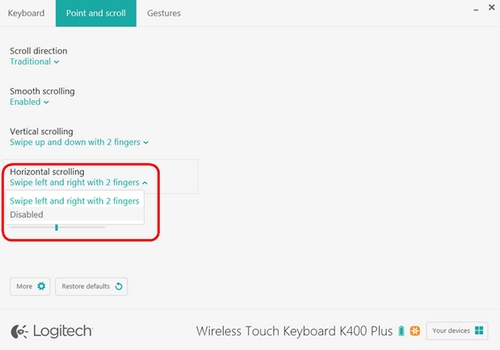
Défilement horizontal
Par défaut, le défilement horizontal est réglé sur Glisser vers la gauche et la droite avec 2 doigts. Cela vous permet de faire défiler vers la gauche et la droite sur une page en glissant vers la gauche ou la droite avec deux doigts sur le pavé tactile. Sélectionnez Désactivé pour désactiver cette fonctionnalité.
Remarque importante : L’outil de mise à jour du micrologiciel n’est plus pris en charge ni maintenu par Logitech. Nous recommandons vivement d’utiliser Logi Options+ pour les dispositifs Logitech pris en charge. Nous sommes là pour vous aider pendant cette transition.
Remarque importante : Logitech Preference Manager n’est plus pris en charge ni maintenu par Logitech. Nous recommandons vivement d’utiliser Logi Options+ pour les dispositifs Logitech pris en charge. Nous sommes là pour vous aider pendant cette transition.
Remarque importante : Logitech Control Center n’est plus pris en charge ni maintenu par Logitech. Nous recommandons vivement d’utiliser Logi Options+ pour les dispositifs Logitech pris en charge. Nous sommes là pour vous aider pendant cette transition.
Remarque importante : L’utilitaire de connexion Logitech n’est plus pris en charge ni maintenu par Logitech. Nous recommandons vivement d’utiliser Logi Options+ pour les dispositifs Logitech pris en charge. Nous sommes là pour vous aider pendant cette transition.
Remarque importante : Le logiciel Unifying n’est plus pris en charge ni maintenu par Logitech. Nous recommandons vivement d’utiliser Logi Options+ pour les dispositifs Logitech pris en charge. Nous sommes là pour vous aider pendant cette transition.
Remarque importante : Le logiciel SetPoint n’est plus pris en charge ni géré par Logitech. Nous recommandons vivement d’utiliser Logi Options+ pour les dispositifs Logitech pris en charge. Nous sommes là pour vous aider pendant cette transition.
Questions fréquentes
Aucun produit n'est disponible pour cette section
Aucun téléchargement n'est associé
Aucun téléchargement n’est associé à cette version.
Compatible Product
