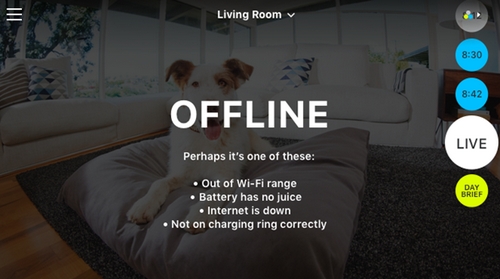
- Il est possible que votre fournisseur d'accès à Internet ne soit pas opérationnel ou rencontre des problèmes. Assurez-vous que vous disposez d'une connexion à Internet. Dans le cas contraire, contactez votre fournisseur d'accès à Internet.
CONSEIL: si votre dispositif prend en charge les données mobiles, activez le mode Avion, puis le Wi-Fi pour vérifier son bon fonctionnement. - Redémarrez votre caméra Circle. Faites glisser le commutateur d'alimentation sur la position OFF situé sous la base de la caméra. Patientez 10 secondes, puis faites glisser le commutateur d'alimentation sur la position ON.
- Enlevez temporairement la caméra de son support de chargement, puis déplacez-la près de votre routeur.
- La distance idéale entre votre caméra Circle et le routeur se situe entre 1,5 et 3 mètres.
- Réduisez le nombre d'obstacles entre votre routeur et votre caméra (par exemple, assurez-vous qu'aucun mur en briques ne sépare Circle et votre routeur).
CONSEIL: si vous utilisez un répéteur Wi-Fi, rapprochez-le de votre routeur.
- Réduisez temporairement le nombre de dispositifs qui utilisent le même réseau sans fil. Éteignez vos dispositifs sans fil et déconnectez tous les câbles Ethernet.
- Vos paramètres de réseau sans fil ont changé. Si vous avez récemment modifié vos paramètres sans fil ou avez remplacé votre routeur, vous devrez peut-être reconfigurer votre caméra. Essayez de réinitialiser votre Circle pour réinitialiser les paramètres de la caméra. Une fois les paramètres réinitialisés, vous pouvez reconfigurer votre caméra.
- Diminuez la résolution de la vidéo par défaut de 720p à 360p.
- Dans le menu Paramètres, appuyez sur Plus de paramètres pour modifier la résolution.
- Il est possible que votre caméra soit éteinte ou que sa batterie soit déchargée. Assurez-vous que le commutateur d'alimentation de la caméra est en position ON et essayez de la placer sur le support de chargement.
- Vérifiez que vous avez bien installé la dernière version de l'application mobile Circle.
- Vérifiez que vous avez bien installé la dernière version du micrologiciel.
- Dans le menu Paramètres, appuyez sur Plus de paramètres, puis sur Mettre à jour le micrologiciel.
- Réinitialisez votre caméra Circle lorsqu'elle se trouve à une distance comprise entre 1,5 et 3 mètres de votre routeur.
Si aucune de ces étapes de dépannage ne vous aide à résoudre votre problème, veuillez envoyer un courrier électronique à l'adresse innercircle@logitech.com avec les informations suivantes:
- L'application que vous utilisez (une application iOS, Android ou Web).
- La version de l'application (Dans le menu Paramètres, appuyez sur Informations sur le produit pour afficher la version de l'application).
- Le compte de messagerie électronique et la ou les caméras concernées par le problème.
- L'étape au cours de laquelle le problème est survenu (par exemple, lors de la configuration initiale, après la mise à jour du micrologiciel, d'une application ou du système d'exploitation, à la suite d'un changement de fournisseur d'accès à Internet ou de forfait Internet).
- Veuillez également envoyer votre diagnostic en ouvrant le menu Paramètres situé dans la partie supérieure gauche de l'écran, puis en appuyant sur Aide et sur Envoyer un diagnostic.
Remarque importante : L’outil de mise à jour du micrologiciel n’est plus pris en charge ni maintenu par Logitech. Nous recommandons vivement d’utiliser Logi Options+ pour les dispositifs Logitech pris en charge. Nous sommes là pour vous aider pendant cette transition.
Remarque importante : Logitech Preference Manager n’est plus pris en charge ni maintenu par Logitech. Nous recommandons vivement d’utiliser Logi Options+ pour les dispositifs Logitech pris en charge. Nous sommes là pour vous aider pendant cette transition.
Remarque importante : Logitech Control Center n’est plus pris en charge ni maintenu par Logitech. Nous recommandons vivement d’utiliser Logi Options+ pour les dispositifs Logitech pris en charge. Nous sommes là pour vous aider pendant cette transition.
Remarque importante : L’utilitaire de connexion Logitech n’est plus pris en charge ni maintenu par Logitech. Nous recommandons vivement d’utiliser Logi Options+ pour les dispositifs Logitech pris en charge. Nous sommes là pour vous aider pendant cette transition.
Remarque importante : Le logiciel Unifying n’est plus pris en charge ni maintenu par Logitech. Nous recommandons vivement d’utiliser Logi Options+ pour les dispositifs Logitech pris en charge. Nous sommes là pour vous aider pendant cette transition.
Remarque importante : Le logiciel SetPoint n’est plus pris en charge ni géré par Logitech. Nous recommandons vivement d’utiliser Logi Options+ pour les dispositifs Logitech pris en charge. Nous sommes là pour vous aider pendant cette transition.
Questions fréquentes
Aucun produit n'est disponible pour cette section
Aucun téléchargement n'est associé
Aucun téléchargement n’est associé à cette version.
Compatible Product
