- Assurez-vous que la souris est connectée à votre ordinateur à l'aide du câble USB ou du récepteur USB sans fil.
- Lancez l'assistant pour jeux vidéo de Logitech et sélectionnez la souris.
- Cliquez sur l'icône de l'onglet Adaptation à la surface.
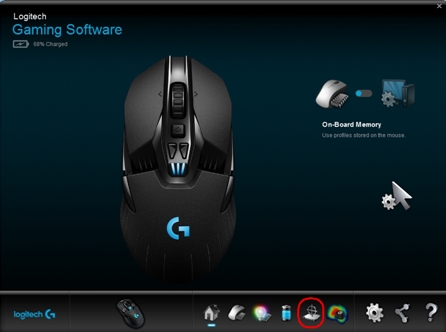
- Dans la fenêtre Adaptation à la surface, cliquez sur l'un des préréglages répertoriés qui correspond à votre environnement d'utilisation. Pour créer un paramètre d'adaptation à la surface personnalisé, cliquez sur Ajouter une nouvelle surface.
REMARQUE: Les paramètres d'usine sont utilisés par défaut. Cliquez sur Appliquer pour rétablir les paramètres par défaut.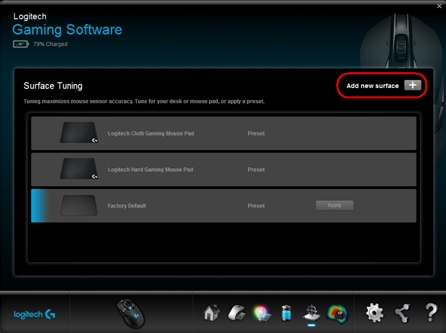
- Dans la zone de texte, saisissez un nom pour le paramètre d'adaptation à la surface personnalisé, puis appuyez surEntrée.
REMARQUE: Pour supprimer un paramètre d'adaptation à la surface personnalisé, cliquez sur X en regard du paramètre en question.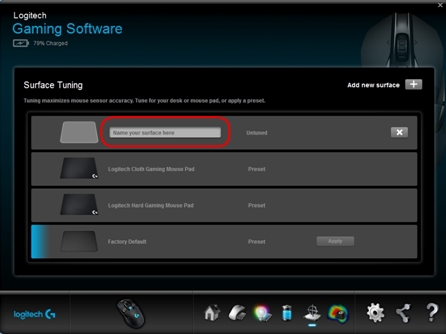
- Cliquez sur Adapter pour débuter le processus d'adaptation à la surface personnalisé.
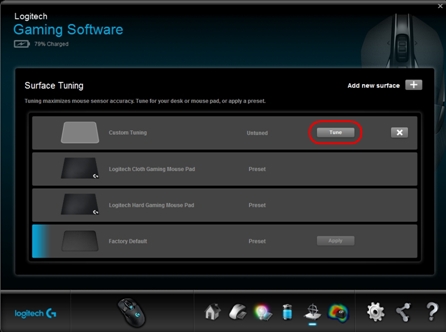
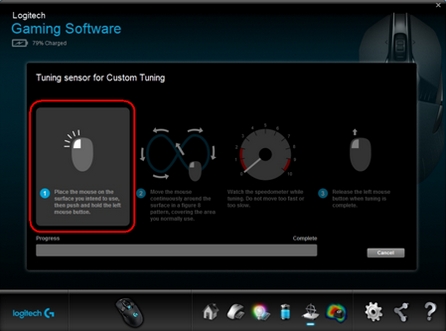
- Placez la souris sur la surface que vous souhaitez utiliser, puis appuyez sur le bouton gauche de la souris et maintenez-le enfoncé comme indiqué.
- Déplacez la souris sur la surface de manière continue, en dessinant un 8 sur la zone que vous utilisez habituellement.
REMARQUE: Lors de l'adaptation, observez l'indicateur de vitesse. Ne faites pas de mouvements trop rapides ou trop lents.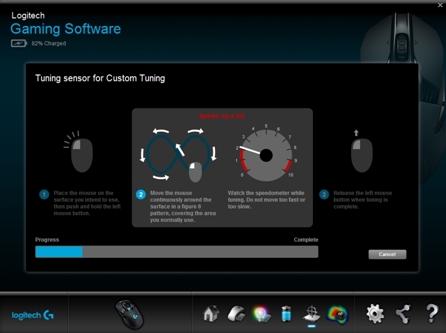
- Relâchez le bouton gauche de la souris lorsque l'adaptation est terminée.
REMARQUE: Si le processus d'adaptation échoue avant la fin, un message d'erreur s'affiche. Dans ce cas, cliquez sur Annuler et retournez à l'étape 6.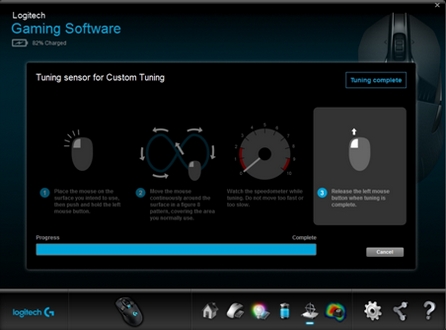
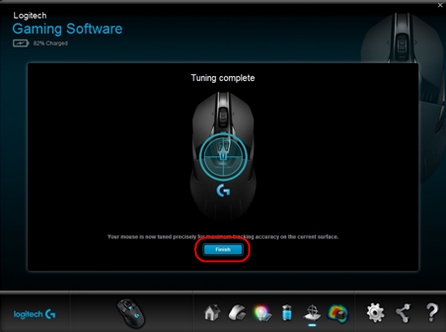
- Cliquez sur Quitter pour revenir à la fenêtre d'adaptation à la surface.
Remarque importante : L’outil de mise à jour du micrologiciel n’est plus pris en charge ni maintenu par Logitech. Nous recommandons vivement d’utiliser Logi Options+ pour les dispositifs Logitech pris en charge. Nous sommes là pour vous aider pendant cette transition.
Remarque importante : Logitech Preference Manager n’est plus pris en charge ni maintenu par Logitech. Nous recommandons vivement d’utiliser Logi Options+ pour les dispositifs Logitech pris en charge. Nous sommes là pour vous aider pendant cette transition.
Remarque importante : Logitech Control Center n’est plus pris en charge ni maintenu par Logitech. Nous recommandons vivement d’utiliser Logi Options+ pour les dispositifs Logitech pris en charge. Nous sommes là pour vous aider pendant cette transition.
Remarque importante : L’utilitaire de connexion Logitech n’est plus pris en charge ni maintenu par Logitech. Nous recommandons vivement d’utiliser Logi Options+ pour les dispositifs Logitech pris en charge. Nous sommes là pour vous aider pendant cette transition.
Remarque importante : Le logiciel Unifying n’est plus pris en charge ni maintenu par Logitech. Nous recommandons vivement d’utiliser Logi Options+ pour les dispositifs Logitech pris en charge. Nous sommes là pour vous aider pendant cette transition.
Remarque importante : Le logiciel SetPoint n’est plus pris en charge ni géré par Logitech. Nous recommandons vivement d’utiliser Logi Options+ pour les dispositifs Logitech pris en charge. Nous sommes là pour vous aider pendant cette transition.
Questions fréquentes
Aucun produit n'est disponible pour cette section
Aucun téléchargement n'est associé
Aucun téléchargement n’est associé à cette version.
Compatible Product
