Onglets Ma souris et Mon clavier visibles

Onglets manquants
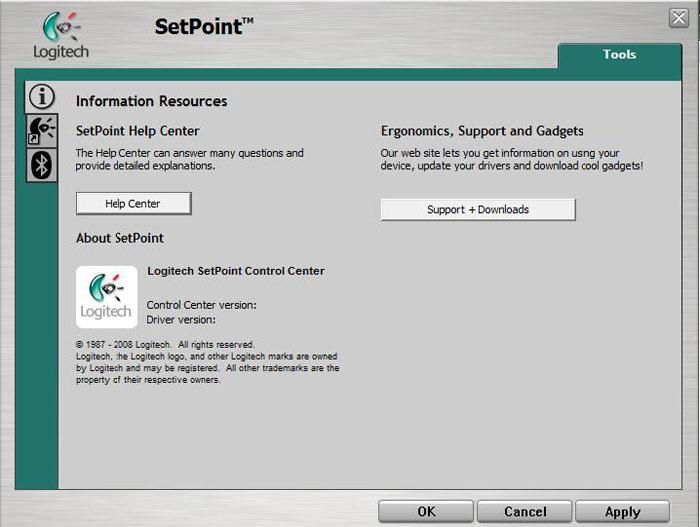
- Désactivez les logiciels antivirus susceptibles de perturber ou d'empêcher l'installation de SetPoint.
- Ouvrez le panneau de configuration Windows en cliquant sur Démarrer > Paramètres > Panneau de configuration.
- Sélectionnez l'option Ajout/Suppression de programmes.
- Dans la liste des programmes installés, localisez Logitech SetPoint.

- Sélectionnez le programme dans la liste et cliquez sur le bouton Modifier/Supprimer (illustré ci-dessous).
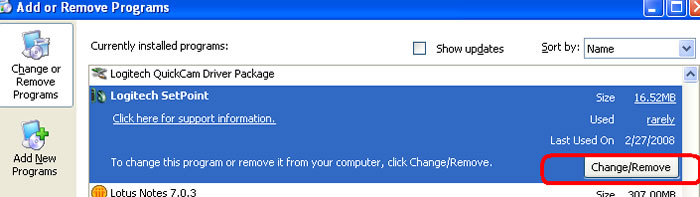
- Le programme Windows de désinstallation vous invite à confirmer la désinstallation. Cliquez sur OUI pour désinstaller SetPoint.
- Une fois la désinstallation terminée, un message vous demande si vous souhaitez redémarrer l'ordinateur. Cliquez sur NON, puis sur Terminer.
- Téléchargez et installez la version la plus récente de SetPoint.
Windows XP
Windows Vista
- Redémarrez l'ordinateur une fois l'installation terminée.
Informations supplémentaires
Exécutez les étapes suivantes si vous avez déjà effectué la procédure décrite ci-dessus et si ces onglets ne sont toujours pas visibles dans le logiciel.
- Quittez le logiciel en cliquant à l'aide du bouton droit de la souris sur l'icône SetPoint dans la barre des tâches et en sélectionnant QUITTER. La barre des tâches est située dans l'angle inférieur droit de l'écran, à côté de l'heure.

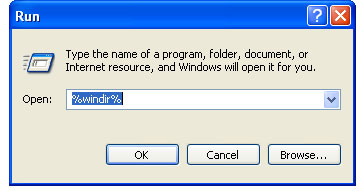
- Cliquez sur Démarrer > Exécuter.
- Saisissez %windir% dans la boîte de dialogue Exécuter (illustrée ci-dessous).
- Accédez au dossier system32 et ouvrez-le.
- Ouvrez le sous-dossier Pilotes du dossier system32.
- Repérez le fichier wdf01000.sys et renommez-le wdf01000.bak.
- Réinstallez SetPoint. NE REDEMARREZ PAS L'ORDINATEUR
- Répétez les étapes A à E afin de vous assurer que le programme d'installation a ajouté un fichier .sys au dossier system32 > Pilotes.
AVERTISSEMENT: ne redémarrez PAS l'ordinateur si le fichier wdf01000.sys n'est pas présent dans le dossier. Le redémarrage de l'ordinateur risquerait d'empêcher le fonctionnement de votre matériel, y compris des souris et claviers.
Si le programme d'installation n'a pas ajouté de nouveau fichier .sys à votre système:- Remplacez immédiatement le nom du fichier wdf01000.bak par wdf01000.sys.
- Redémarrez l’ordinateur.
- Une fois l'ordinateur redémarré, ouvrez SetPoint et vérifiez que les onglets Ma souris et Mon clavier sont disponibles.
- Remplacez immédiatement le nom du fichier wdf01000.bak par wdf01000.sys.
Remarque importante : L’outil de mise à jour du micrologiciel n’est plus pris en charge ni maintenu par Logitech. Nous recommandons vivement d’utiliser Logi Options+ pour les dispositifs Logitech pris en charge. Nous sommes là pour vous aider pendant cette transition.
Remarque importante : Logitech Preference Manager n’est plus pris en charge ni maintenu par Logitech. Nous recommandons vivement d’utiliser Logi Options+ pour les dispositifs Logitech pris en charge. Nous sommes là pour vous aider pendant cette transition.
Remarque importante : Logitech Control Center n’est plus pris en charge ni maintenu par Logitech. Nous recommandons vivement d’utiliser Logi Options+ pour les dispositifs Logitech pris en charge. Nous sommes là pour vous aider pendant cette transition.
Remarque importante : L’utilitaire de connexion Logitech n’est plus pris en charge ni maintenu par Logitech. Nous recommandons vivement d’utiliser Logi Options+ pour les dispositifs Logitech pris en charge. Nous sommes là pour vous aider pendant cette transition.
Remarque importante : Le logiciel Unifying n’est plus pris en charge ni maintenu par Logitech. Nous recommandons vivement d’utiliser Logi Options+ pour les dispositifs Logitech pris en charge. Nous sommes là pour vous aider pendant cette transition.
Remarque importante : Le logiciel SetPoint n’est plus pris en charge ni géré par Logitech. Nous recommandons vivement d’utiliser Logi Options+ pour les dispositifs Logitech pris en charge. Nous sommes là pour vous aider pendant cette transition.
Questions fréquentes
Aucun produit n'est disponible pour cette section
Aucun téléchargement n'est associé
Aucun téléchargement n’est associé à cette version.
Compatible Product
