Ce didacticiel vous explique comment utiliser les fonctionnalités suivantes dans le logiciel pour claviers et souris Logitech (SetPoint):
- Personnalisation des touches programmables
- Programmation des touches de fonction
- Désactivation des touches
Personnalisation des touches programmables
Modifier l'attibution des touches, attribuer des frappes à une touche, etc.
-
Ouvrez SetPoint (Démarrer > Programmes > Logitech > Souris et clavier > Paramètres de la souris et du clavier).
Si SetPoint n'est pas installé, vous pouvez le télécharger à partir de notre page de téléchargement pour l'ensemble diNovo Media Desktop Laser à l'adresse .
-
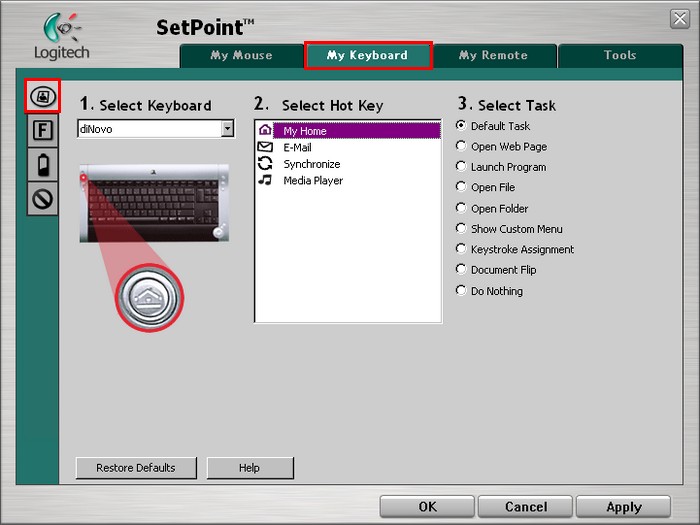
Dès que le logiciel SetPoint est ouvert, cliquez sur l'onglet Mon clavier situé en haut de l'écran. Le clavier diNovo s'affiche dans la liste déroulante Sélection du clavier (illustrée ci-dessous).
-
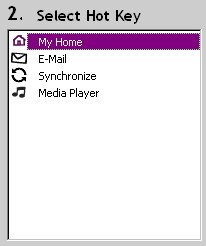
Sélectionnez la touche que vous souhaitez personnaliser dans le champ Sélection Raccourci.
-
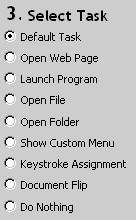
Sélectionnez ensuite la tâche que vous souhaitez lui assigner sous Sélection de la tâche. Vous pouvez également cliquer sur Aide afin d'afficher une description détaillée des options de votre dispositif.
-
Cliquez sur Appliquer pour enregistrer les paramètres. Cliquez sur OK pour quitter SetPoint.
Programmation des touches de fonction
La rangée des touches de fonction F1 à F12, ou touches F, se trouve au-dessus de la rangée des touches de chiffres.
Comme les touches programmables (évoquées ci-dessus), les touches F peuvent être programmées pour effectuer certaines fonctions.
REMARQUE: Pour utiliser la touche F programmée, vérifiez que vous basculez en mode Touches F avancé en appuyant sur la touche Verrou-F située près du coin supérieur gauche du clavier. Un message confirmant l'activation du mode avancé s'affiche à l'écran pendant environ 2 secondes.
-
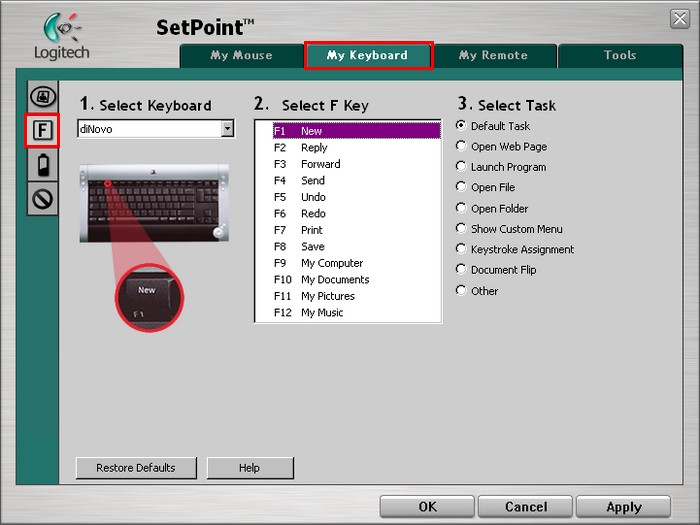
Ouvrez SetPoint, cliquez sur l'onglet Mon clavier en haut de l'écran et sélectionnez l'onglet latéral Paramètres des touches F du clavier (illustré ci-dessous).
-
Sélectionnez la touche que vous souhaitez personnaliser dans le champ Sélection de la touche F.
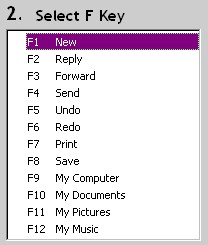
-
Sélectionnez ensuite la tâche que vous souhaitez lui assigner sous Sélection de la tâche. Vous pouvez également cliquer sur Aide afin d'afficher une description détaillée des options de votre dispositif.
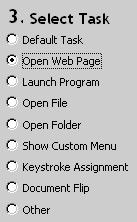
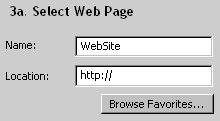
Dans l'exemple précédent, nous avons sélectionné Ouvrir une page Web. Nous devons ensuite indiquer la page que nous voulons ouvrir avec la touche F1. Saisissez l'adresse de la page Web dans le champ d'emplacement.
-
Cliquez sur Appliquer pour enregistrer les paramètres. Cliquez sur OK pour quitter SetPoint.
Vous pouvez désactiver les touches que vous n'utilisez pas.
-
Ouvrez SetPoint, cliquez sur l'onglet Mon clavier en haut de la fenêtre et sélectionnez l'onglet latéral Paramètres des touches désactivées du clavier (illustré ci-dessous).
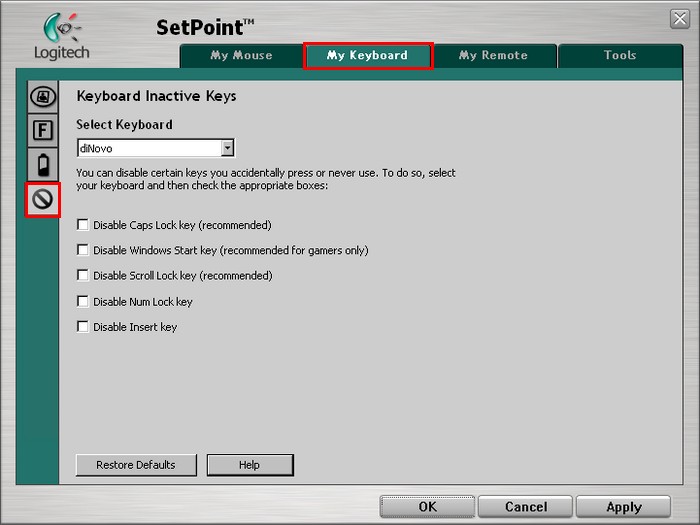
-
Désélectionnez les cases pour désactiver les options présentées. Cliquez sur le bouton Aide pour obtenir une définition de ces options.
-
Cliquez sur Appliquer pour enregistrer les paramètres. Cliquez sur OK pour quitter SetPoint.
Remarque importante : L’outil de mise à jour du micrologiciel n’est plus pris en charge ni maintenu par Logitech. Nous recommandons vivement d’utiliser Logi Options+ pour les dispositifs Logitech pris en charge. Nous sommes là pour vous aider pendant cette transition.
Remarque importante : Logitech Preference Manager n’est plus pris en charge ni maintenu par Logitech. Nous recommandons vivement d’utiliser Logi Options+ pour les dispositifs Logitech pris en charge. Nous sommes là pour vous aider pendant cette transition.
Remarque importante : Logitech Control Center n’est plus pris en charge ni maintenu par Logitech. Nous recommandons vivement d’utiliser Logi Options+ pour les dispositifs Logitech pris en charge. Nous sommes là pour vous aider pendant cette transition.
Remarque importante : L’utilitaire de connexion Logitech n’est plus pris en charge ni maintenu par Logitech. Nous recommandons vivement d’utiliser Logi Options+ pour les dispositifs Logitech pris en charge. Nous sommes là pour vous aider pendant cette transition.
Remarque importante : Le logiciel Unifying n’est plus pris en charge ni maintenu par Logitech. Nous recommandons vivement d’utiliser Logi Options+ pour les dispositifs Logitech pris en charge. Nous sommes là pour vous aider pendant cette transition.
Remarque importante : Le logiciel SetPoint n’est plus pris en charge ni géré par Logitech. Nous recommandons vivement d’utiliser Logi Options+ pour les dispositifs Logitech pris en charge. Nous sommes là pour vous aider pendant cette transition.
Questions fréquentes
Aucun produit n'est disponible pour cette section
Aucun téléchargement n'est associé
Aucun téléchargement n’est associé à cette version.
Compatible Product
