Pour vérifier l'affectation des touches de raccourci dans SetPoint, procédez comme suit:
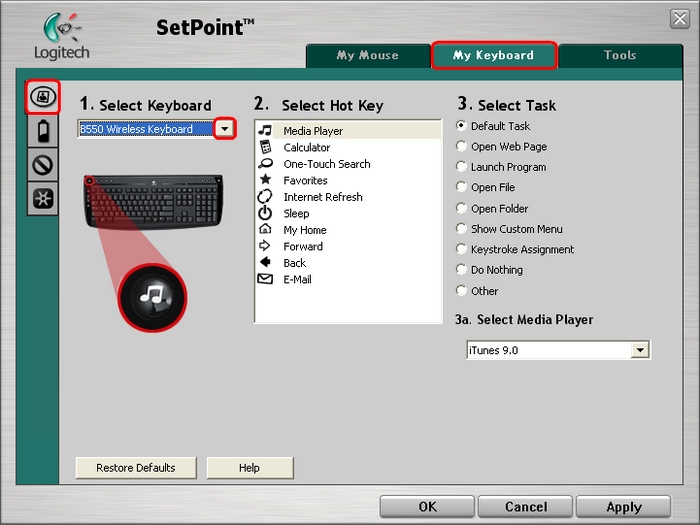
REMARQUE: Le clavier K320 peut être reconnu comme clavier "B550" par le logiciel SetPoint. Il s'agit d'un comportement normal.
Modifiez les affectations de touches, assignez des raccourcis à une touche, etc.
-
Lancez SetPoint (Démarrer > Programmes > Logitech > Souris et clavier > Paramètres de la souris et du clavier).
REMARQUE: si SetPoint n'est pas installé, vous pouvez le télécharger à partir de la page de téléchargement pour le clavier K320.
-
Dès que le logiciel SetPoint est ouvert, cliquez sur l'onglet Mon clavier situé en haut de la fenêtre. Sélectionnez le clavier K320 dans la liste déroulante Sélection du clavier (illustrée ci-dessous):
-
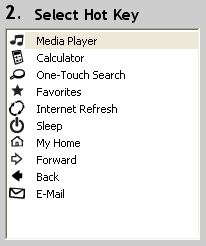
Sélectionnez la touche que vous souhaitez personnaliser dans le champ Sélection Raccourci:
-
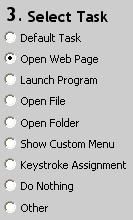
Dans le champ Sélection Tâche, sélectionnez la tâche que vous souhaitez affecter. Cliquez sur Aide pour obtenir une description détaillée des options disponibles.
-
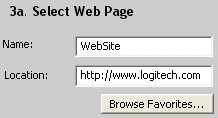
Certaines options génèrent un sous-menu (illustré ci-dessous). Dans l'illustration ci-dessous, nous avons sélectionné Ouvrir une page Web. Saisissez l'adresse d'un site Web ou naviguez jusqu'à la page que vous souhaitez ouvrir:
-
Cliquez sur Appliquer pour enregistrer les paramètres. Cliquez sur OK pour fermer SetPoint.
Informations supplémentaires:
Si les solutions ci-dessus ne permettent pas de résoudre le problème, consultez l'article 16876 de la base de connaissances pour savoir comment contacter le support technique de Logitech.
Remarque importante : L’outil de mise à jour du micrologiciel n’est plus pris en charge ni maintenu par Logitech. Nous recommandons vivement d’utiliser Logi Options+ pour les dispositifs Logitech pris en charge. Nous sommes là pour vous aider pendant cette transition.
Remarque importante : Logitech Preference Manager n’est plus pris en charge ni maintenu par Logitech. Nous recommandons vivement d’utiliser Logi Options+ pour les dispositifs Logitech pris en charge. Nous sommes là pour vous aider pendant cette transition.
Remarque importante : Logitech Control Center n’est plus pris en charge ni maintenu par Logitech. Nous recommandons vivement d’utiliser Logi Options+ pour les dispositifs Logitech pris en charge. Nous sommes là pour vous aider pendant cette transition.
Remarque importante : L’utilitaire de connexion Logitech n’est plus pris en charge ni maintenu par Logitech. Nous recommandons vivement d’utiliser Logi Options+ pour les dispositifs Logitech pris en charge. Nous sommes là pour vous aider pendant cette transition.
Remarque importante : Le logiciel Unifying n’est plus pris en charge ni maintenu par Logitech. Nous recommandons vivement d’utiliser Logi Options+ pour les dispositifs Logitech pris en charge. Nous sommes là pour vous aider pendant cette transition.
Remarque importante : Le logiciel SetPoint n’est plus pris en charge ni géré par Logitech. Nous recommandons vivement d’utiliser Logi Options+ pour les dispositifs Logitech pris en charge. Nous sommes là pour vous aider pendant cette transition.
Questions fréquentes
Aucun produit n'est disponible pour cette section
Aucun téléchargement n'est associé
Aucun téléchargement n’est associé à cette version.
Compatible Product
