Sélectionnez votre système d'exploitation:
REMARQUE: Sur les systèmes Apple OS X, le dernier dispositif audio connecté n'est pas automatiquement défini comme dispositif par défaut. Vous devez modifier le dispositif audio manuellement.
-
Fermez toutes les applications multimédia (Windows Media Player, etc.).
-
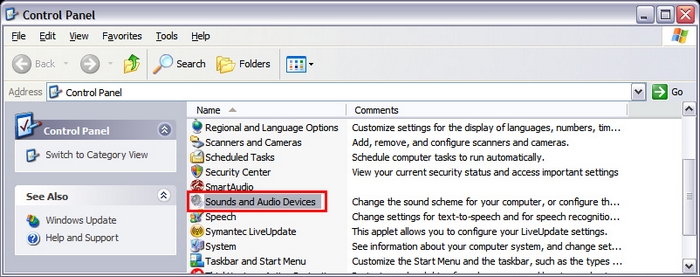
Ouvrez Sons et périphériques audio dans le panneau de configuration (Démarrer/Panneau de configuration/Sons et périphériques audio).
-
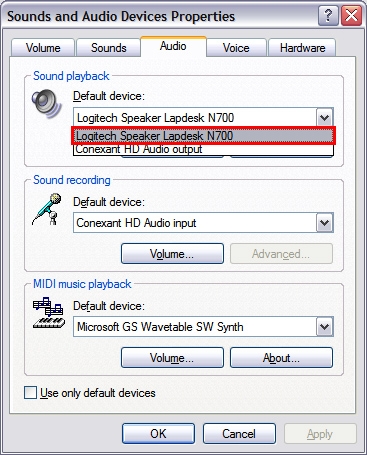
Cliquez sur l'onglet Audio.
-
Dans la fenêtre Lecture audio/Unité par défaut, sélectionnez le dispositif N700 comme indiqué ci-dessous.
-
Cliquez sur OK.
-
Redémarrez votre application multimédia. Le N700 devrait désormais être défini comme dispositif audio par défaut:
-
Fermez toutes les applications multimédia (Windows Media Player, etc.).
-
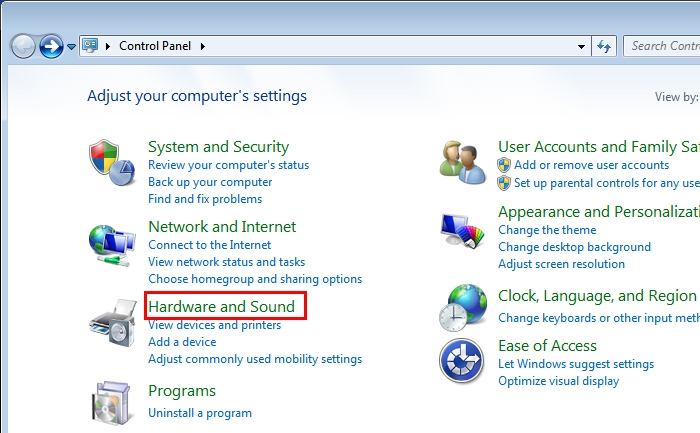
Ouvrez Sons et périphériques audio dans le panneau de configuration (Démarrer/Panneau de configuration/Sons et périphériques audio), comme indiqué ci-dessous.
-
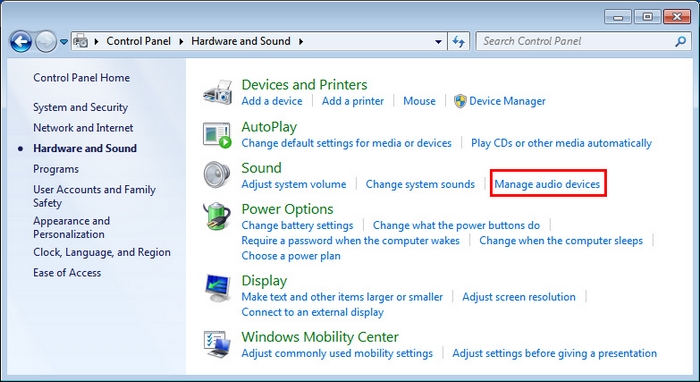
Sélectionnez Matériel et audio > Gérer les périphériques audio (comme illustré ci-dessous).
-
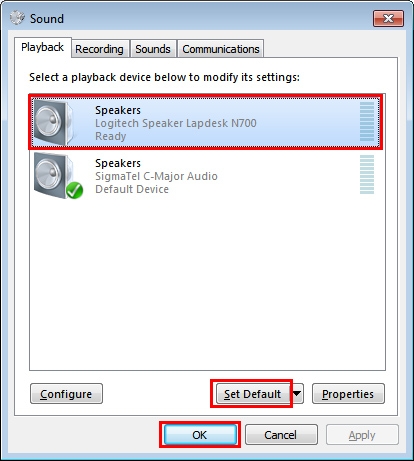
Cliquez sur Périphériques de lecture.
-
Sélectionnez le dispositif N700 comme illustré dans l'exemple ci-dessus.
-
Cliquez sur Par défaut, puis sur OK.
-
Redémarrez votre application multimédia. Le N700 devrait désormais être défini comme dispositif audio par défaut:
-
Fermez toutes les applications multimédia ( QuickTime Player, iTunes, etc).
-
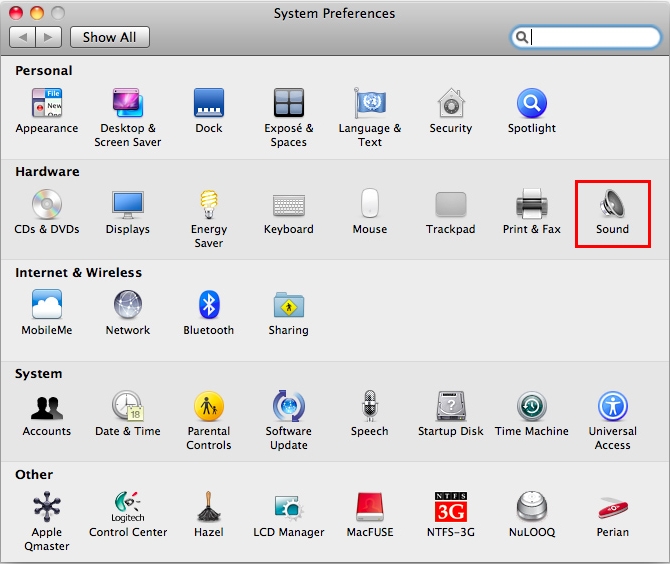
Ouvrez Préférences Système et sélectionnez Son:
-
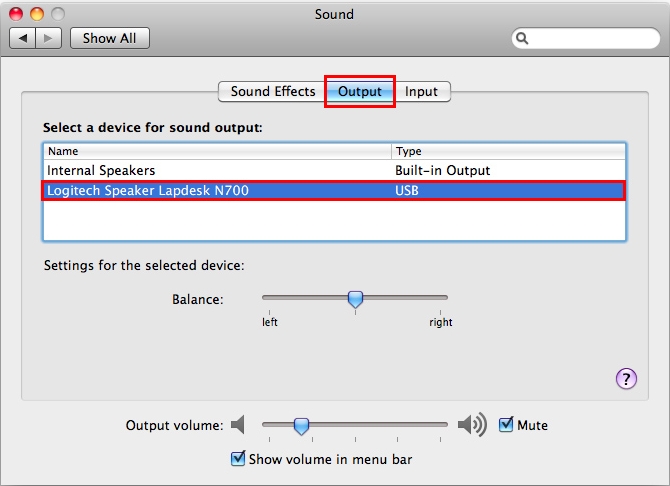
Sélectionnez l'onglet Sortie, puis le dispositif N700 comme indiqué ci-dessous.
-
Fermez les Préférences Système.
-
Redémarrez votre application multimédia. Le N700 devrait désormais être défini comme dispositif audio par défaut:
Informations supplémentaires:
Si les solutions ci-dessus ne permettent pas de résoudre le problème, consultez l'article 17561 de la base de connaissances pour savoir comment contacter le support technique de Logitech.
Remarque importante : L’outil de mise à jour du micrologiciel n’est plus pris en charge ni maintenu par Logitech. Nous recommandons vivement d’utiliser Logi Options+ pour les dispositifs Logitech pris en charge. Nous sommes là pour vous aider pendant cette transition.
Remarque importante : Logitech Preference Manager n’est plus pris en charge ni maintenu par Logitech. Nous recommandons vivement d’utiliser Logi Options+ pour les dispositifs Logitech pris en charge. Nous sommes là pour vous aider pendant cette transition.
Remarque importante : Logitech Control Center n’est plus pris en charge ni maintenu par Logitech. Nous recommandons vivement d’utiliser Logi Options+ pour les dispositifs Logitech pris en charge. Nous sommes là pour vous aider pendant cette transition.
Remarque importante : L’utilitaire de connexion Logitech n’est plus pris en charge ni maintenu par Logitech. Nous recommandons vivement d’utiliser Logi Options+ pour les dispositifs Logitech pris en charge. Nous sommes là pour vous aider pendant cette transition.
Remarque importante : Le logiciel Unifying n’est plus pris en charge ni maintenu par Logitech. Nous recommandons vivement d’utiliser Logi Options+ pour les dispositifs Logitech pris en charge. Nous sommes là pour vous aider pendant cette transition.
Remarque importante : Le logiciel SetPoint n’est plus pris en charge ni géré par Logitech. Nous recommandons vivement d’utiliser Logi Options+ pour les dispositifs Logitech pris en charge. Nous sommes là pour vous aider pendant cette transition.
Questions fréquentes
Aucun produit n'est disponible pour cette section
Aucun téléchargement n'est associé
Aucun téléchargement n’est associé à cette version.
Compatible Product
