Visionnage des caméras à distance sur le site alert.logitech.com
Pour visionner les caméras à distance, il vous faut un compte Alert. Si vous ne disposez pas d'informations de connexion ni de compte payant car vous n'avez pas réalisé la procédure d'enregistrement Alert, vous devez configurer un compte Alert maintenant. Pour obtenir des instructions, reportez-vous à la section "Création d'un compte de visionnage à distance Logitech Alert" ci-dessous. Une fois le compte créé, vous devez saisir l'adresse électronique et le mot de passe dans le logiciel Alert Commander sur un ordinateur situé sur le même site que vos caméras pour les associer à votre compte Alert.
Pour contrôler vos caméras Alert à distance sur le site Web alert.logitech.com:
-
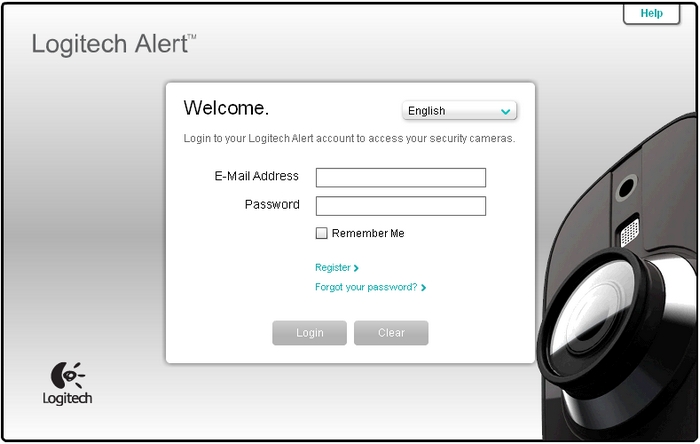
Sur votre ordinateur, accédez au site alert.logitech.com dans un navigateur Web.
-
Saisissez vos adresse électronique et mot de passe dans les champs Adresse e-mail et Mot de passe, puis cliquez sur le bouton Entrer.
-
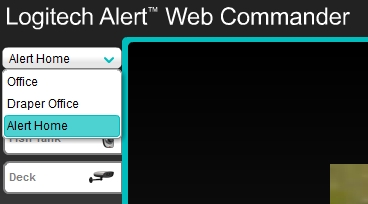
Une fois connecté, choisissez le site à contrôler dans la partie gauche de l'écran. (REMARQUE: il est possible qu'une seule option soit disponible.)
-
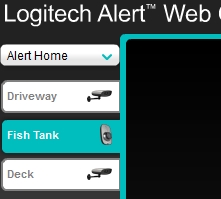
Choisissez la caméra dont vous souhaitez visionner les images.
-
La vidéo de la caméra s'affiche en direct.
REMARQUE: vous pouvez également souscrire au service haut de gamme, lequel donne accès à la plupart des options disponibles dans le logiciel Alert Commander installé sur l'ordinateur du site.
Création d'un compte Logitech Alert
Pour créer un compte Logitech Alert:
-
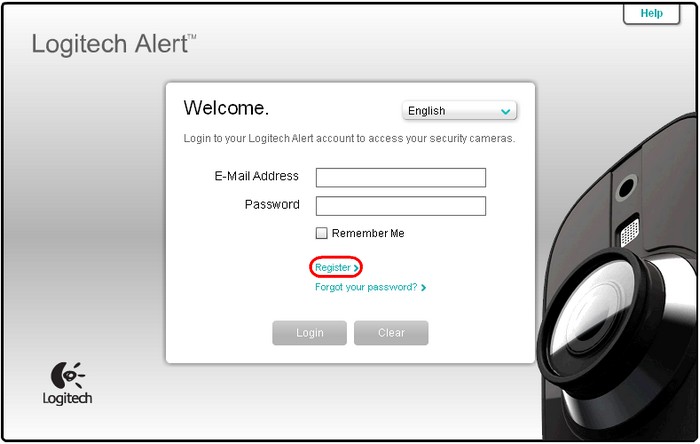
Cliquez sur le lien S'inscrire de la page de connexion.
-
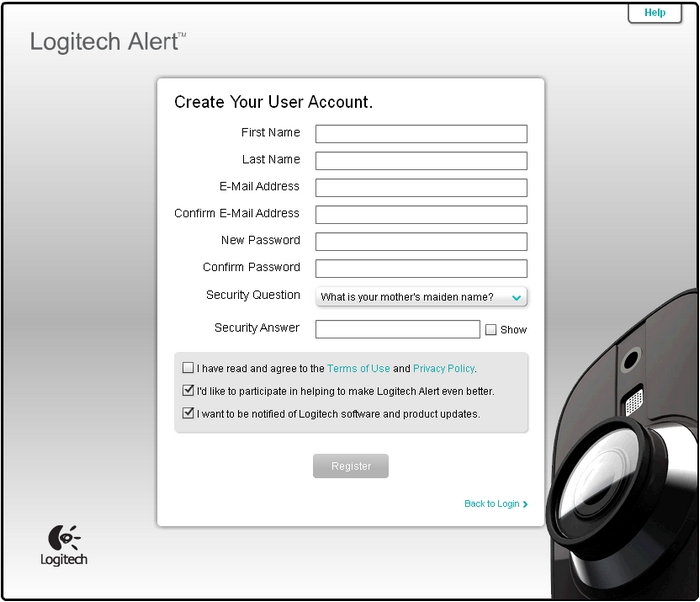
Lisez et acceptez les conditions d'utilisation et la politique de confidentialité, puis cochez la case "J'ai lu et j'accepte les Conditions d'utilisation et la Politique de confidentialité".
-
Remplissez les champs requis.
-
Une fois que vous avez terminé, cliquez sur le bouton S'inscrire.
-
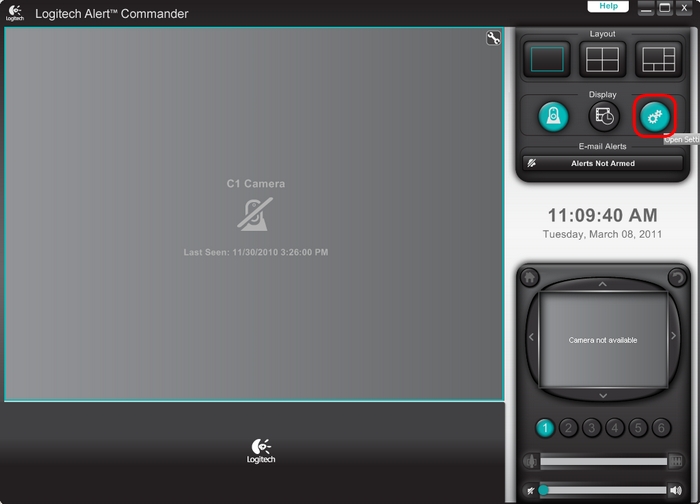
Localisez l'ordinateur sur lequel le logiciel Alert Commander est installé.
-
Cliquez sur Ouvrir les paramètres.
-
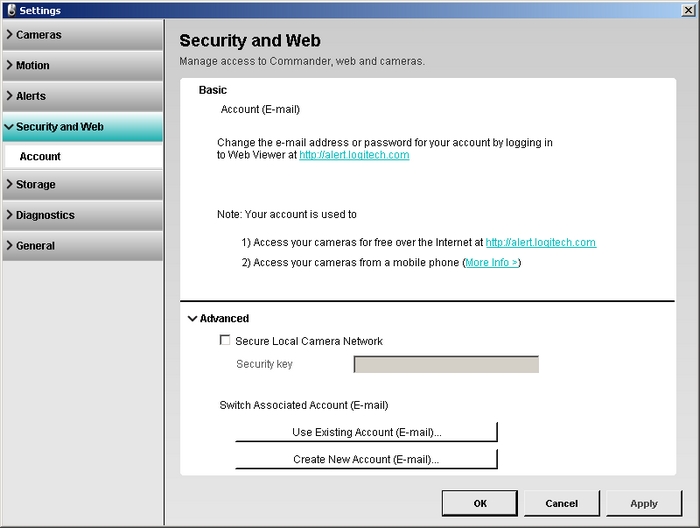
Sélectionnez Sécurité et Internet et cliquez sur Avancé.
-
Sélectionnez Utiliser le compte existant et saisissez l'adresse électronique et le mot de passe que vous venez de créer.
-
Cliquez sur OK.
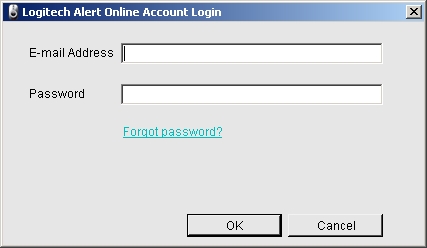
Vos caméras sont à présent associées à votre compte Alert. Reportez-vous à la section "Visionnage des caméras à distance sur le site alert.logitech.com" ci-dessous pour obtenir des instructions sur la façon de visionner vos caméras à distance.
Remarque importante : L’outil de mise à jour du micrologiciel n’est plus pris en charge ni maintenu par Logitech. Nous recommandons vivement d’utiliser Logi Options+ pour les dispositifs Logitech pris en charge. Nous sommes là pour vous aider pendant cette transition.
Remarque importante : Logitech Preference Manager n’est plus pris en charge ni maintenu par Logitech. Nous recommandons vivement d’utiliser Logi Options+ pour les dispositifs Logitech pris en charge. Nous sommes là pour vous aider pendant cette transition.
Remarque importante : Logitech Control Center n’est plus pris en charge ni maintenu par Logitech. Nous recommandons vivement d’utiliser Logi Options+ pour les dispositifs Logitech pris en charge. Nous sommes là pour vous aider pendant cette transition.
Remarque importante : L’utilitaire de connexion Logitech n’est plus pris en charge ni maintenu par Logitech. Nous recommandons vivement d’utiliser Logi Options+ pour les dispositifs Logitech pris en charge. Nous sommes là pour vous aider pendant cette transition.
Remarque importante : Le logiciel Unifying n’est plus pris en charge ni maintenu par Logitech. Nous recommandons vivement d’utiliser Logi Options+ pour les dispositifs Logitech pris en charge. Nous sommes là pour vous aider pendant cette transition.
Remarque importante : Le logiciel SetPoint n’est plus pris en charge ni géré par Logitech. Nous recommandons vivement d’utiliser Logi Options+ pour les dispositifs Logitech pris en charge. Nous sommes là pour vous aider pendant cette transition.
Questions fréquentes
Aucun produit n'est disponible pour cette section
Aucun téléchargement n'est associé
Aucun téléchargement n’est associé à cette version.
Compatible Product
