- Préparation : Avant de commencer, débranchez le récepteur ou la connexion filaire du produit, puis rebranchez-le. Pour les produits Bluetooth, veuillez les éteindre, puis les rallumer.
-
Identification de la souris/clavier dans le Gestionnaire de périphériques : Ouvrez le Gestionnaire de périphériques. (Vous pouvez le trouver en cliquant avec le bouton droit sur le bouton Démarrer et en le sélectionnant dans le menu.)
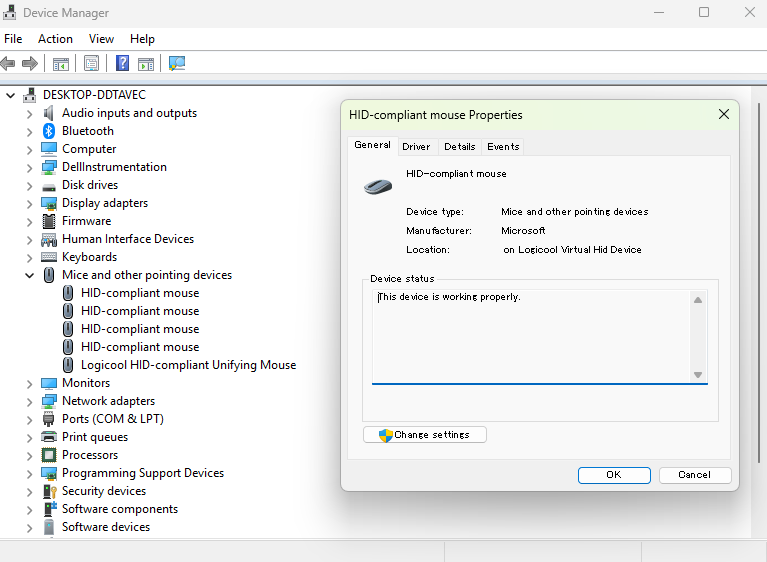
- Pour la souris, développez la section « Souris et autres dispositifs de pointage », où vous verrez une fenêtre indiquant « souris HID ».
- Pour le clavier, développez la section « Claviers », où vous verrez une fenêtre indiquant « périphérique de clavier HID ».
- S'il y a plusieurs éléments, identifiez la bonne souris comme suit : Cliquez avec le bouton droit sur l'une des souris HID et sélectionnez Propriétés.
Ouvrez l'onglet Détails, sélectionnez Date de la dernière arrivée dans le menu déroulant. La date et l'heure les plus récentes correspondent à la souris que vous venez de reconnecter.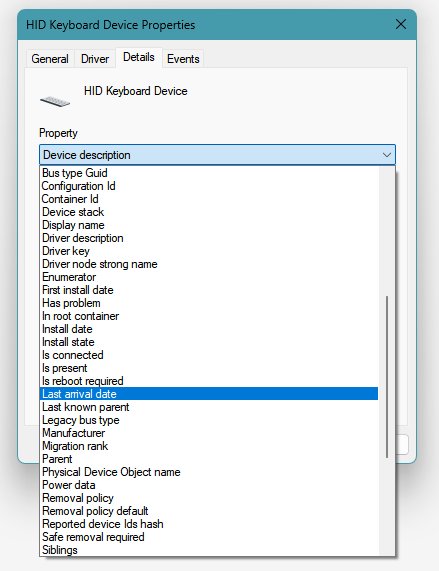
-
Désinstallation du pilote : Une fois que vous avez identifié la bonne souris/clavier, ouvrez l'onglet Pilote et cliquez sur Désinstaller l’appareil.
Remarque : Si cette option est grisée, allez dans l'onglet Général et cliquez sur Modifier les paramètres. Saisissez le nom d'utilisateur et le mot de passe d'un compte administrateur.
- Redémarrer et reconnecter : déconnectez le dispositif ou retirez le récepteur USB. Redémarrez l'ordinateur. Après le redémarrage, reconnectez le dispositif.
-
Vérification de la réussite de l’opération : ouvrez les propriétés de la souris compatible HID et vérifiez l'horodatage de la configuration du dispositif sous l'onglet Événements.
S'il affiche des entrées comme l'exemple ci-dessous, le processus est terminé :
Horodatage             Description
01/25/2025 15:10:01   Périphérique configuré
01/25/2025 15:10:01   Périphérique démarré
06/01/2025 12:01:51   Périphérique supprimé
06/01/2025 12:05:08   Périphérique configuré
06/01/2025 12:05:08   Périphérique démarré
Assurez-vous que les trois entrées les plus récentes indiquent « Supprimé », « Configuré » et « Démarré », et correspondent à l'heure approximative à laquelle vous avez réalisé la procédure.
Remarque importante : L’outil de mise à jour du micrologiciel n’est plus pris en charge ni maintenu par Logitech. Nous recommandons vivement d’utiliser Logi Options+ pour les dispositifs Logitech pris en charge. Nous sommes là pour vous aider pendant cette transition.
Remarque importante : Logitech Preference Manager n’est plus pris en charge ni maintenu par Logitech. Nous recommandons vivement d’utiliser Logi Options+ pour les dispositifs Logitech pris en charge. Nous sommes là pour vous aider pendant cette transition.
Remarque importante : Logitech Control Center n’est plus pris en charge ni maintenu par Logitech. Nous recommandons vivement d’utiliser Logi Options+ pour les dispositifs Logitech pris en charge. Nous sommes là pour vous aider pendant cette transition.
Remarque importante : L’utilitaire de connexion Logitech n’est plus pris en charge ni maintenu par Logitech. Nous recommandons vivement d’utiliser Logi Options+ pour les dispositifs Logitech pris en charge. Nous sommes là pour vous aider pendant cette transition.
Remarque importante : Le logiciel Unifying n’est plus pris en charge ni maintenu par Logitech. Nous recommandons vivement d’utiliser Logi Options+ pour les dispositifs Logitech pris en charge. Nous sommes là pour vous aider pendant cette transition.
Remarque importante : Le logiciel SetPoint n’est plus pris en charge ni géré par Logitech. Nous recommandons vivement d’utiliser Logi Options+ pour les dispositifs Logitech pris en charge. Nous sommes là pour vous aider pendant cette transition.
Questions fréquentes
Aucun produit n'est disponible pour cette section
Aucun téléchargement n'est associé
Aucun téléchargement n’est associé à cette version.
Compatible Product
