La réinitialisation aux paramètres d’usine, également appelée « formatage » ou « réinitialisation matérielle », est effectuée lorsque vous souhaitez vendre, donner ou échanger votre dispositif, ou bien le rendre à votre revendeur. N’oubliez pas qu’une réinitialisation aux paramètres d’usine efface toutes vos données du dispositif. Par conséquent,si vous effectuez une réinitialisation pour résoudre un problème, nous vous recommandons d’essayer d’abord d’autres solutions ici.
Vous pouvez réinitialiser votre console portable Logitech G Cloud de plusieurs manières :
- Réinitialisation des données d’usine à partir des paramètres (applicable si vous prévoyez de vendre, donner, échanger ou retourner l’appareil)
- Réinitialisation des données d’usine à partir de la récupération (applicable si vous avez oublié votre clé/mot de passe)
Protection de réinitialisation aux paramètres d’usine (FRP)
Dans les deux scénarios ci-dessus, vous devrez désactiver la Protection de réinitialisation aux paramètres d’usine (FRP) avant de réinitialiser votre appareil. La FRP est une mesure de sécurité intégrée aux appareils Android pour empêcher d’autres personnes d’utiliser votre appareil sans autorisation. Une fois activée, la FRP nécessite de se connecter à l’appareil avec le compte Google du propriétaire pour réinitialiser et activer l’appareil. Si vous ne pouvez pas vous connecter à votre compte Google pour une raison quelconque, vous pouvez visiter le site Web de Google pour obtenir de l’aide pour la connexion.
Réinitialisation des données d’usine à partir des paramètres
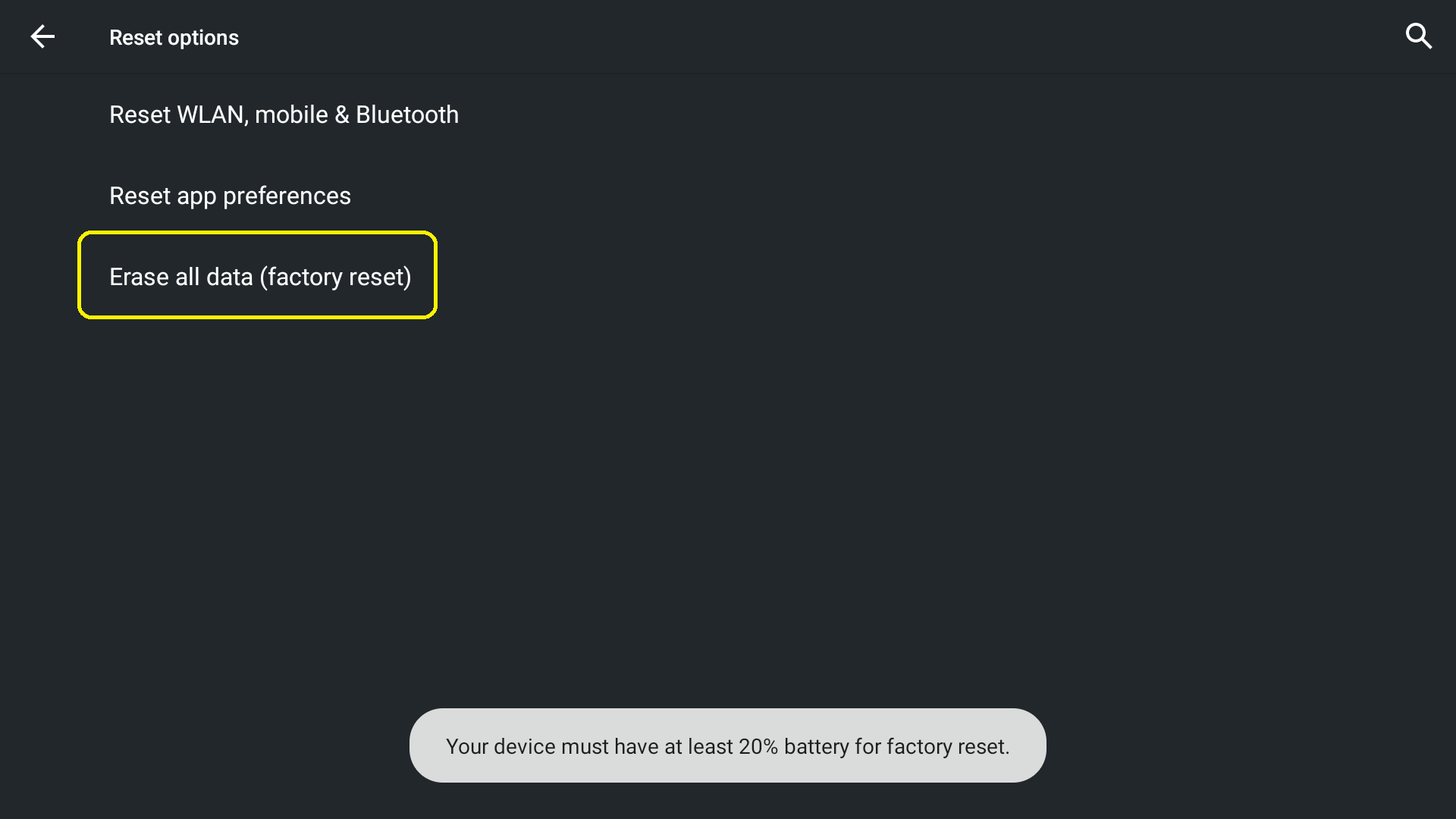
Remarque : votre dispositif doit avoir au moins 20 % de batterie pour procéder à une réinitialisation aux paramètres d’usine.
- Ouvrez les Paramètres :
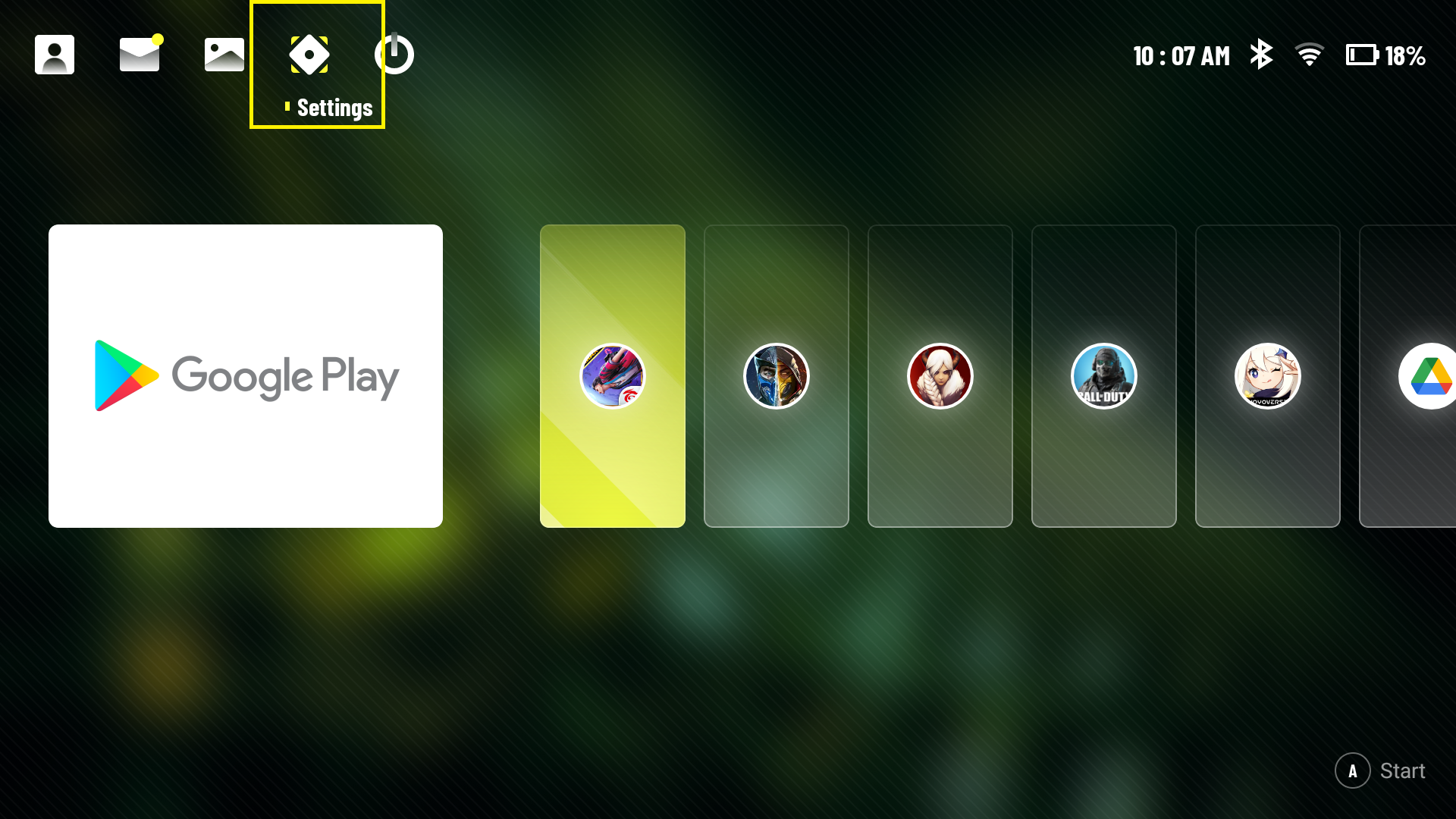
- Accédez à Plus de paramètres > Paramètres Android
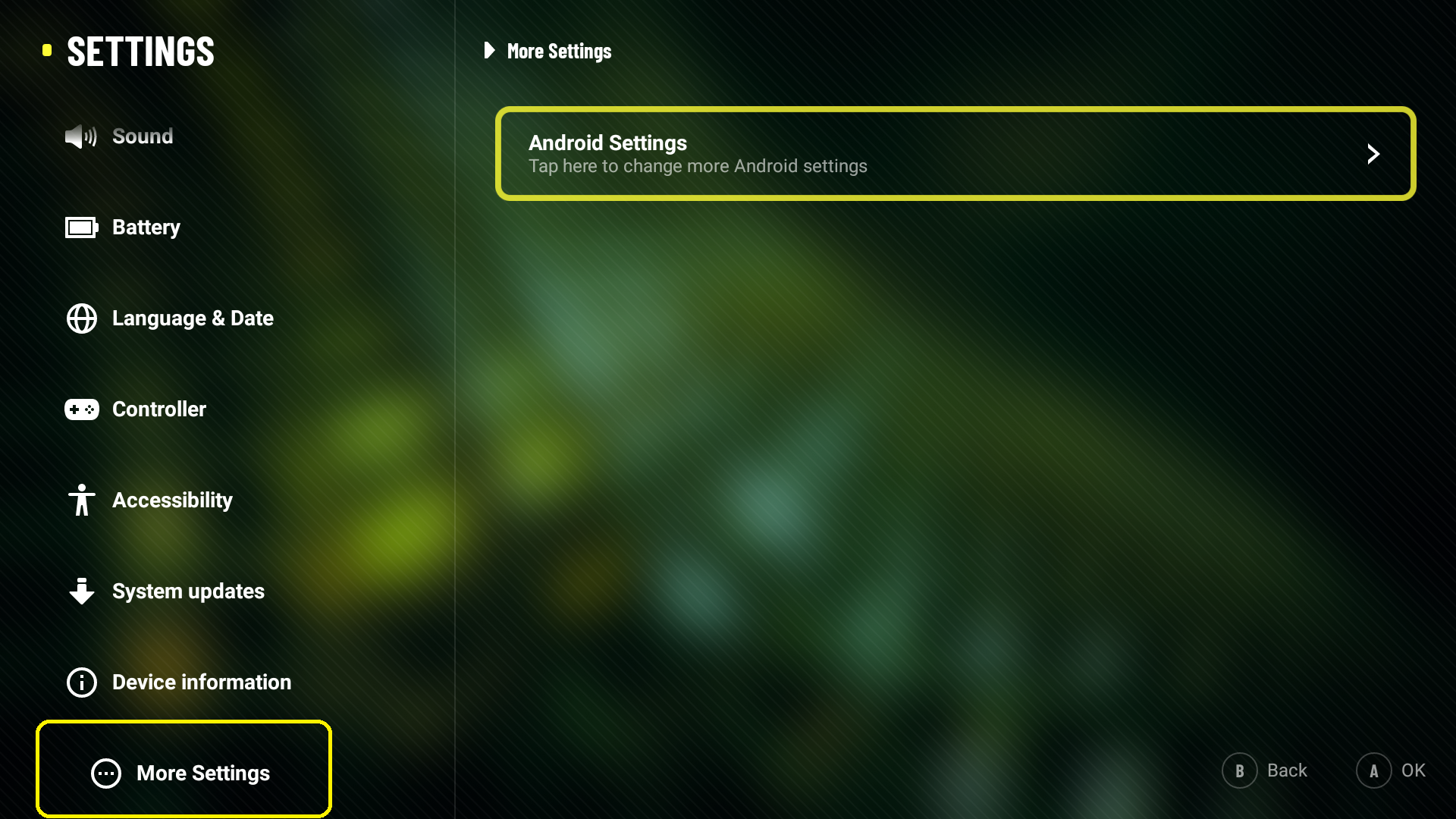
- Sélectionnez Système > Avancé
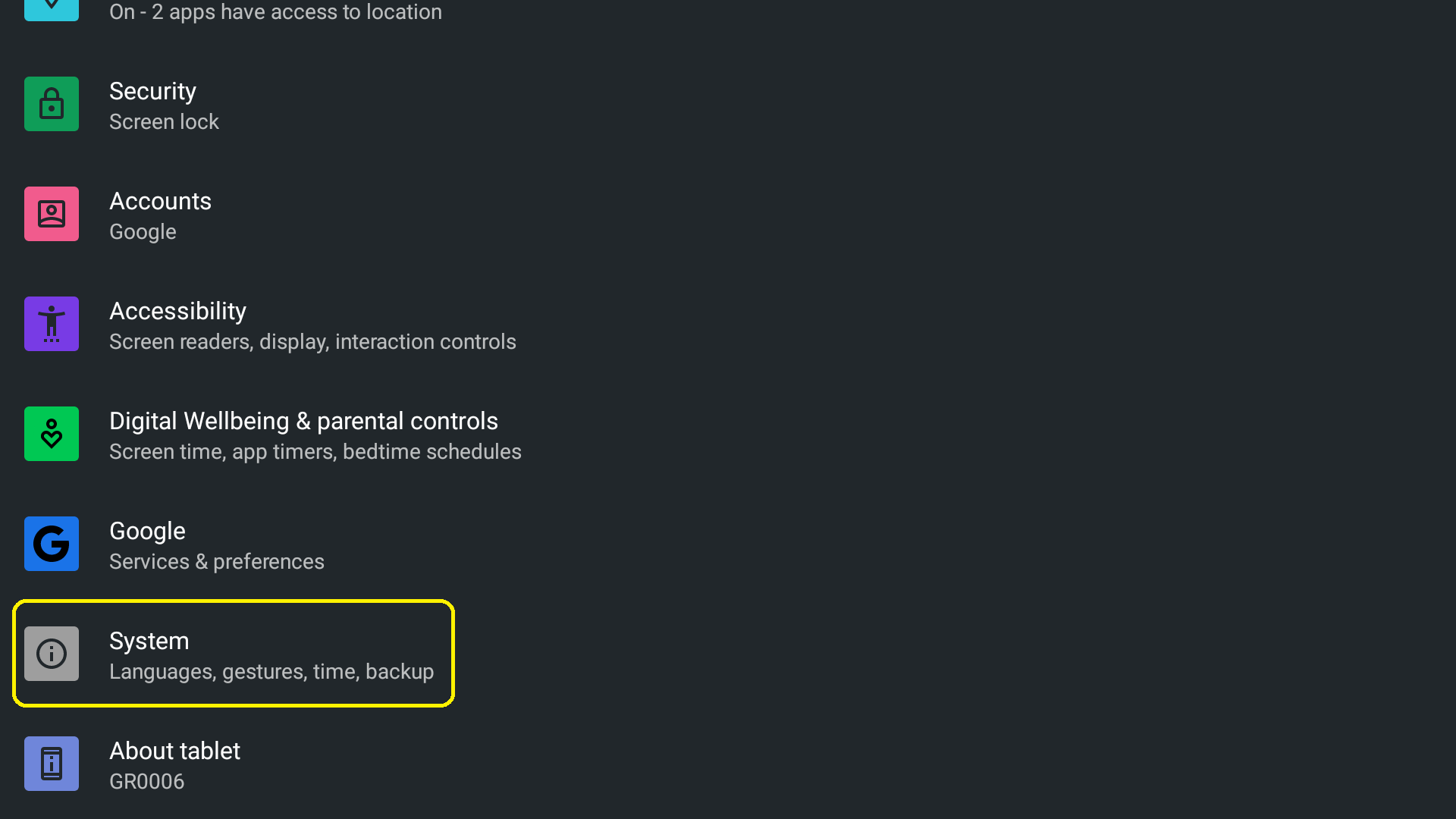
- Sélectionnez Options de réinitialisation
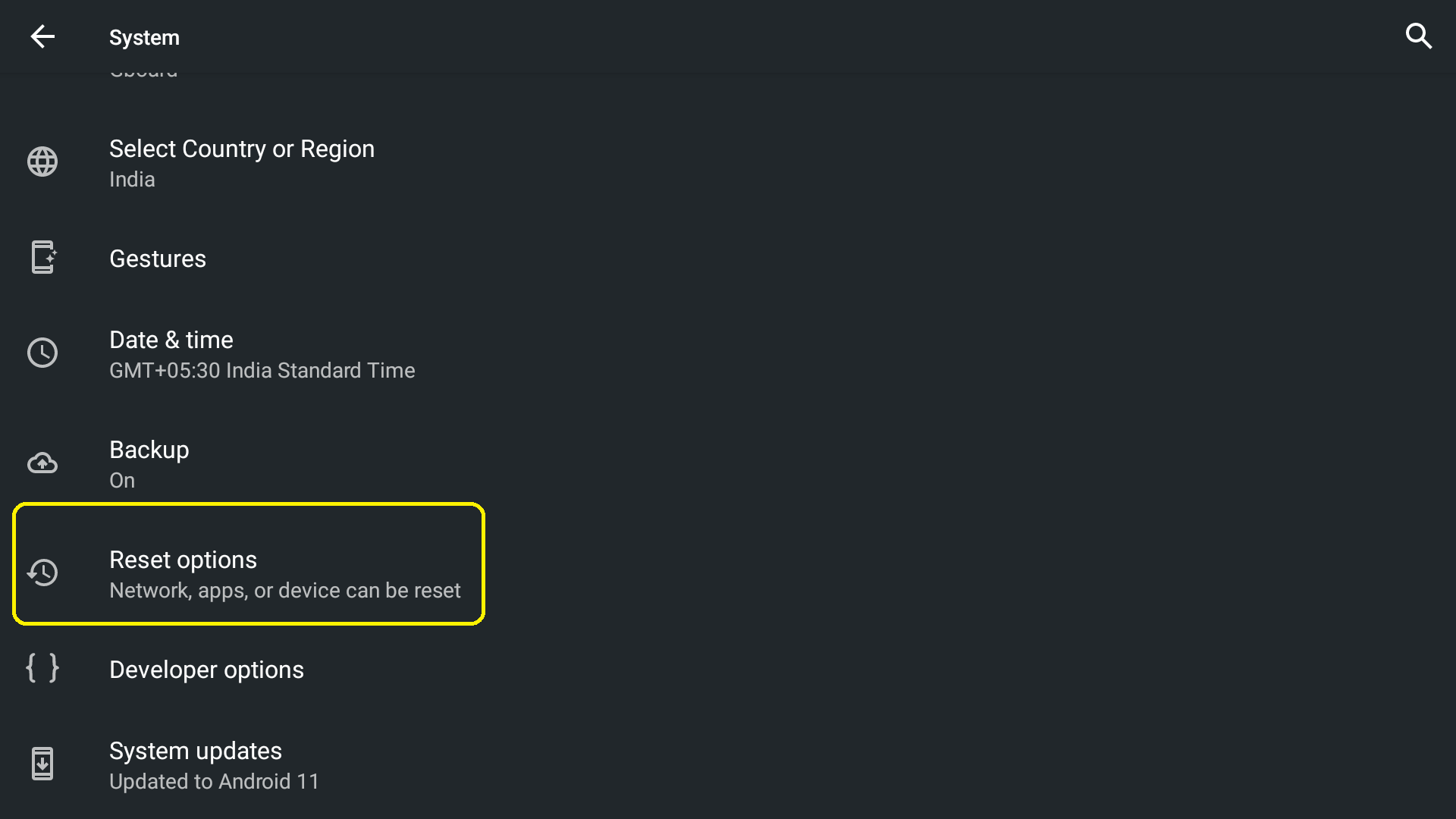
- Sélectionnez « Effacer toutes les données »
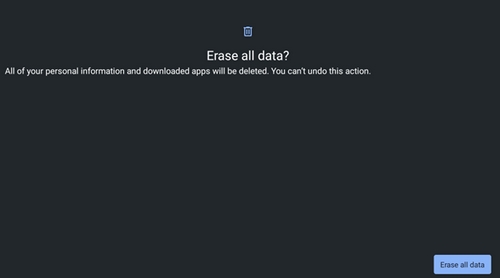
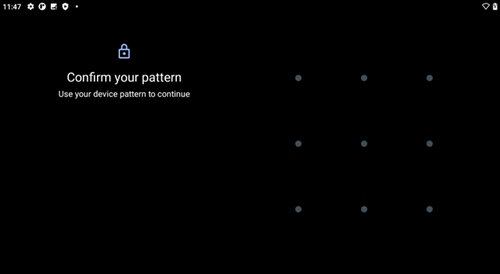
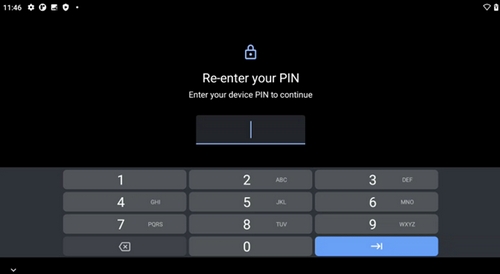
- Si le verrouillage de l'écran ou la protection du compte Google est activé, vous devrez saisir les informations correctes (modèle / code PIN / mot de passe) pour continuer. Consultez les captures d’écran ci-dessous pour voir à quoi cela ressemble :
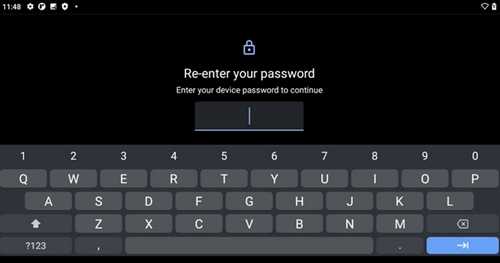
- Sélectionnez « Effacer toutes les données »
Réinitialisation des données d’usine à partir de la récupération
Vous pouvez effectuer une réinitialisation des données d’usine via le mode de récupération si vous avez oublié la clé ou le mot de passe de votre appareil (une alimentation secteur est requise pour effectuer les étapes).
- Mettez le dispositif hors tension
- Attendez dix (10) secondes
- Appuyez sur le bouton Volume - de façon prolongée
- Tout en maintenant le bouton Volume - enfoncé, connectez l’appareil à une source d’alimentation via un câble USB
- Appuyez sur Volume - / Volume + pour sélectionner le mode de récupération
- Appuyez sur le bouton Marche/Arrêt pour passer en mode de récupération
- Maintenez le bouton d’alimentation enfoncé, puis appuyez sur Volume +
- Le menu de récupération devrait apparaître à l’écran
- Sélectionnez Effacer les données/Réinitialisation aux paramètres d’usine
- Sélectionnez Réinitialisation aux paramètres d’usine
Remarque importante : L’outil de mise à jour du micrologiciel n’est plus pris en charge ni maintenu par Logitech. Nous recommandons vivement d’utiliser Logi Options+ pour les dispositifs Logitech pris en charge. Nous sommes là pour vous aider pendant cette transition.
Remarque importante : Logitech Preference Manager n’est plus pris en charge ni maintenu par Logitech. Nous recommandons vivement d’utiliser Logi Options+ pour les dispositifs Logitech pris en charge. Nous sommes là pour vous aider pendant cette transition.
Remarque importante : Logitech Control Center n’est plus pris en charge ni maintenu par Logitech. Nous recommandons vivement d’utiliser Logi Options+ pour les dispositifs Logitech pris en charge. Nous sommes là pour vous aider pendant cette transition.
Remarque importante : L’utilitaire de connexion Logitech n’est plus pris en charge ni maintenu par Logitech. Nous recommandons vivement d’utiliser Logi Options+ pour les dispositifs Logitech pris en charge. Nous sommes là pour vous aider pendant cette transition.
Remarque importante : Le logiciel Unifying n’est plus pris en charge ni maintenu par Logitech. Nous recommandons vivement d’utiliser Logi Options+ pour les dispositifs Logitech pris en charge. Nous sommes là pour vous aider pendant cette transition.
Remarque importante : Le logiciel SetPoint n’est plus pris en charge ni géré par Logitech. Nous recommandons vivement d’utiliser Logi Options+ pour les dispositifs Logitech pris en charge. Nous sommes là pour vous aider pendant cette transition.
Questions fréquentes
Aucun produit n'est disponible pour cette section
Aucun téléchargement n'est associé
Aucun téléchargement n’est associé à cette version.
Compatible Product
