-
A Logi Options+ engedélykérései macOS Ventura és újabb rendszereken
- A Logi Options+ engedélykérései macOS Monterey rendszeren
macOS Ventura és újabb verziók
A Logi Options+ alkalmazásnak az Apple bizonyos házirendjei értelmében az alábbi engedélyekre van szüksége macOS 10.15 és újabb rendszereken, hogy használni lehessen az eszköz összes funkcióját:
A kisegítő lehetőségekkel kapcsolatos engedélyekre szükség van a legtöbb olyan alapvető funkcióhoz, mint a görgetés, előre- és hátralépés, kézmozdulatok, hangerőszabályzás, nagyítás és kicsinyítés stb.
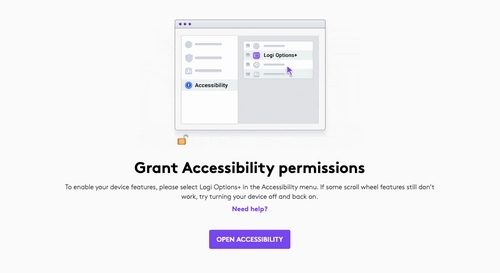
A hozzáférés megadásához:
Nyissa meg a System Settings (Rendszerbeállítások) > Privacy & Security (Adatvédelem és biztonság) > Accessibility (Kisegítő lehetőségek) menüpontot. A jobb oldali panelen engedélyezze a Logi Options+ lehetőséget az engedély megadásához.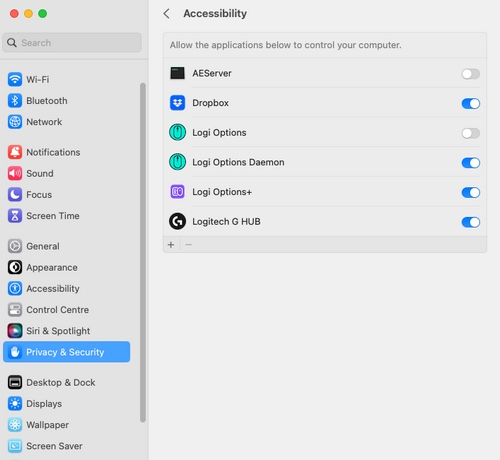
A bevitelfigyelési engedély megadására az alkalmazás olyan funkciónak működéséhez van szükség, mint a görgetés, az előre- és hátralépés, a kézmozdulatok stb.

A hozzáférés megadásához:
Nyissa meg a System Settings (Rendszerbeállítások) > Privacy & Security (Adatvédelem és biztonság) > Input Monitoring (Bevitelfigyelés) menüpontot. A jobb oldali panelen engedélyezze a Logi Options+ lehetőséget, majd válassza a Quit & Reopen (Kilépés és újra megnyitás) lehetőséget, amikor a rendszer az engedély megadására kéri.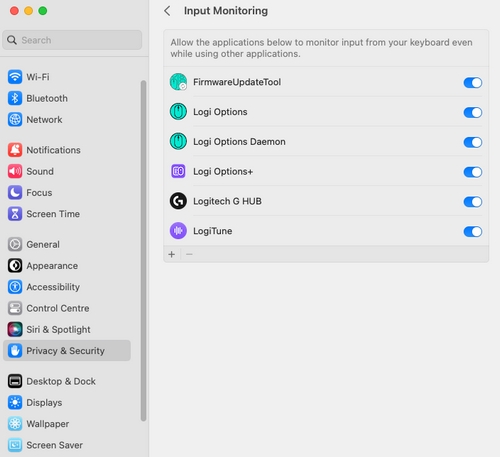
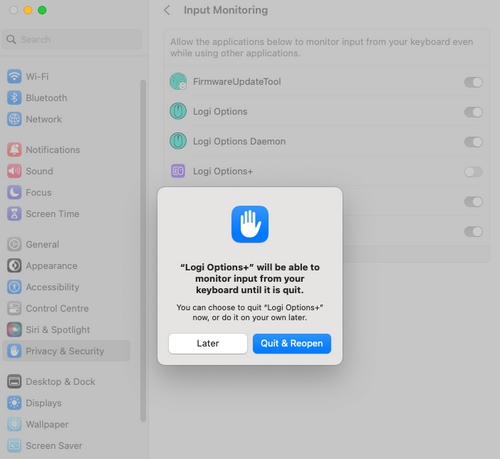
MEGJEGYZÉS: Ha a Later (Később) lehetőségre kattintott, törölje a jelet a Logi Options+ jelölőnégyzetéből, jelölje be újra, majd amikor a program kéri, nyomja meg a Quit Now (Kilépés most) lehetőséget.
A macOS 12.4-es és ennél újabb verzióinál az Options+ szoftvernek Bluetooth-engedélyre van szüksége a Bluetooth-eszközök észleléséhez, ha azok nem csatlakoznak aktívan az adott számítógéphez. Ha az alkalmazás nem rendelkezik Bluetooth-engedéllyel, akkor nem tudja azon a gépen használni a Flow funkciót, mivel az nem érzékeli az eszközt. A probléma elhárításához kövesse az alábbi utasításokat a Bluetooth-engedély megadásához:
Nyissa meg a System Settings (Rendszerbeállítások) > Privacy & Security (Adatvédelem és biztonság) > Bluetooth menüpontot. A jobb oldali panelen engedélyezze a Logi Options+ lehetőséget, majd válassza a Quit & Reopen (Kilépés és újra megnyitás) lehetőséget, amikor a rendszer az engedély megadására kéri.
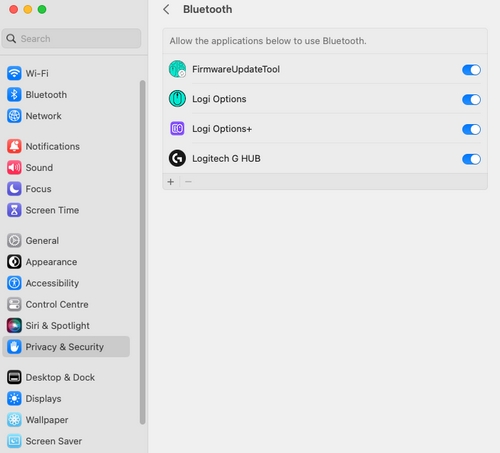
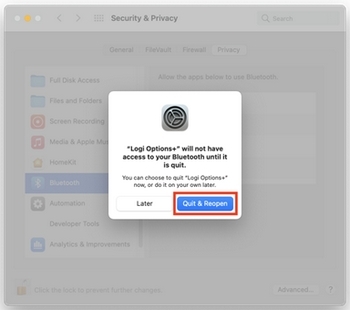
MEGJEGYZÉS: Ha a Later (Később) gombra kattintott, törölje a jelet a Logi Options+ jelölőnégyzetéből, majd jelölje be újra, és amikor a rendszer arra kéri, kattintson a Quit Now (Kilépés most) gombra.
USB-TARTOZÉKOK
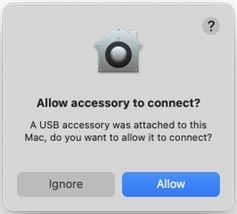
A macOS Ventura rendszeren az új USB- és Thunderbolt-tartozékok esetében az Ön jóváhagyása szükséges ahhoz, hogy a tartozék kommunikálni tudjon a macOS-rendszerrel közvetlenül az USB-C-porton keresztül. Ezért amikor bármilyen Logi vevőegységet csatlakoztat, a következő előugró ablak jelenik meg a képernyőn.
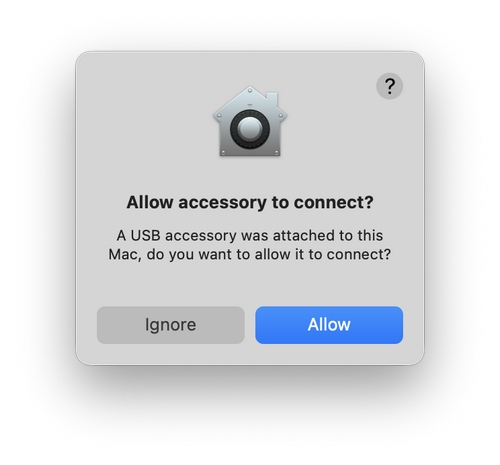
Kattintson az Allow (Engedélyezés) lehetőségre, hogy a vevőegységhez csatlakoztatott eszközei működjenek, és a megfelelő alkalmazás észlelje őket.
Ha a vevőegység/eszközök nem észlelhetők, vagy az Ignore (Elutasítás) gombra kattintott, próbálkozzon a következővel:
- Húzza ki a vevőegységet.
- Nyissa meg a System Settings (Rendszerbeállítások) > Privacy & Security (Adatvédelem és biztonság) menüpontot. A jobb oldali panelen görgessen lefelé, és az Allow accessories to connect (Tartozékok csatlakozásának engedélyezése) pont melletti legördülő menüben válassza az Ask every time (Rákérdezés minden alkalommal) lehetőséget.
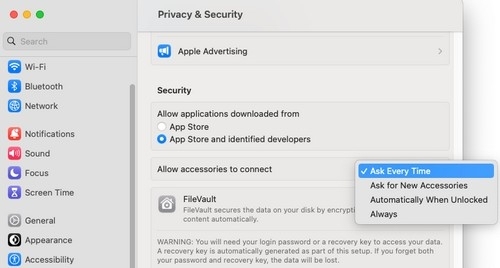
- Csatlakoztassa a vevőegységet.
- Amikor ismét megjelenik a kérdés, ne felejtsen el kattintani az Allow (Engedélyezés) gombra.
BEJELENTKEZÉSI ELEMEK
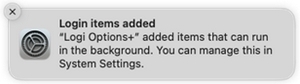
Az Options+ telepítésekor a macOS értesítést jelenít meg, amely jelzi, hogy háttérfolyamatot adtak hozzá a bejelentkezési elemekhez. Ezekre a folyamatokra az eszközök észleléséhez és az eszközök megfelelő működéséhez van szükség.
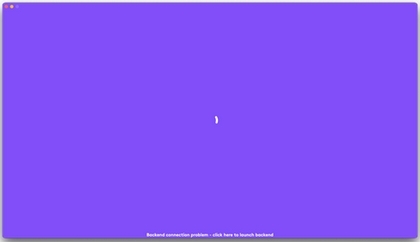
Ha letiltja a Logi alkalmazást a Login Items (Bejelentkezési elemek) menüben, az eszköz testreszabása nem fog működni, és az Options+ le fog fagyni a betöltési képernyőn.
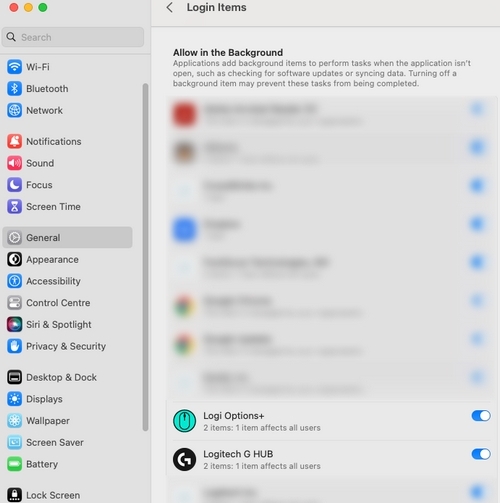
A probléma elhárításához kövesse az alábbi lépéseket:
- Nyissa meg a System Settings (Rendszerbeállítások) menüt.
- Kattintson a General (Általános) lehetőségre.
- Kattintson a Login Items (Bejelentkezési elemek) lehetőségre.
- Kapcsolja be a kapcsolót a Logi alkalmazások számára.
KÉPERNYŐ ÉS RENDSZERHANG RÖGZÍTÉSE
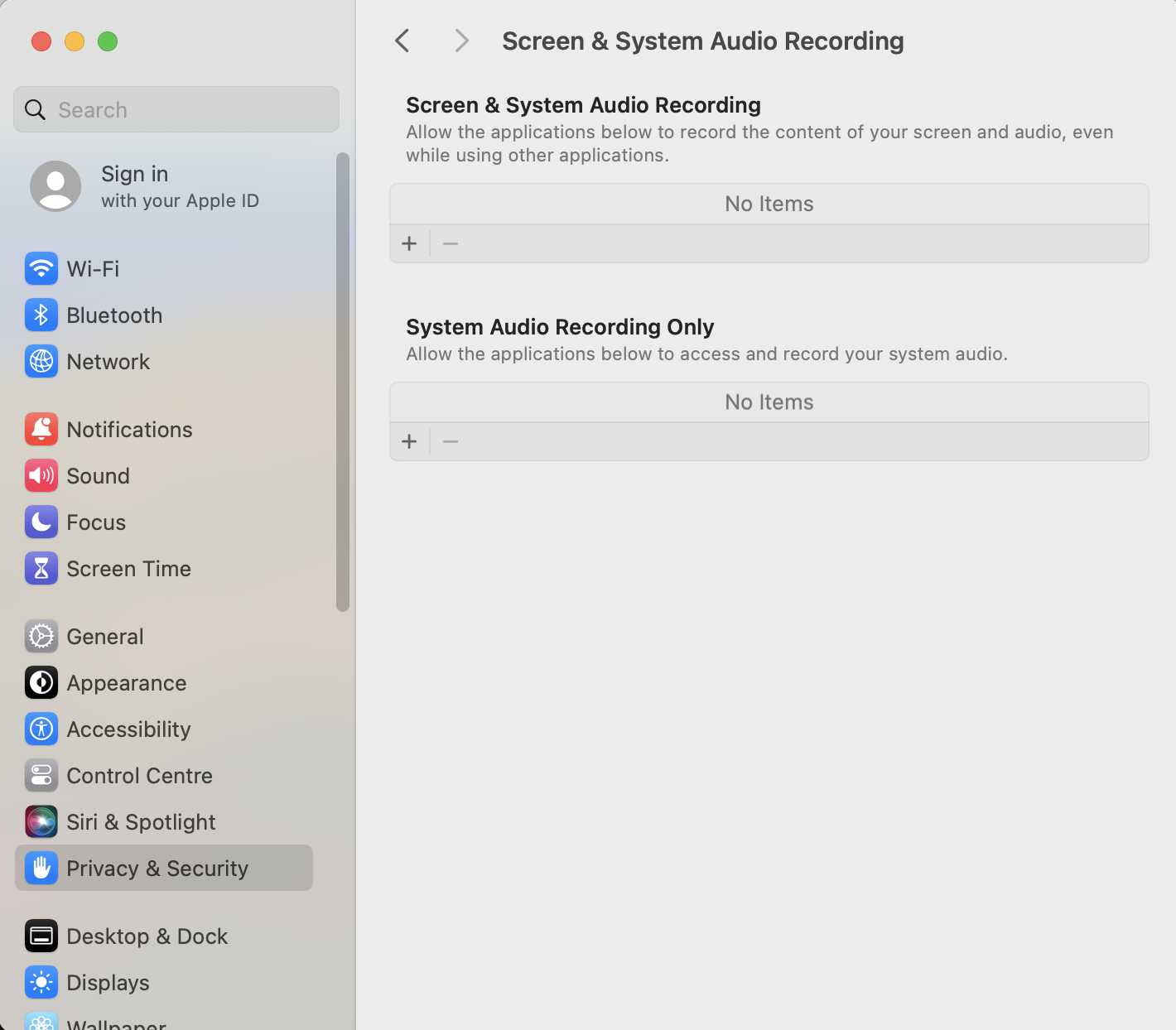
Ha a képernyőfotót készítő gomb megnyomása az asztalt/hátteret rögzíti az előtérbeli alkalmazás helyett, a Logi Options+ engedélyezése a Screen & System Audio Recording (Képernyő és rendszerhang rögzítése) menüben megoldja a problémát.
A hozzáférés biztosításához nyissa meg a System Settings (Rendszerbeállítások) > Privacy & Security (Adatvédelem és biztonság) > Screen & System Audio Recording (Képernyő és rendszerhang rögzítése) menüpontot. Válassza a Quit & Reopen (Kilépés és újra megnyitás) lehetőséget, amikor a rendszer az engedély megadására kéri.
Képernyőrögzítési engedélyek bemutató-távirányítókhoz
Az Options+ alkalmazásban képernyőrögzítési engedélyekre van szükség a Bemutató indítása művelet engedélyezéséhez, az Időzítő funkció használatához és a Nagyítás effektushoz. Tájékoztatjuk, hogy az Options+ nem tárol semmilyen adatot a képernyőfelvételről. Az engedély csupán az egyes funkciók működéséhez szükséges. Ezt a lépést kihagyhatja, ha nem használja az említett funkciók egyikét sem.
MEGJEGYZÉS: Amikor megnyitja a System Settings (Rendszerbeállítások) > Privacy & Security (Adatvédelem és biztonság) > Screen & System Audio Recording (Képernyő és rendszerhang rögzítése) menüt, és a Logi Options+ nem jelenik meg a jobb oldali panelen, keresse a Keystroke Receiving(Billentyűleütés fogadása) üzenetet, és kattintson az Open System Settings (Rendszerbeállítások megnyitása) lehetőségre az Input Monitoring (Bevitelfigyelés) engedélyek megtekintéséhez. Most nyomja meg még egyszer az „Open Screen Recording” (Képernyőrögzítés megnyitása) gombot a Logi Options+ alkalmazásban.
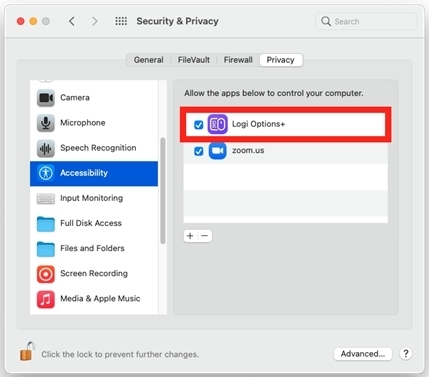
A Logi Options+ alkalmazás az alábbi felhasználói engedélyeket igényli macOS 10.15 és újabb rendszeren az eszközfunkciók engedélyezéséhez egyes Apple-házirendek miatt:
A kisegítő lehetőségekkel kapcsolatos engedélyekre szükség van a legtöbb olyan alapvető funkcióhoz, mint a görgetés, előre- és hátralépés, kézmozdulatok, hangerőszabályzás, nagyítás és kicsinyítés stb.
A hozzáférés megadása:
- Kattintson az Open Accessibility (Kisegítő lehetőségek megnyitása) lehetőségre.
- A feloldáshoz kattintson a bal alsó sarokban látható lakat ikonra, és adja meg a jelszavát.
- A jobb oldali panelen jelölje be a Logi Options+ jelölőnégyzetet.
A Bevitelfigyelés engedély megadására az alkalmazás olyan funkcióinak működéséhez van szükség, mint a görgetés, az előre- és hátralépés, a kézmozdulatok stb.
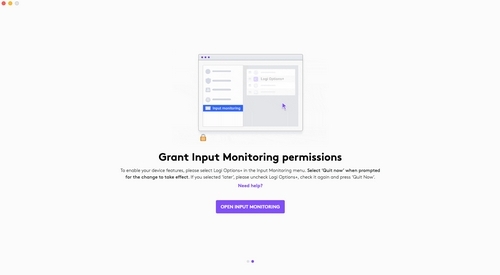
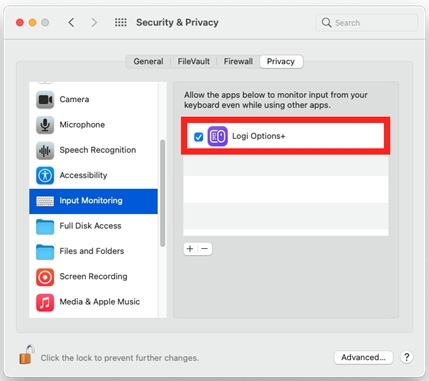
A hozzáférés megadása:
- Kattintson az Open Input Monitoring (Bevitelfigyelés megnyitása) lehetőségre.
- A feloldáshoz kattintson a bal alsó sarokban látható lakat ikonra, és adja meg a jelszavát.
- A jobb oldali panelen jelölje be a Logi Options+ jelölőnégyzetet, majd amikor a program az engedély megadását kéri, válassza a Quit & Reopen (Kilépés és újra megnyitás) lehetőséget.
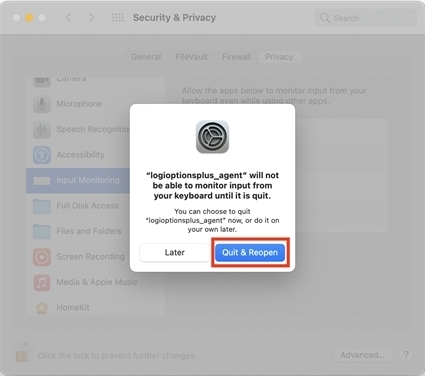
MEGJEGYZÉS: Ha a Later (Később) lehetőségre kattintott, törölje a jelet a Logi Options+ jelölőnégyzetéből, jelölje be újra, majd amikor a program kéri, nyomja meg a Quit Now (Kilépés most) lehetőséget.
A macOS 12.4-es és ennél újabb verzióinál az Options+ szoftvernek Bluetooth-engedélyre van szüksége a Bluetooth-eszközök észleléséhez, ha azok nem csatlakoznak aktívan az adott számítógéphez. Ha az alkalmazás nem rendelkezik Bluetooth-engedéllyel, akkor nem tudja azon a gépen használni a Flow funkciót, mivel az nem érzékeli az eszközt. A probléma megoldásához adja meg a Bluetooth-engedélyt az alábbi utasításokat követve:
-
- Lépjen a System Preferences (Rendszerbeállítások) > Security & Privacy (Biztonság és adatvédelem) > Privacy (Adatvédelem) menüpontra.
- A bal oldali menüből válassza ki a Bluetooth lehetőséget.
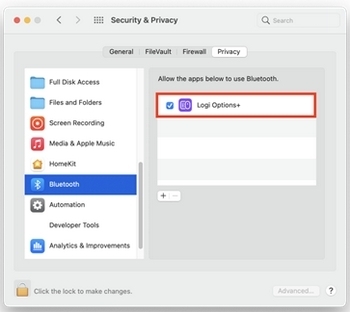
- A feloldáshoz kattintson a bal alsó sarokban látható lakat ikonra, és adja meg a jelszavát.
- A jobb oldali panelen jelölje be a Logi Options+ jelölőnégyzetet, majd amikor a program az engedély megadását kéri, válassza a Quit & Reopen (Kilépés és újra megnyitás) lehetőséget.
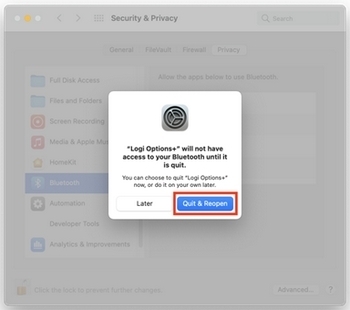
MEGJEGYZÉS: Ha a Later (Később) lehetőségre kattintott, törölje a jelet a Logi Options+ jelölőnégyzetéből, jelölje be újra, majd amikor a program kéri, nyomja meg a Quit Now (Kilépés most) lehetőséget.
KÉPERNYŐ ÉS RENDSZERHANG RÖGZÍTÉSE
Képernyőrögzítési engedélyek bemutató-távirányítókhoz
Az Options+ alkalmazásban képernyőrögzítési engedélyekre van szükség a Bemutató indítása művelet engedélyezéséhez, az Időzítő funkció használatához és a Nagyítás effektushoz. Tájékoztatjuk, hogy az Options+ nem tárol semmilyen adatot a képernyőfelvételről. Az engedély csupán az egyes funkciók működéséhez szükséges. Ezt a lépést kihagyhatja, ha nem használja az említett funkciók egyikét sem.
MEGJEGYZÉS: Amikor megnyitja a System Settings (Rendszerbeállítások) > Privacy & Security (Adatvédelem és biztonság) > Screen & System Audio Recording (Képernyő és rendszerhang rögzítése) menüt, és a Logi Options+ nem jelenik meg a jobb oldali panelen, keresse a Keystroke Receiving(Billentyűleütés fogadása) üzenetet, és kattintson az Open System Settings (Rendszerbeállítások megnyitása) lehetőségre az Input Monitoring (Bevitelfigyelés) engedélyek megtekintéséhez. Most nyomja meg még egyszer az Open Screen Recording (Képernyőrögzítés megnyitása) gombot a Logi Options+ alkalmazásban.
Fontos figyelmeztetés: A Logitech már nem támogatja a Firmware Update Tool alkalmazást, és frissítéseket sem ad ki hozzá. Erősen javasoljuk a Logi Options+ használatát atámogatott Logitech-eszközeihez Szívesen segítünk Önnek az átmenet során.
Fontos figyelmeztetés: A Logitech már nem támogatja a Preference Manager alkalmazást, és frissítéseket sem ad ki hozzá. Erősen javasoljuk a Logi Options+ használatát atámogatott Logitech-eszközeihez Szívesen segítünk Önnek az átmenet során.
Fontos figyelmeztetés: A Logitech már nem támogatja a Control Center alkalmazást, és frissítéseket sem ad ki hozzá. Erősen javasoljuk a Logi Options+ használatát atámogatott Logitech-eszközeihez Szívesen segítünk Önnek az átmenet során.
Fontos figyelmeztetés: A Logitech már nem támogatja a Connection Utility alkalmazást, és frissítéseket sem ad ki hozzá. Erősen javasoljuk a Logi Options+ használatát atámogatott Logitech-eszközeihez Szívesen segítünk Önnek az átmenet során.
Fontos figyelmeztetés: A Logitech már nem támogatja a Unifying szoftvert, és frissítéseket sem ad ki hozzá. Erősen javasoljuk a Logi Options+ használatát atámogatott Logitech-eszközeihez Szívesen segítünk Önnek az átmenet során.
Fontos figyelmeztetés: A Logitech már nem támogatja és nem tartja karban a SetPoint szoftvert. Erősen javasoljuk a Logi Options+ használatát atámogatott Logitech-eszközeihez Szívesen segítünk Önnek az átmenet során.
Gyakori kérdések
Ehhez a szakaszhoz nincsenek elérhető termékek
Nincs letöltés ehhez a termékhez
Ehhez a verzióhoz nincsenek letöltések.
Compatible Product
