A Flow bemutatása
A Logitech Flow segítségével zökkenőmentesen használhat és vezérelhet több számítógépet.
Egyszerűen átválthat egy másik számítógépre, ha a kurzort a képernyő széléhez mozgatja. Szöveget, képeket vagy fájlokat is könnyedén átvihet a számítógépek között — csak másolja az egyik számítógépen, majd illessze be a másikon.
A Flow akár Windows és macOS között is használható.
A Flow beállítása
A Logitech Flow beállítása gyors és egyszerű. A Flow beállításához:
- A Logi Options+ letöltése és telepítése — Töltse le és telepítse a Logi Options+ alkalmazást a számítógépeire.
- Az egér párosítása a számítógépekkel — A Logitech Flow a Logitech Easy-Switch™ technológiát használja a számítógépek közötti váltáshoz. Az egeret USB-vevőegységen vagy Bluetooth-kapcsolaton keresztül, különböző csatornákon (1, 2 és 3) kell párosítania a számítógépekkel. Az egér számítógéphez való párosítására vonatkozó utasításokat itt találja. A Logitech Flow-konfigurációban két vagy három különböző számítógépet használhat.
- A számítógépek csatlakoztatása ugyanahhoz a hálózathoz — Győződjön meg arról, hogy minden számítógép ugyanahhoz a vezeték nélküli vagy vezetékes hálózathoz csatlakozik. Irodai környezetben, ahol a hálózati portok blokkolva lehetnek, előfordulhat, hogy kapcsolatba kell lépnie a hálózati rendszergazdával, ha a Logitech Flow nem tud kapcsolatot létrehozni.
- A Logitech Flow beállítása — A Logitech Flow beállításakor a számítógép megkeresi a hálózaton azokat a számítógépeket, amelyek ugyanahhoz az egérhez vannak párosítva. Várja meg a csatlakozási folyamat befejeződését, hogy használni kezdhesse a Logitech Flow-t. Ha a rendszer nem találta meg a hálózaton a többi számítógépet, előfordulhat, hogy engedélyeznie kell a Logitech Flow-t a többi számítógépen — az első kapcsolat létrehozásához győződjön meg arról, hogy aktív internetkapcsolattal rendelkezik.
Ha problémák merülnek fel a beállítási folyamat során, tekintse meg az alábbi hibaelhárítási részt.
A Flow használata
A Logitech Flow beállítása után automatikusan válthat a számítógépek között, ha az egérkurzort a képernyő széléhez mozgatja. A Flow működését az igényeinek megfelelően módosíthatja az alkalmazás Flow lapján.

A Flow engedélyezése/letiltása
A Flow bármikor engedélyezhető vagy letiltható. A számítógépek elrendezése és a beállítások nem vesznek el. Ez ideális megoldás, ha ideiglenesen szeretné letiltani a Logitech Flow-t.
A számítógépek kezelése
A számítógépek beállítását az asztal elrendezésének megfelelően rendezheti át úgy, hogy a kívánt helyre húzza őket.

A Logitech Flow két vagy három számítógépet támogat attól függően, hogy az egér hány Easy-Switch-eszközt támogat. További számítógépet a Számítógép hozzáadása gombra kattintva adhat hozzá. Minden számítógépnél kövesse a beállítási folyamatot, mielőtt a számítógépek hozzáadása gombra kattint.
Az egyes számítógépek további beállításait tartalmazó gombra kattintva letilthatja vagy eltávolíthatja azokat.

- Letiltás — ideiglenesen letiltja a számítógépet, amíg újra nem engedélyezi. Ez ideális, ha nem szeretne automatikusan átváltani erre a számítógépre.
- Eltávolítás — véglegesen eltávolítja a számítógépet a Logitech Flow-ból. Nem válthat át rá automatikusan. Az egér továbbra is párosítva marad a számítógéppel, ezért az egér Easy-Switch™ gombjával továbbra is átválthat rá.
Váltás a számítógépek között
- Mozgatás a képernyő széléhez — a képernyő szélének elérésével válthat a számítógépek között.
- A Ctrl billentyű lenyomása és mozgatás a képernyő széléhez — a billentyűzet Ctrl billentyűjének lenyomva tartásával és az egérkurzornak a képernyő széléhez mozgatásával válthat a számítógépek között.
Másolás és beillesztés
Ha a másolás és beillesztés engedélyezve van, szöveget, képeket és fájlokat másolhat az egyik számítógépről a másikra, majd beillesztheti azokat. Egyszerűen másolja a kívánt tartalmat az egyik számítógépen, váltson át egy másik számítógépre a Logitech Flow használatával, majd illessze be a tartalmat. A tartalom és a fájlok átvitelének sebessége a hálózati sebességtől függ. A nagy méretű képek vagy fájlok átvitele több percet is igénybe vehet.
Megjegyzés: Előfordulhat, hogy bizonyos fájltípusok, amelyek az egyik rendszeren megnyithatók, nem támogatottak a másikon, ha az azokat támogató alkalmazás nincs telepítve.
Megjegyzés: A fájlok egyik számítógépről a másikra húzással történő átvitelét a Logitech Flow nem támogatja.
Kompatibilis Logitech billentyűzettel a lehető legjobb Logitech Flow-élményben lehet része. Ha Logitech Flow-kompatibilis billentyűzettel rendelkezik, összekapcsolhatja az egérrel, így az egér követésével a billentyűzet is átvált, amikor egy másik számítógépre vált. A billentyűzet megjelenik a legördülő listában, ha párosítva van a Logitech Flow számítógépeivel.
Megjegyzés: Győződjön meg arról, hogy a billentyűzet párosítva van, és eszközként szerepel a listán. Ha nem szerepel a listán, próbáljon váltani a számítógépek között, majd indítsa újra az alkalmazást.
Logitech Flow-kompatibilis billentyűzetek: A Logitech Flow-kompatibilis billentyűzetek listáját itt találja.
Azt az üzenetet kapom, hogy a Logitech Flow nem találta meg a többi számítógépet, vagy nem tudott kapcsolatot létesíteni velük. Mit tehetek?
A Logitech Flow a hálózatra támaszkodik a kezdeti konfiguráció és a rendszeres használat során. A Logitech Flow használatának megkezdéséhez kövesse az alábbi lépéseket:
- Győződjön meg arról, hogy az egér megjelenik a Logi Options+ alkalmazásban az összes számítógépen. Az alábbi példa azt mutatja, hogyan jelenik meg az egér a Logi Options+ alkalmazásban.
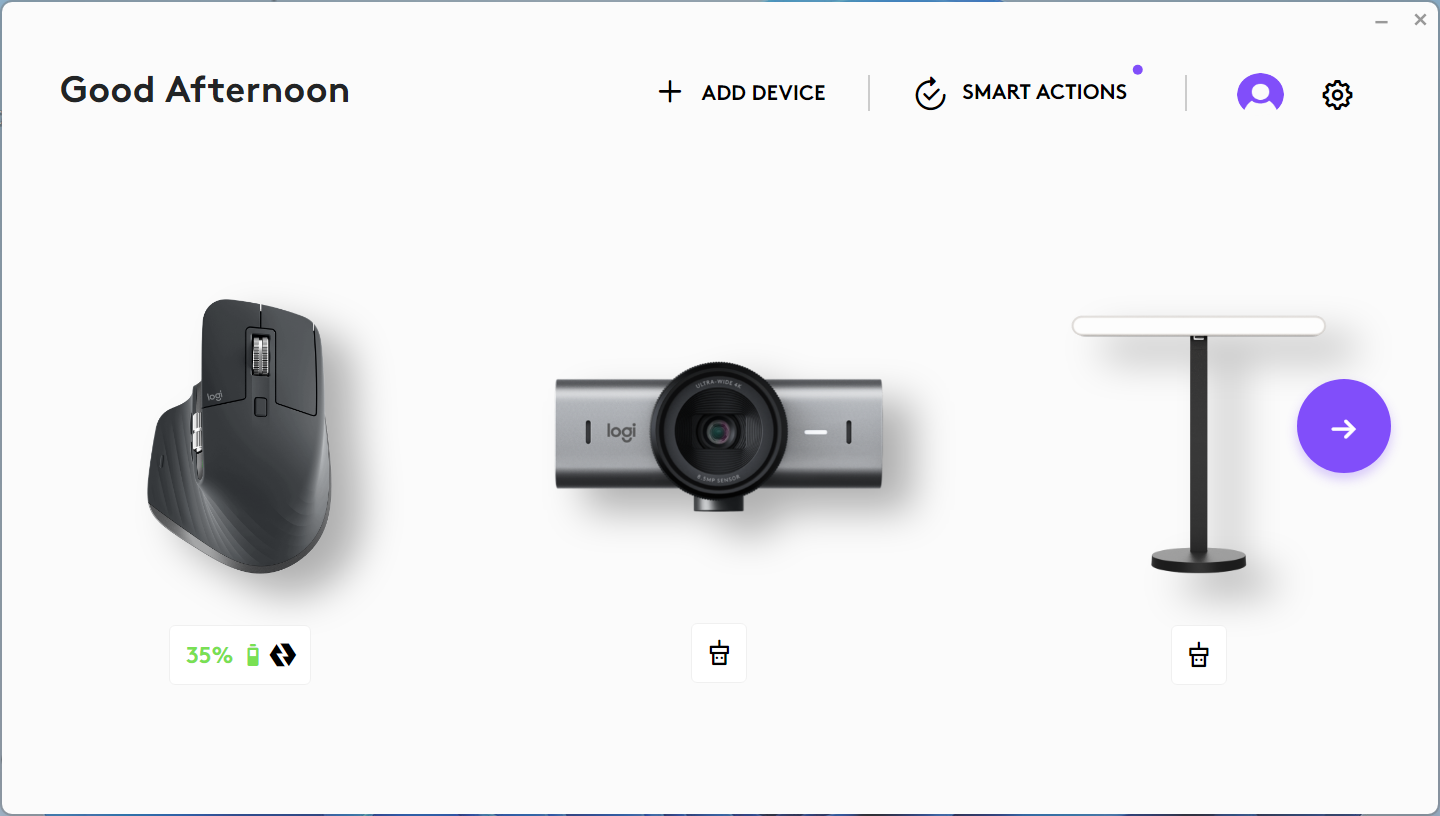
- Győződjön meg arról, hogy a számítógépek ugyanahhoz a hálózathoz csatlakoznak. Ha a számítógépek nem ugyanahhoz a hálózathoz csatlakoznak, a Flow funkció nem fog működni.
- Győződjön meg arról, hogy a Logi Options+ kommunikációs csatornáját nem blokkolja tűzfal vagy víruskereső alkalmazás.
- Győződjön meg arról, hogy a megfelelő portszámok nyitva vannak. A Flow funkció használatához a kommunikációhoz szükséges TCP- és UDP-portszámoknak nyitva kell lenniük, és a tűzfalon keresztül engedélyezni kell az URL-címeket. Ha a Flow funkciót vállalati hálózaton használja, forduljon az informatikai részleghez, és adja meg nekik a „portszámok” hivatkozást, hogy engedélyezhessék azokat.
- Győződjön meg arról, hogy működő internetkapcsolattal rendelkezik. Ha a Flow funkciót telefon hotspotján keresztül próbálja használni, érdeklődjön mobilszolgáltatójánál, hogy a megfelelő ports
Fontos figyelmeztetés: A Logitech már nem támogatja a Firmware Update Tool alkalmazást, és frissítéseket sem ad ki hozzá. Erősen javasoljuk a Logi Options+ használatát atámogatott Logitech-eszközeihez Szívesen segítünk Önnek az átmenet során.
Fontos figyelmeztetés: A Logitech már nem támogatja a Preference Manager alkalmazást, és frissítéseket sem ad ki hozzá. Erősen javasoljuk a Logi Options+ használatát atámogatott Logitech-eszközeihez Szívesen segítünk Önnek az átmenet során.
Fontos figyelmeztetés: A Logitech már nem támogatja a Control Center alkalmazást, és frissítéseket sem ad ki hozzá. Erősen javasoljuk a Logi Options+ használatát atámogatott Logitech-eszközeihez Szívesen segítünk Önnek az átmenet során.
Fontos figyelmeztetés: A Logitech már nem támogatja a Connection Utility alkalmazást, és frissítéseket sem ad ki hozzá. Erősen javasoljuk a Logi Options+ használatát atámogatott Logitech-eszközeihez Szívesen segítünk Önnek az átmenet során.
Fontos figyelmeztetés: A Logitech már nem támogatja a Unifying szoftvert, és frissítéseket sem ad ki hozzá. Erősen javasoljuk a Logi Options+ használatát atámogatott Logitech-eszközeihez Szívesen segítünk Önnek az átmenet során.
Fontos figyelmeztetés: A Logitech már nem támogatja és nem tartja karban a SetPoint szoftvert. Erősen javasoljuk a Logi Options+ használatát atámogatott Logitech-eszközeihez Szívesen segítünk Önnek az átmenet során.
Gyakori kérdések
Ehhez a szakaszhoz nincsenek elérhető termékek
Nincs letöltés ehhez a termékhez
Ehhez a verzióhoz nincsenek letöltések.
Compatible Product
