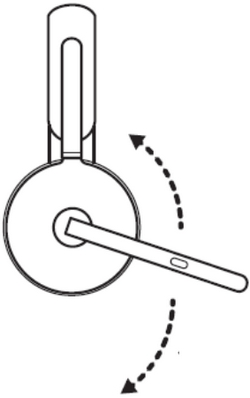
- A mikrofonkart felfelé és lefelé mozgatva gondoskodjon arról, hogy a mikrofon a lehető legközelebb legyen a szájához.
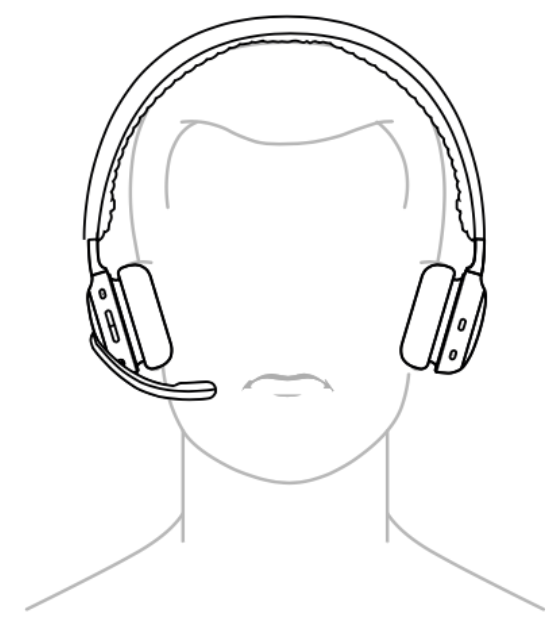
- Győződjön meg arról, hogy a mikrofonok nincsenek letiltva.
- Ellenőrizze, hogy a mikrofonos fejhallgató van-e kiválasztva alapértelmezett felvételi eszközként (Windows) vagy beviteli eszközként (Mac), és hogy a mikrofon vételi szintje a maximumra van-e állítva. Ennek módja:
Windows- Nyissa meg a Hangok ablakot. Ehhez kattintson jobb gombbal a Windows Start menüjére, majd kattintson a Rendszer és végül a Hang elemre.
- Kattintson a Hang elemre, és ellenőrizze, hogy a mikrofonos fejhallgató van-e kiválasztva a Bemenet alatti legördülő listából.
- Ellenőrizze, hogy a mikrofon jelszintje 100-as értékre van-e állítva. Ezt a Hang panel Bemenet elemcsoportjában az Eszköz tulajdonságai elemre kattintva tudja megtenni.
- A Mikrofonos fejhallgató mikrofontulajdonságai előugró ablakban kattintson a Szintek fülre, és állítsa a jelszintet 100-ra (a maximumra).
- Lépjen a Rendszerbeállítások területre. Ehhez kattintson az Apple menüre a képernyő bal felső sarkában, majd kattintson a Rendszerbeállítások lehetőségre.
- Kattintson a Hang lehetőségre a bal oldali panelen, majd kattintson a Bemenet lehetőségre.
- Válassza ki hangbeviteli eszközként a mikrofonos fejhallgatót. Ehhez kattintson rá az eszközök listáján
- Ezután a bemeneti hangszint (Input level) növeléséhez állítsa a bemeneti hangerőt (Input volume) a jobb szélső értékre.
- Ha a mikrofonos fejhallgató Bluetooth-kapcsolaton keresztül csatlakozik a laptophoz, ügyeljen arra, hogy a megfelelő eszközt válassza ki a mikrofon- és a hangbeállításoknál.
Egyes laptopoknál szükség lehet a *mikrofonos fejhallgató neve* – Kihangosítás lehetőség kiválasztására a mikrofon és a hangszóró beállításainál a hívásokhoz.
Fontos figyelmeztetés: A Logitech már nem támogatja a Firmware Update Tool alkalmazást, és frissítéseket sem ad ki hozzá. Erősen javasoljuk a Logi Options+ használatát atámogatott Logitech-eszközeihez Szívesen segítünk Önnek az átmenet során.
Fontos figyelmeztetés: A Logitech már nem támogatja a Preference Manager alkalmazást, és frissítéseket sem ad ki hozzá. Erősen javasoljuk a Logi Options+ használatát atámogatott Logitech-eszközeihez Szívesen segítünk Önnek az átmenet során.
Fontos figyelmeztetés: A Logitech már nem támogatja a Control Center alkalmazást, és frissítéseket sem ad ki hozzá. Erősen javasoljuk a Logi Options+ használatát atámogatott Logitech-eszközeihez Szívesen segítünk Önnek az átmenet során.
Fontos figyelmeztetés: A Logitech már nem támogatja a Connection Utility alkalmazást, és frissítéseket sem ad ki hozzá. Erősen javasoljuk a Logi Options+ használatát atámogatott Logitech-eszközeihez Szívesen segítünk Önnek az átmenet során.
Fontos figyelmeztetés: A Logitech már nem támogatja a Unifying szoftvert, és frissítéseket sem ad ki hozzá. Erősen javasoljuk a Logi Options+ használatát atámogatott Logitech-eszközeihez Szívesen segítünk Önnek az átmenet során.
Fontos figyelmeztetés: A Logitech már nem támogatja és nem tartja karban a SetPoint szoftvert. Erősen javasoljuk a Logi Options+ használatát atámogatott Logitech-eszközeihez Szívesen segítünk Önnek az átmenet során.
Gyakori kérdések
Ehhez a szakaszhoz nincsenek elérhető termékek
Nincs letöltés ehhez a termékhez
Ehhez a verzióhoz nincsenek letöltések.
Compatible Product
