Mi a teendő, ha az eszköz nem működik?
- Győződjön meg arról, hogy a Logi Options+ alkalmazás telepítve van, és fut. Ezt úgy teheti meg, hogy rákeres a „Logi Options+” kifejezésre a Windows keresőmezőjében, majd elindítja.
- Győződjön meg arról, hogy a Logi Options+ legújabb verzióját használja.
- Ellenőrizze, hogy csatlakozik-e az internethez (ha szükséges).
- Győződjön meg arról, hogy az eszközök megfelelően vannak csatlakoztatva, a DialPad Bluetooth-kapcsolaton keresztül vagy a Logi Bolt vevőegységgel, és a Keypad a mellékelt USB-C–C-kábellel csatlakozik.
- (Csak Mac esetén) Ellenőrizze, hogy megadta-e a következő engedélyeket a Logi Options+ alkalmazásnak: Bluetooth, Kisegítő lehetőségek, Bemenetfigyelés, Képernyő és rendszerhang rögzítése.
- (Csak Mac esetén) Ellenőrizze, hogy a LogiPluginService alkalmazás rendelkezik-e Bluetooth-hozzáféréssel, valamint a Kisegítő lehetőségekhez való hozzáféréssel.
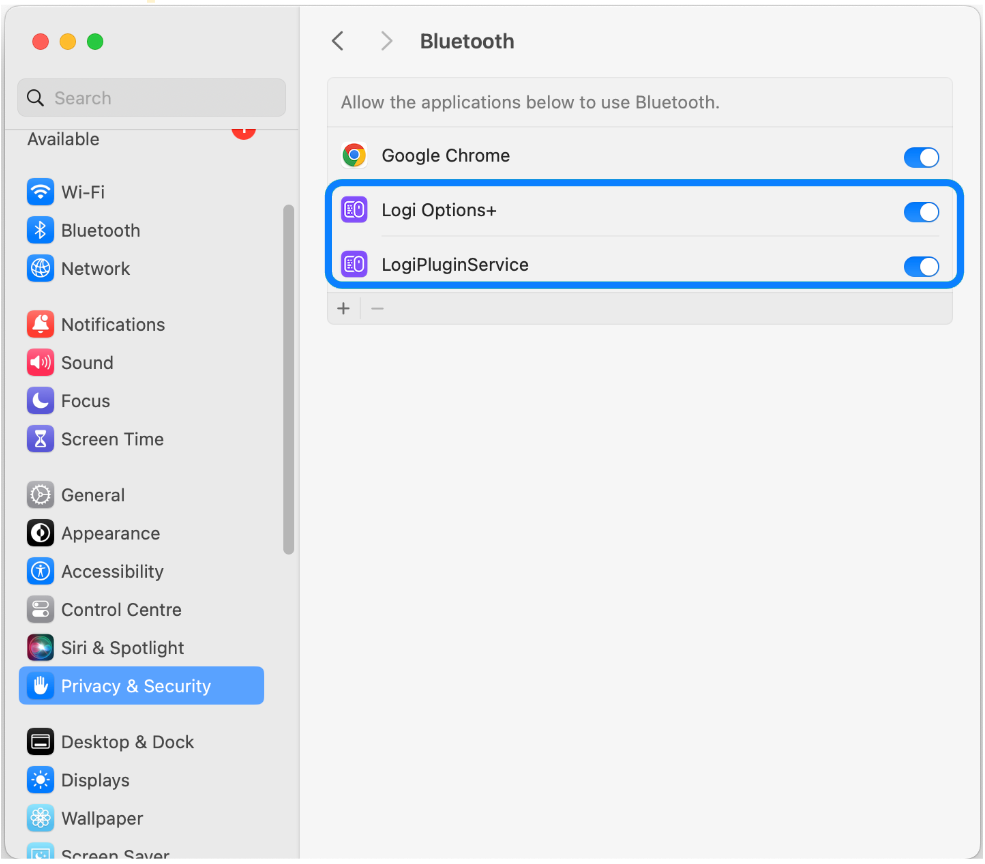
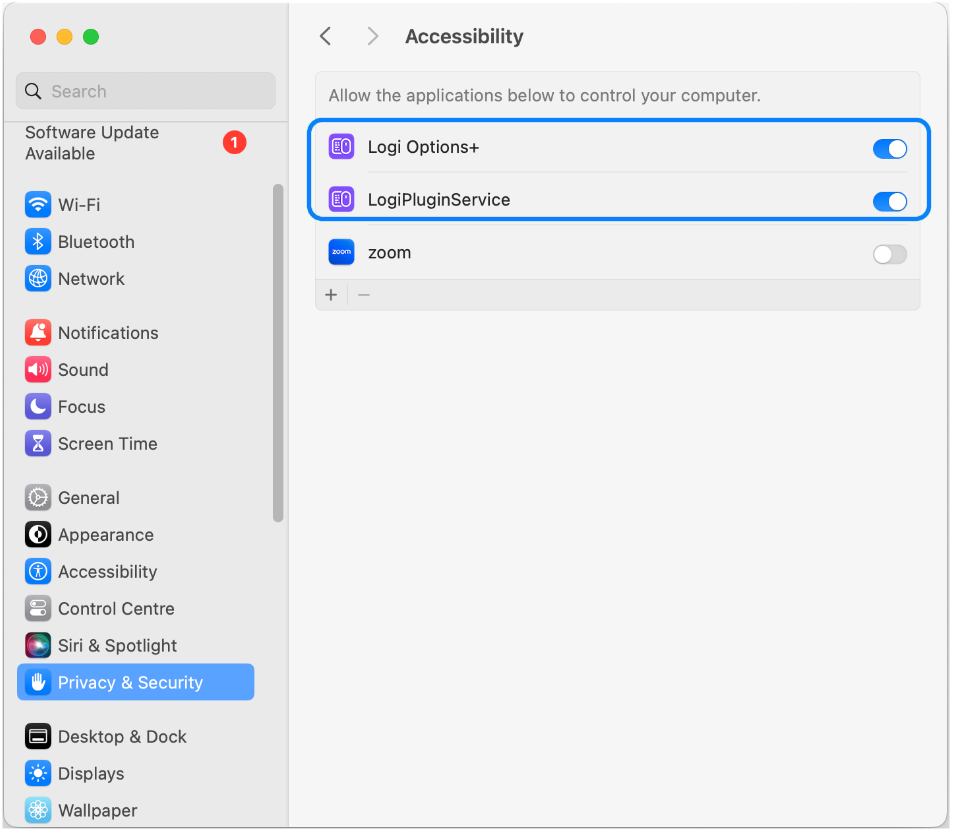

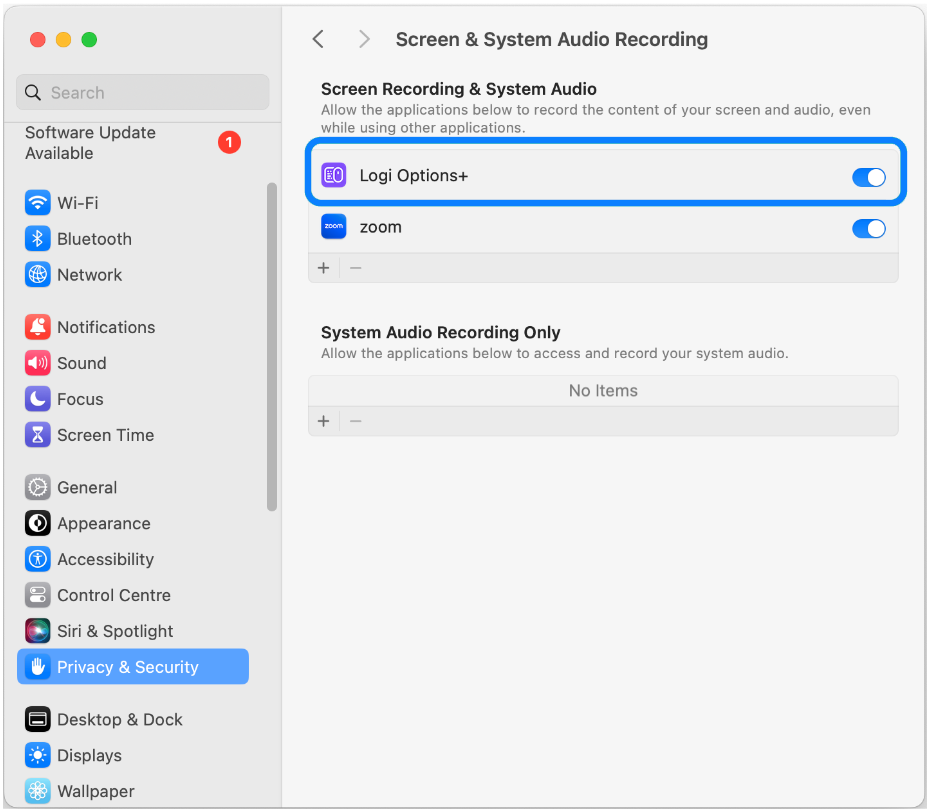
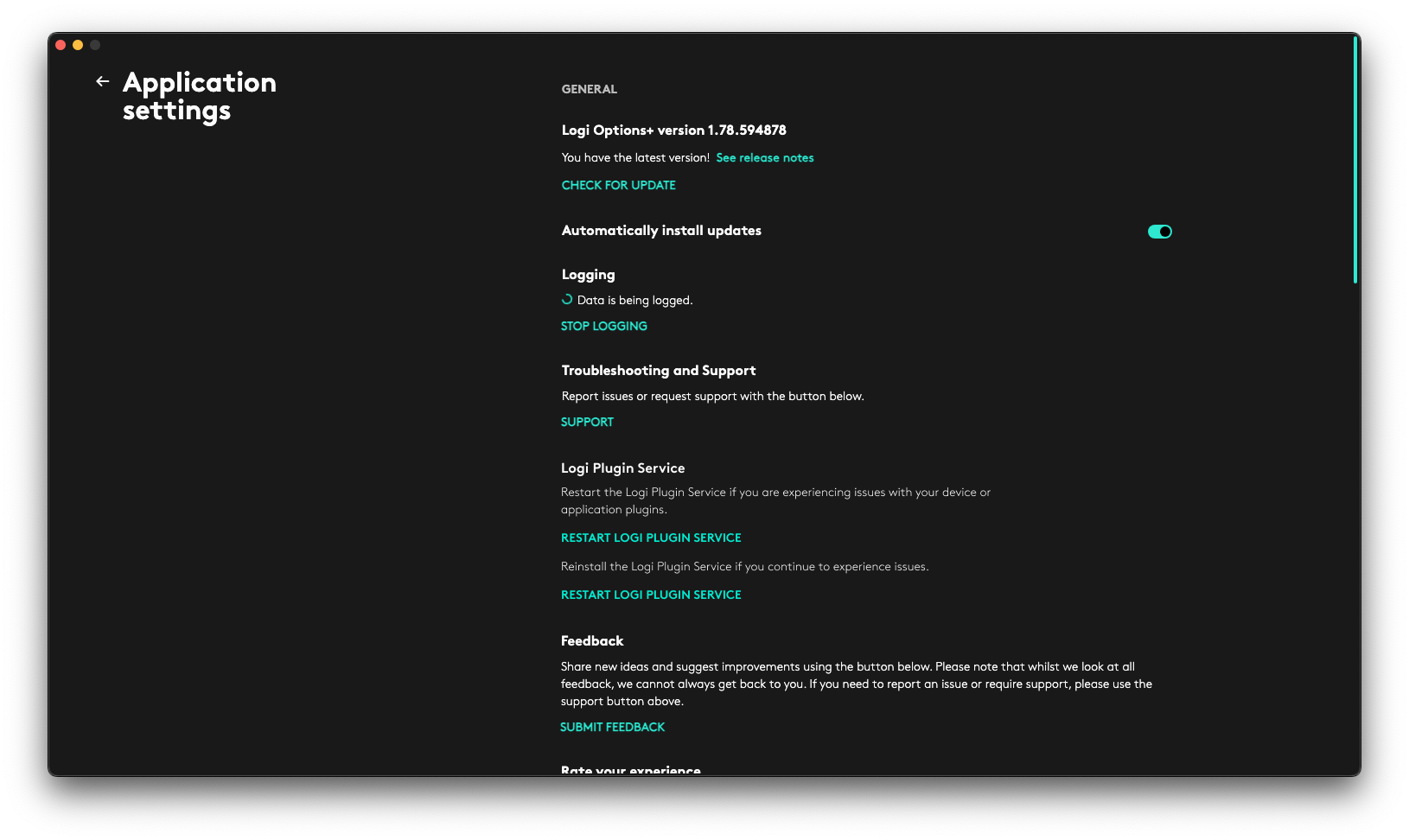
- Ha problémákat tapasztal a bővítmények használatakor, próbálja meg újraindítani vagy újratelepíteni a Logi Plugin Service. A kezdőképernyő jobb felső sarkában lévő fogaskerékikonra kattintva nyissa meg a Beállítások menüt. Ezután lépjen a Logi Plugin Service részhez.
Mit tegyek, ha egyes műveletek nem működnek? (Csak Mac esetén)
Ha bizonyos műveletek nem működnek Mac rendszerén, előfordulhat, hogy nincsenek megadva a Kisegítő lehetőségekre vonatkozó szükséges engedélyek. Ezekre az engedélyekre általában az olyan műveleteknek van szüksége, mint a billentyűparancsok, a szöveg beillesztése, az emojik használata, a képernyőképek készítése, a munkaállomás zárolása, a visszavonás/ismét funkciók, valamint a hangerő beállítása.
A következőképpen tudja visszaállítani és megadni a Kisegítő lehetőségekre vonatkozó engedélyeket:
- Nyissa meg a Beállításokat, és lépjen az Adatvédelem és biztonság > Kisegítő lehetőségek menüpontra.
- Keresse meg a LogiPluginService elemet a listában. Ha megjelenik, válassza ki, és kattintson a mínusz (−) ikonra az eltávolításhoz.
- Kattintson a plusz (+) ikonra, majd lépjen az Alkalmazások > Segédprogramok menüpontra, válassza ki a LogiPluginService elemet, és adja meg az engedélyt a kapcsoló bekapcsolásával.
Fontos figyelmeztetés: A Logitech már nem támogatja a Firmware Update Tool alkalmazást, és frissítéseket sem ad ki hozzá. Erősen javasoljuk a Logi Options+ használatát atámogatott Logitech-eszközeihez Szívesen segítünk Önnek az átmenet során.
Fontos figyelmeztetés: A Logitech már nem támogatja a Preference Manager alkalmazást, és frissítéseket sem ad ki hozzá. Erősen javasoljuk a Logi Options+ használatát atámogatott Logitech-eszközeihez Szívesen segítünk Önnek az átmenet során.
Fontos figyelmeztetés: A Logitech már nem támogatja a Control Center alkalmazást, és frissítéseket sem ad ki hozzá. Erősen javasoljuk a Logi Options+ használatát atámogatott Logitech-eszközeihez Szívesen segítünk Önnek az átmenet során.
Fontos figyelmeztetés: A Logitech már nem támogatja a Connection Utility alkalmazást, és frissítéseket sem ad ki hozzá. Erősen javasoljuk a Logi Options+ használatát atámogatott Logitech-eszközeihez Szívesen segítünk Önnek az átmenet során.
Fontos figyelmeztetés: A Logitech már nem támogatja a Unifying szoftvert, és frissítéseket sem ad ki hozzá. Erősen javasoljuk a Logi Options+ használatát atámogatott Logitech-eszközeihez Szívesen segítünk Önnek az átmenet során.
Fontos figyelmeztetés: A Logitech már nem támogatja és nem tartja karban a SetPoint szoftvert. Erősen javasoljuk a Logi Options+ használatát atámogatott Logitech-eszközeihez Szívesen segítünk Önnek az átmenet során.
Gyakori kérdések
Ehhez a szakaszhoz nincsenek elérhető termékek
Nincs letöltés ehhez a termékhez
Ehhez a verzióhoz nincsenek letöltések.
Compatible Product
