Ismerje meg a Wave Keys billentyűzetet
A Wave Keys az eszközéhez Bluetooth vagy a Logi Bolt vevőegység használatával is csatlakoztatható.

A készülék csatlakoztatása Bluetooth használatával:
- Húzza ki a billentyűzet hátoldalán lévő fület. A billentyűzet automatikusan bekapcsol.
- Készülékén nyissa meg a Bluetooth-beállításokat, és a listáról válassza a Wave Keys lehetőséget.
- Letöltés a Logi Options+ alkalmazással, hogy fokozza az új billentyűzet élményét.
A készülék csatlakoztatása a Logi Bolt használatával:
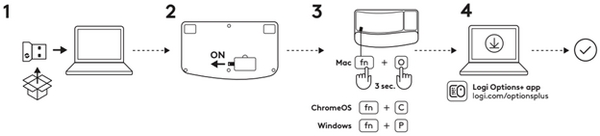
- Vegye ki a Logi Bolt vevőegységet a csomagolásból, és csatlakoztassa a készülékhez.
A vevőegység a csomagolás tálcájának oldalán található. - Húzza ki a billentyűzet hátoldalán lévő fület. A billentyűzet automatikusan bekapcsol.
- A használt operációs rendszerhez való elrendezés beállítása:
- Ha Ön Mac számítógéphez felhasználónak, nyomja meg a FN + O három másodpercig lenyomva a billentyűket, hogy elindítsa a Mac-kiosztást és a billentyűzet támogatását.
- Ha Ön Chrome felhasználónak, nyomja meg a FN + C három másodpercig lenyomva a billentyűket, hogy elindítsa a Chrome-os billentyűzetkiosztást és -támogatást.
- Ha Ön Windows felhasználónak, nyomja meg a FN + o három másodpercig lenyomva a billentyűket, hogy elindítsa a Windows-kiosztást és a billentyűzet támogatását.
- Letöltés a Logi Options+ alkalmazással, hogy fokozza az új billentyűzet élményét.
Termékismertető
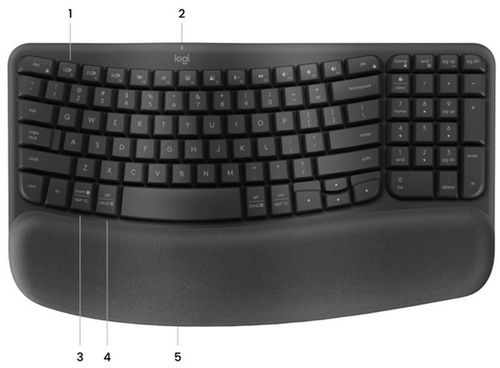
- Easy-Switch billentyűk
- Az akkumulátor állapotjelző LED-je és a bekapcsológomb
- Univerzális elrendezés
- Maces billentyűkiosztás
- Elemtartó rekesz
Funkcióbillentyűk
Az alábbi billentyűfunkciók alapértelmezés szerint ki vannak osztva. A médiabillentyűk normál funkcióbillentyűkké való visszaállításához nyomja meg az FN + Esc billentyűkombinációt.
A billentyűk testreszabásához letöltés és telepítse a Logi Options+ alkalmazást.

| Funkcióbillentyű | Leírás |
| F4 | Feladatnézet |
| F5 | Diktálás 1 |
| F6 | Hangulatjel |
| F7 | Képernyőfelvétel |
| F8 | Mikrofon némítása 2 |
| F9 | Lejátszás/szünet |
| F10 | Hang némítása |
| F11 | A hangerő csökkentése |
| F12 | A hangerő növelése |
| Kezdőlap | Kezdőlap |
| End | End |
| Pg Up | Lapozás felfelé |
| Pg Dn | Lapozás lefelé |
1 Windows rendszerhez alapértelmezés szerint hozzárendelve; a Logi Options+ macOS rendszerhez készült alkalmazás telepítése szükséges.
2 A Logi Options+ alkalmazás minden operációs rendszerhez szükséges, kivéve a ChromeOS-t.
Több operációs rendszert támogató billentyűzet
A Wave Keys billentyűzetet úgy tervezték, hogy több operációs rendszerrel is működjön: Windows, macOS, ChromeOS, iOS, iPadOS, Android és Linux.
Windows-, Android- és Linux-felhasználóknak:
A speciális karakterek a billentyűk jobb oldalán találhatók.
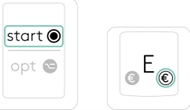
A billentyű felső része: Windows-kiosztás
A billentyű alsó része: macOS-kiosztás
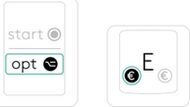
macOS, iOS és iPadOS-felhasználóknak:
A speciális karakterek a billentyűk bal oldalán találhatók.
Az elemmel kapcsolatos információk:
A billentyűzet tudatni fogja, amikor az akkumulátora kezd kimerülni.
- Amikor a töltöttségjelző LED színe pirosra vált, az akkumulátor töltöttsége 5% vagy kevesebb.
A Logi Options+ alkalmazás telepítése
Letöltés a Logi Options+ alkalmazással, hogy felfedezze a Wave Keys összes funkcióját, és az igényeihez szabhassa a billentyűparancsokat.
A Logi Options+ alkalmazás a Windows és a Mac rendszerrel kompatibilis.
A Wave Keys testreszabása a Logitech Options+ alkalmazással
- Töltse le és telepítse a Logitech Options+ alkalmazást. Kattintson ide a letöltéshez.
- A képernyőn egy telepítőablak fog megjelenni. Kattintson az Options+ telepítésére.
-
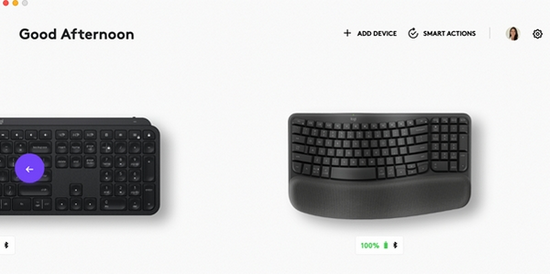
Amint a Logitech Options+ telepítése megtörtént, egy ablak jelenik meg, amelyben a Wave Keys képét láthatja. Kattintson a képre.
-
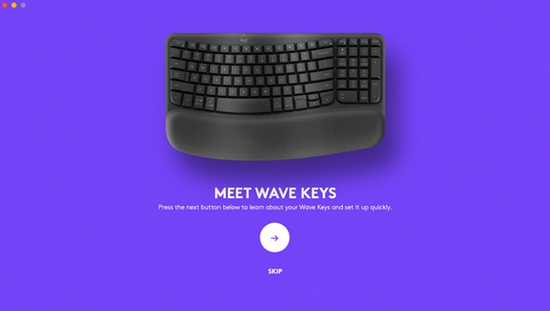
Egy előkészítő folyamat indul el, amelyben megjelennek a Wave Keys különböző funkciói, valamint a billentyűzet testreszabásának módja.
-
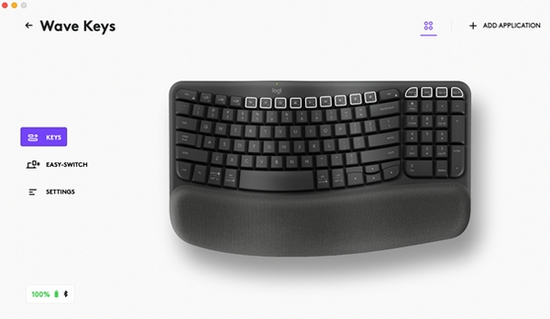
Az előkészítés végeztével megkezdheti a testreszabást. Ehhez kattintson a testre szabni kívánt billentyűre vagy gombra.
-
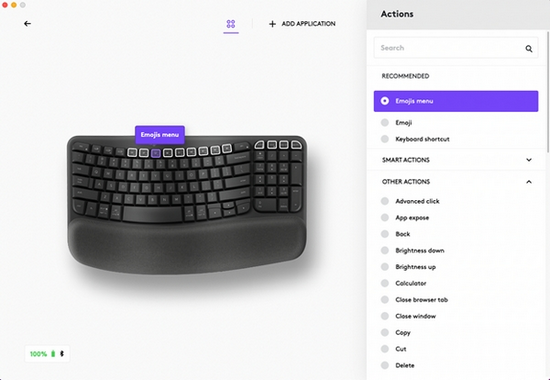
A jobb oldali Műveletek alatt kattintson a billentyűhöz beállítani kívánt funkcióra.
Ismerje meg a Lift függőleges egeret
Ideje kényelembe helyeznie magát!
Köszönjük, hogy az új LIFT függőleges egeret választotta. Előkészítettünk néhány hasznos tippet és trükköt, amelyekkel áttekintést kaphat a termékről. Reméljük, szeretni fogja ezt a kézbe illő egeret.
A LIFT függőleges egér képességeinek teljes kihasználásához töltse le a Logitech Options szoftvert.
Az egér csatlakoztatása az eszközéhez
A LIFT egerét Bluetooth Low Energy kapcsolaton vagy új Logi Bolt vevőegységünkön keresztül párosíthatja az eszközével. (A Logi Bolt egy olyan, élvonalbeli vezeték nélküli protokoll, amely a nagyvállalatok biztonság iránti fokozódó elvárásai teljesítéséhez készült. További tudnivalókat itt talál.)
 Csatlakozás Bluetooth segítségével
- Győződjön meg arról, hogy az elem kihúzható füle el van távolítva, és a LIFT be van kapcsolva.
- Nyomja meg az Easy-Switch gombot, és válassza ki a párosításhoz használni kívánt csatornát. (Győződjön meg arról, hogy a LED gyorsan villog. Ha nem, tartsa nyomva a gombot 3 másodpercig.)
- Nyissa meg a számítógépen a Bluetooth-beállításokat:
- MacOS rendszeren: Nyissa meg a Rendszerbeállítások > Bluetooth > LIFT hozzáadása ablakot.
- Windows rendszeren: Kattintson a Start gombra, majd válassza a Beállítások > Eszközök > Bluetooth-eszköz hozzáadása > LIFT hozzáadása lehetőséget.
- Csatlakoztatva.
 Csatlakoztassa a Logi Bolt USB-s vevőegységgel
- Nyissa ki az elemtartó rekesz fedelét, és vegye ki az Logi Bolt vevőegységet.
- Csatlakoztassa a Logi Bolt vevőegységet a számítógép egyik USB-portjához.
- Távolítsa el a kihúzható fület, és győződjön meg arról, hogy a LIFT be van kapcsolva.
- Nyomja meg az Easy-Switch gombot, és válassza ki a párosításhoz használni kívánt csatornát.
- Csatlakoztatva.
LIFT egy szempillantás alatt
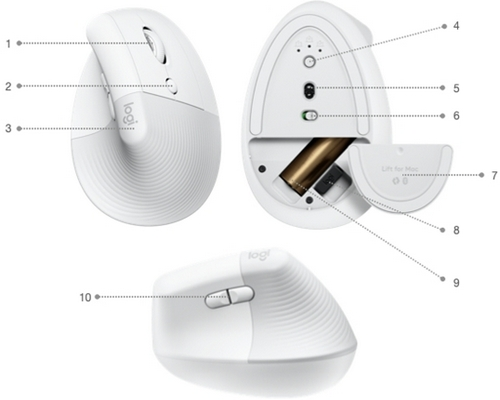
- SmartWheel
- Kurzorsebesség-váltó gomb (a kurzorsebesség beállítására)
- Texturált gumifogók
- Easy-Switch és csatlakoztatógomb (párosítás akár három különböző eszközzel)
- Nagy pontosságú érzékelő
- Be- és kikapcsológomb
- Mágneses akkumulátorrekesz-fedél
- Logi Bolt vevőegység
- AA méretű elem
- Vissza/előre gombok
FUNKCIÓK ÁTTEKINTÉSE
 Ergonomikus függőleges forma
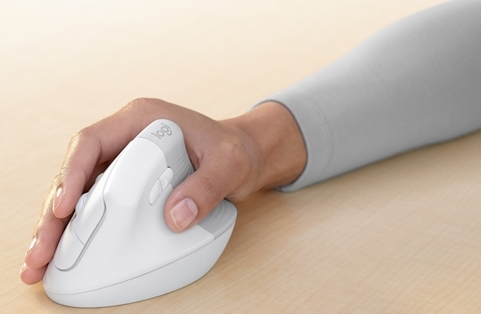
A LIFT függőleges egeret úgy tervezték, hogy megkönnyítse a munkát. A függőleges kialakítás természetesebb tartásba emeli a felhasználó kezét, csuklóját és alkarját az egyedi, 57 fokos függőleges szögnek köszönhetően.
A bordázott gumiborítás puha és kényelmes érzést nyújt, miközben jó fogást biztosít. Próbálja a csuklóját egyenesen és a kezét természetes, ellazult helyzetben tartani használat közben a legjobb élmény érdekében.
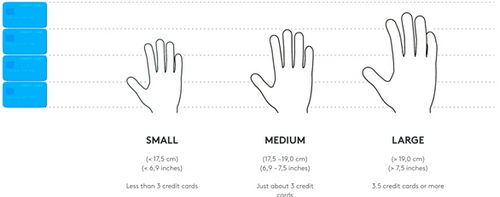
A LIFT-et kifejezetten olyanok számára tervezték, akik kis-közepes méretű kézi eszközt keresnek. Ha nem tudja a kézméretét, segítünk. Kézméretének beállítását lásd alább:
Logitech SmartWheel
 |
A LIFT SmartWheel görgetéssel van ellátva, amely pontosságot vagy sebességet biztosít abban a pillanatban, amikor arra szüksége van. A mágneses görgővel zökkenőmentesen válthat a két görgetési stílus között egy ujjmozdulattal. Soronkénti (fokozatos) görgetés – soronkénti pontosság, amikor a részletekre kell koncentrálnia. Lassan görgetve minden egyes lépést érezni fog a görgetőkeréken. Ideális az olvasáshoz vagy az elemek és listák közötti pontos navigáláshoz. Gyors (tehetetlenségi) görgetés – görgessen gyorsabban a kevesebb súrlódással járó kerékmozgáshoz. Így gyorsabban és kisebb erőfeszítéssel tud hosszú dokumentumokat és weboldalakat átgörgetni. |
Vízszintes görgetés
 |
Vízszintesen is görgethet az egérrel. Ezt két gomb kombinációjával tudja megtenni: Nyomja le és tartsa lenyomva az oldalsó gombokat, és közben görgessen a görgetőkerékkel. MEGJEGYZÉS: A vízszintes görgetés alapértelmezés szerint be van kapcsolva. Ezt a funkciót a Logitech szoftver Point & Scroll (Mutatás és görgetés) lapján tudja testre szabni. A vízszintes görgetésre vonatkozó további tudnivalókért kattintson ide. |
Vissza/előre gombok
 |
A vissza és az előre gombok jobb navigációt tesznek lehetővé, és egyszerűsítik a feladatokat. A Logitech szoftver lehetővé teszi, hogy más hasznos funkciókat rendeljen a gombokhoz, többek közt a művelet visszavonását/ismételt végrehajtását, az operációs rendszeren belüli mozgást, a hangerő növelését/csökkentését és egyebeket. |
 Nagy pontosságú érzékelő és kurzorsebesség-választó kapcsoló
 |
A LIFT nagy pontosságú, állítható 4000 DPI (pont/hüvelyk) felbontású érzékelővel és azonnali DPI-kapcsolóval van ellátva. DPI-kapcsoló
A Logitech Options szoftverben képernyőn megjelenő értesítést kap, amikor vált az 1. és 2. kurzorsebesség között. A sebességet ezenkívül teljes mértékben az igényeinek megfelelőre állíthatja be. Tartsa lenyomva a kurzorsebesség-váltót, amíg meg nem jelenik a párbeszédpanel, majd a sebesség módosításához húzza jobbra vagy balra az egeret. |
 Easy-Switch
A LIFT három eszközhöz kapcsolódhat, amelyek között egy gomb lenyomásával zökkenőmentesen lehet váltani.
Az Easy-Switch gomb az egér alján található.
 Energiagazdálkodás
- A LIFT egy AA méretű elemet használ.
- Elemélettartam: Akár 24 hónap
 Logitech Options+
A LIFT terméket támogatja a Logitech Options PLUS. A Logi Options+ bétaverzió egy következő generációs alkalmazás, amely lehetővé teszi a támogatott egerek és billentyűzetek kezelését és testreszabását – így mind gördülékenyen működik a céljai szolgálatában. Az Options legjobb funkcióit egy vadonatúj, könnyen használható felülettel ötvöző Options+ bétaverzió a napi feladatai átalakítására készült.
Itt megtekintheti a Logitech Options Plus nyújtotta összes lehetőséget.
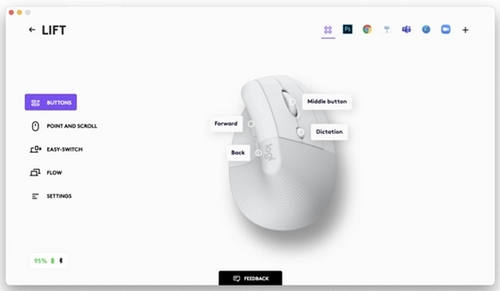
Átlépés egyik számítógépről a másikra
Több számítógépen is dolgozhat egyetlen egérrel.
A Logitech Flow segítségével az egérmutatóval átléphet egyik számítógépről a másikra. Adatokat is másolhat egyik számítógépről a másikra másolás és beillesztés segítségével, és ha kompatibilis Logitech billentyűzete van, a billentyűzet követi az egeret, és ugyanakkor vált a számítógépek között.
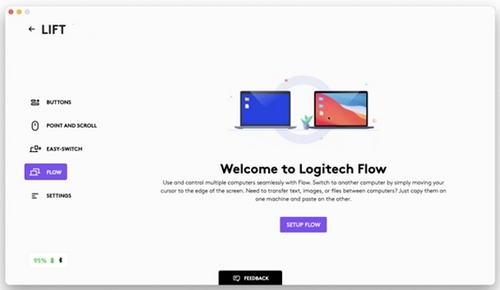
Ehhez mindkét számítógépen telepítenie kell a Logitech szoftvert, és követnie kell ezeket az utasításokat.
Fontos figyelmeztetés: A Logitech már nem támogatja a Firmware Update Tool alkalmazást, és frissítéseket sem ad ki hozzá. Erősen javasoljuk a Logi Options+ használatát atámogatott Logitech-eszközeihez Szívesen segítünk Önnek az átmenet során.
Fontos figyelmeztetés: A Logitech már nem támogatja a Preference Manager alkalmazást, és frissítéseket sem ad ki hozzá. Erősen javasoljuk a Logi Options+ használatát atámogatott Logitech-eszközeihez Szívesen segítünk Önnek az átmenet során.
Fontos figyelmeztetés: A Logitech már nem támogatja a Control Center alkalmazást, és frissítéseket sem ad ki hozzá. Erősen javasoljuk a Logi Options+ használatát atámogatott Logitech-eszközeihez Szívesen segítünk Önnek az átmenet során.
Fontos figyelmeztetés: A Logitech már nem támogatja a Connection Utility alkalmazást, és frissítéseket sem ad ki hozzá. Erősen javasoljuk a Logi Options+ használatát atámogatott Logitech-eszközeihez Szívesen segítünk Önnek az átmenet során.
Fontos figyelmeztetés: A Logitech már nem támogatja a Unifying szoftvert, és frissítéseket sem ad ki hozzá. Erősen javasoljuk a Logi Options+ használatát atámogatott Logitech-eszközeihez Szívesen segítünk Önnek az átmenet során.
Fontos figyelmeztetés: A Logitech már nem támogatja és nem tartja karban a SetPoint szoftvert. Erősen javasoljuk a Logi Options+ használatát atámogatott Logitech-eszközeihez Szívesen segítünk Önnek az átmenet során.
Gyakori kérdések
Ehhez a szakaszhoz nincsenek elérhető termékek
Nincs letöltés ehhez a termékhez
Ehhez a verzióhoz nincsenek letöltések.
Compatible Product
