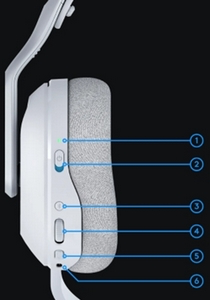
- Állapotjelző (LED) – Töltöttség és kapcsolat állapota
- Állapotjelző (LED) – Bekapcsolási állapot (BE/KI)
- Bluetooth gomb
- Hangerőszabályozó görgetőgomb
- Mikrofonnémító gomb és karos mikrofon
- USB-C-port
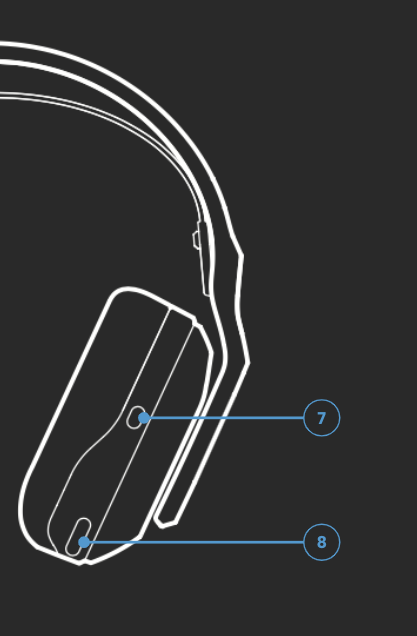
- PLAYSYNC gomb (jobb fejhallgató)
- MIXAMP™ játék/csevegés billenőkapcsoló (jobb fejhallgató)
Állapotjelző (LED) – Töltöttség és kapcsolat állapota
Nyomon követheti az akkumulátor és a vezeték nélküli kapcsolat állapotát.
Amikor a készülék be van kapcsolva, a LED öt másodpercig folyamatosan zölden világít, ha az akkumulátor töltöttsége 30% vagy magasabb. Ha az akkumulátor töltöttsége 30% alá esik, a LED öt másodpercig pirosan világít. A mikrofonos fejhallgató az akkumulátor üzemidejének meghosszabbítása érdekében automatikusan kikapcsolódik, ha 30 percig nem észlel hangjelet. A használat folytatásához kapcsolja KI a készüléket, majd kapcsolja BE újból. A várakozási idő hosszát a G HUB szoftverben lehet beállítani.
Állapotjelző (LED) – Bekapcsolási állapot
Csúsztassa el a be- és kikapcsoláshoz. A mikrofonos fejhallgató bekapcsolt állapotában van a kék jelzés látható, kikapcsolt állapotában pedig a piros.
-
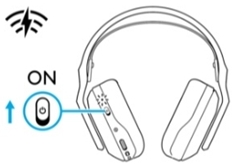
Kapcsolja BE a mikrofonos fejhallgatót a bekapcsológomb felfelé csúsztatásával.
-
A fejhallgató alapértelmezés szerint vezeték nélküli LIGHTSPEED-üzemmódba fog kapcsolni.
-
Az állapotjelző fehér színnel jelzi az USB-s vezeték nélküli üzemmódot.
Bluetooth gomb
Akár 10 eszközt is párosíthat, és az A20 X segítségével automatikusan válthat közöttük.
A Bluetooth és a LIGHTSPEED mód közti váltáshoz nyomja meg. A LED Bluetooth-üzemmódban öt másodpercig folyamatosan kéken világít, LIGHTSPEED-üzemmódban öt másodpercig fehéren világít, vezetékes USB-üzemmódban pedig ciánkéken világít.
Nyomja meg röviden a Bluetooth gombot – a LED-jelzőfény megmutatja, hogy a mikrofonos fejhallgató milyen üzemmódban van:
|
Kék = Bluetooth-üzemmód |
|
|
Fehér = vezeték nélküli LIGHTSPEED-üzemmód |
|
|
Ciánkék = vezetékes USB-üzemmód |
|
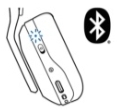
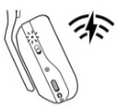
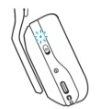
MEGJEGYZÉS: A mikrofonos fejhallgató csak akkor vált át vezetékes USB-üzemmódba, ha USB-kábellel van csatlakoztatva. A vezeték nélküli LIGHTSPEED-üzemmód nem használható, és nem lehet arra átkapcsolni, ha a fejhallgató csatlakoztatva van USB-kábellel.
Hangerőszabályozó görgetőgomb
Beállíthatja vele a mikrofonos fejhallgató hangerejét
- Tekerje felfelé a mikrofonos fejhallgató hangerejének növeléséhez
- Tekerje lefelé a mikrofonos fejhallgató hangerejének csökkentéséhez
MEGJEGYZÉS: Az A20 X mikrofonos fejhallgatót úgy tervezték, hogy a fejhallgató hangereje külön legyen kezelve a hangjelet küldő eszköz, például konzol vagy számítógép hangerejétől. A mikrofonos fejhallgató hangereje nem szinkronizálódik az eszköz operációs rendszerével. Állítsa be mindkettőt használat előtt, ügyelve a hangerő biztonságos szintjére.
Mikrofonnémító gomb és karos mikrofon
A gomb a karos mikrofon némításáról és a némítás megszüntetéséről gondoskodik. A némítás állapota a mikrofonkar hegyén lévő vörös LED-jelzőfény segítségével ellenőrizhető. Amikor a mikrofon el van némítva, a jelzőfény világít és látható.
A beszédhang optimális vételéhez helyezze a mikrofonkar végét nagyjából kétujjnyira a szája sarkától.
A Blue VO!CE-funkciók a G HUB szoftverrel engedélyezhetők.
USB-C-port
A mikrofonos fejhallgató töltésére vagy töltéssel egyidejű használatára szolgál.
Amikor a mikrofonos fejhallgatót USB-kábellel vezetékesen PC-hez vagy konzolhoz csatlakoztatja, a mikrofonos fejhallgató hangátvitele automatikusan átvált vezetékes USB-üzemmódra.
PLAYSYNC gomb (jobb fejhallgató)
Nyomja meg a csatlakoztatott konzol/PC bemenetei közötti váltáshoz.
MIXAMP™ játék/csevegés billenőkapcsoló (jobb fejhallgató)
A játék és csevegés hangerejének precíz, játék közbeni keverésére szolgál Xboxon és PC-n.
Fontos figyelmeztetés: A Logitech már nem támogatja a Firmware Update Tool alkalmazást, és frissítéseket sem ad ki hozzá. Erősen javasoljuk a Logi Options+ használatát atámogatott Logitech-eszközeihez Szívesen segítünk Önnek az átmenet során.
Fontos figyelmeztetés: A Logitech már nem támogatja a Preference Manager alkalmazást, és frissítéseket sem ad ki hozzá. Erősen javasoljuk a Logi Options+ használatát atámogatott Logitech-eszközeihez Szívesen segítünk Önnek az átmenet során.
Fontos figyelmeztetés: A Logitech már nem támogatja a Control Center alkalmazást, és frissítéseket sem ad ki hozzá. Erősen javasoljuk a Logi Options+ használatát atámogatott Logitech-eszközeihez Szívesen segítünk Önnek az átmenet során.
Fontos figyelmeztetés: A Logitech már nem támogatja a Connection Utility alkalmazást, és frissítéseket sem ad ki hozzá. Erősen javasoljuk a Logi Options+ használatát atámogatott Logitech-eszközeihez Szívesen segítünk Önnek az átmenet során.
Fontos figyelmeztetés: A Logitech már nem támogatja a Unifying szoftvert, és frissítéseket sem ad ki hozzá. Erősen javasoljuk a Logi Options+ használatát atámogatott Logitech-eszközeihez Szívesen segítünk Önnek az átmenet során.
Fontos figyelmeztetés: A Logitech már nem támogatja és nem tartja karban a SetPoint szoftvert. Erősen javasoljuk a Logi Options+ használatát atámogatott Logitech-eszközeihez Szívesen segítünk Önnek az átmenet során.
Gyakori kérdések
Ehhez a szakaszhoz nincsenek elérhető termékek
Nincs letöltés ehhez a termékhez
Ehhez a verzióhoz nincsenek letöltések.
Compatible Product
