Visszaállítás az alaphelyzeti gomb megnyomásával
A Circle kamera alaphelyzetbe állításához szükség lesz egy iratkapocsra vagy ahhoz hasonló eszközre.
MEGJEGYZÉS:Ne használjon hegyes végű eszközt (pl. tűzőkapcsot vagy tűt), mivel az kárt tehet a gombban vagy a nyílásban.
- Keresse meg a Circle kamera hátoldalán (a talapzaton) lévő nyílást.
- Helyezze az iratkapcsot a nyílásba, és nyomja meg a visszaállító gombot.
- Várja meg a hangjelzést, és tartsa még 6 másodpercig, amíg 2 hangjelzést nem hall.
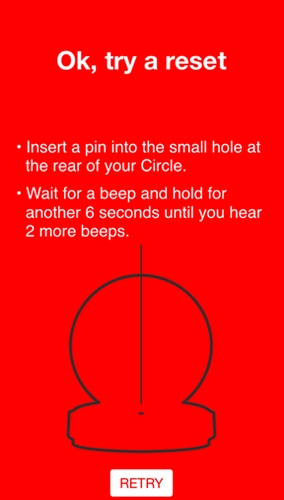
- A kamera beállításai ezzel vissza lettek állítva alaphelyzetbe.
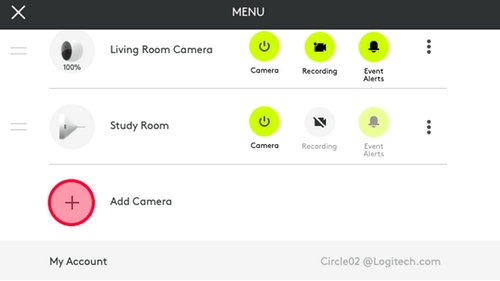
MEGJEGYZÉS: Az alkalmazás eközben elveszítheti a kapcsolatot a kamerával.Ez a folyamat része. - A Settings (Beállítások) menüben koppintson az Add Camera (Kamera hozzáadása) gombra.
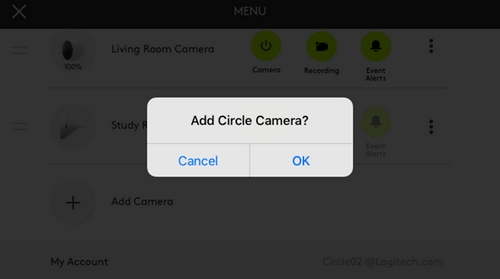
- Az új kamera Circle-fiókhoz történő hozzáadását erősítse meg OK gombbal.
- Ismételten állítsa be a kamerát (ennek útmutatóját ide kattintatva tekintheti meg).
MEGJEGYZÉS: A Circle beállításához a kamera 3 méteres körzetében kell tartózkodnia, és szüksége lesz egy Bluetooth Smart kapcsolatot támogató eszközre. További információt itt talál.
Visszaállítás az alkalmazás segítségével
FONTOS: Az alkalmazás segítségével történő visszaállítása törli a rögzített videókat.
- Nyissa meg a Settings (Beállítások) menüt.
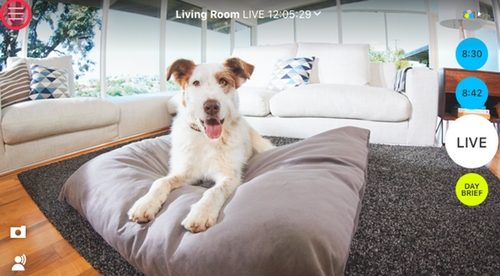
- Koppintson a More Settings (További beállítások) gombra.
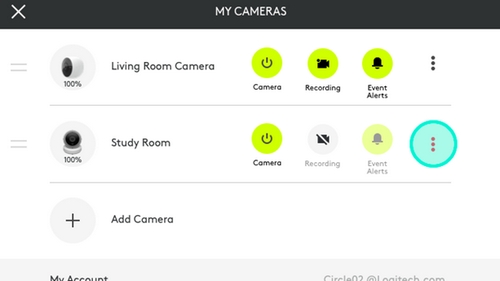
- Görgessen le a Remove Camera (Kamera eltávolítása) részhez.
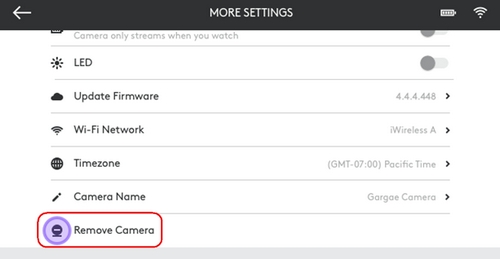
- Állítsa úgy be a kamerát, ahogy azt egy új kamera esetén tenné. Ezt követően is hozzáadhatja meglévő fiókjához.
MEGJEGYZÉS: Ha ez az egyetlen kamera, amellyel rendelkezik, nem fog tudni bejelentkezni fiókjába, amíg be nem állítja a kamerát. Beállításához az alkalmazás főképernyőjén koppintson a Setup (Beállítás) gombra.A Circle beállításához a kamera 3 méteres körzetében kell tartózkodnia, és szüksége lesz egy Bluetooth Smart kapcsolatot támogató eszközre.További információt itt talál.
Fontos figyelmeztetés: A Logitech már nem támogatja a Firmware Update Tool alkalmazást, és frissítéseket sem ad ki hozzá. Erősen javasoljuk a Logi Options+ használatát atámogatott Logitech-eszközeihez Szívesen segítünk Önnek az átmenet során.
Fontos figyelmeztetés: A Logitech már nem támogatja a Preference Manager alkalmazást, és frissítéseket sem ad ki hozzá. Erősen javasoljuk a Logi Options+ használatát atámogatott Logitech-eszközeihez Szívesen segítünk Önnek az átmenet során.
Fontos figyelmeztetés: A Logitech már nem támogatja a Control Center alkalmazást, és frissítéseket sem ad ki hozzá. Erősen javasoljuk a Logi Options+ használatát atámogatott Logitech-eszközeihez Szívesen segítünk Önnek az átmenet során.
Fontos figyelmeztetés: A Logitech már nem támogatja a Connection Utility alkalmazást, és frissítéseket sem ad ki hozzá. Erősen javasoljuk a Logi Options+ használatát atámogatott Logitech-eszközeihez Szívesen segítünk Önnek az átmenet során.
Fontos figyelmeztetés: A Logitech már nem támogatja a Unifying szoftvert, és frissítéseket sem ad ki hozzá. Erősen javasoljuk a Logi Options+ használatát atámogatott Logitech-eszközeihez Szívesen segítünk Önnek az átmenet során.
Fontos figyelmeztetés: A Logitech már nem támogatja és nem tartja karban a SetPoint szoftvert. Erősen javasoljuk a Logi Options+ használatát atámogatott Logitech-eszközeihez Szívesen segítünk Önnek az átmenet során.
Gyakori kérdések
Ehhez a szakaszhoz nincsenek elérhető termékek
Nincs letöltés ehhez a termékhez
Ehhez a verzióhoz nincsenek letöltések.
Compatible Product
