MEGJEGYZÉS: A funkcióbillentyűk testreszabása előtt győződjön meg róla, hogy a játékhoz tervezett G810 billentyűzet a legújabb belső vezérlőprogrammal rendelkezik. Erről bővebben a A játékhoz tervezett G810 billentyűzet belső vezérlőprogramjának frissítése 102.1.22 verzióra című témakörben olvashat.
- A funkcióbillentyűk alapértelmezett kiosztása
- A funkcióbillentyűk testreszabása
- A játékprofilok parancsai
- A parancsszerkesztő
- A funkcióbillentyűk alaphelyzetbe állítása
A funkcióbillentyűk alapértelmezett kiosztása
A G810 billentyűzeten a funkcióbillentyűk alapértelmezett kiosztása megegyezik a legtöbb billentyűzet F1–F12 kiosztásával.

A funkcióbillentyűk testreszabása
- Győződjön meg róla, hogy a billentyűzet csatlakoztatva van a számítógéphez, majd indítsa el az LGS alkalmazást.
- A Kezdőlap ablak alján kattintson a játékhoz tervezett billentyűzet ikonjára.
- Nyissa meg a Funkcióbillentyűk testreszabása ablakot.
- Kattintson arra a profilra, amelyben be szeretné állítani a funkcióbillentyűket.
- Parancs funkcióbillentyűhöz történő hozzárendeléséhez hajtsa végre az alábbiak egyikét:
- Kattintson duplán a listázott billentyű-hozzárendelésére vagy magára a billentyűre, amivel új parancsot rendelhet hozzá.
- Húzzon egy meglévő parancsot az LGS-ablak bal oldalán található Parancsok listából egy funkcióbillentyűre. Parancs funkcióbillentyűre történő áthúzásakor a billentyű területét a szoftver kiemeli.
- Egy funkcióbillentyűre vagy a hozzárendelésre jobb gombbal kattintva további opciókat érhet el:
MEGJEGYZÉS: A szürkével jelölt szöveges menüpontok nem használhatók.
- Új parancs hozzárendelése – erre kattintva megnyithatja a Parancsszerkesztő ablakot.
- Parancs szerkesztése – erre kattintva megnyithatja a Parancsszerkesztő ablakot.
- Általános beállítás használata – erre kattintva visszaállíthatja egy funkcióbillentyű eredeti funkcióját.
- Hozzárendelés megszüntetése – erre kattintva eltávolíthatja a kiválasztott funkcióbillentyű minden hozzárendelését.
A játékprofilok parancsai
Az LGS alkalmazásban lehetősége van játékprofilokat létrehozni vagy előre beállított LGS-profilokat importálni a kompatibilis Logitech billentyűzetekhez. Ezekkel a profilokkal személyre szabott funkcióbillentyű-beállításokat állíthat össze a számítógépén található kompatibilis játékokhoz.
Egy játékprofil kiválasztása után normál, személyre szabott vagy LGS-beállításból származó játékspecifikus parancsokat húzhat át a Parancsok listájából a játékhoz tervezett billentyűzet funkcióbillentyűire (amennyiben lehetséges).
A parancsszerkesztő
A Parancsszerkesztővel játékhoz tervezett billentyűzetén személyre szabhatja a funkcióbillentyűk parancs-hozzárendeléseit.
- A Parancsszerkesztő megnyitásához kattintson duplán egy hozzárendeléssel bíró vagy anélküli funkcióbillentyűre. A következő testreszabási opciókkal hozhat létre vagy szerkeszthet parancsot:
- Billentyűleütés – egyetlen billentyűleütés, vagy módosítókkal együtti billentyűleütés.
- Több-billentyűs – „makrózott” billentyűleütés-sorozat (rögzített időbeli késleltetésekkel együtt és az azok nélkül egyaránt).
- Szövegblokk – a funkcióbillentyű megnyomásakor kiírandó szövegblokk létrehozása (Unicode támogatással vagy anélkül).
- Egérfunkciók – az egér bármely elérhető funkciójának hozzárendelése egy funkcióbillentyűhöz.
- Média – beállíthat egy funkcióbillentyűt a médialejátszás vezérléséhez vagy a hangerő szabályozásához.
- Gyorsbillentyűk – előre megadott billentyűparancs használata.
- Billentyűparancs – funkcióbillentyű beállítása a számítógépen található fájl/mappa/meghajtó megnyitására.
- Funkció – funkcióbillentyű beállítása Microsoft-funkciógombként való működésre (pl. a webböngésző megnyitására).
- Ventrilo – a Ventrilo szoftver valamely funkciójának funkcióbillentyűhöz való rendelése, ha a Ventrilo telepítve van a számítógépen.
- A kívánt parancs funkcióbillentyűhöz történő hozzárendeléséhez kattintson az OK gombra. Ezt követően a parancs neve látható lesz az adott az adott billentyű felett a Funkcióbillentyűk testreszabása ablakban.
A funkcióbillentyűk alaphelyzetbe állítása
Egyetlen egy billentyű hozzárendelésének alaphelyzetbe állításához:
- A Funkcióbillentyűk testreszabása ablakból nyissa meg a jobb felső sarokban található Profilokat.
- Kattintson arra a profilra, amelyben vissza szeretné állítani a funkcióbillentyű működését.
- Kattintson a jobb gombbal az alaphelyzetbe állítandó funkcióbillentyűre, és a felugró menüben válassza a következő opciók egyikét:
- Általános beállítás használata – erre kattintva visszaállíthatja egy funkcióbillentyű eredeti funkcióját.
-
Hozzárendelés megszüntetése – erre kattintva eltávolíthatja a kiválasztott funkcióbillentyű minden hozzárendelését.
MEGJEGYZÉS: Úgy is eltávolíthatja az összes hozzárendelést, hogy a funkcióbillentyűhöz társított parancsot a lomtárba húzza (ez a Parancsok listájának jobb alsó sarkában található).
- Az LGS-ablak jobb felső részéről elérhető Profilok közül válassza ki a profilt, melynek összes funkcióbillentyű-hozzárendelését alaphelyzetbe szeretné állítani.
- Jobb egérgombbal kattintson a profilra, majd a felugró menüben kattintson az Összes G-gomb pontra.
- A felugró menüből válassza ki a következő opciók egyikét:
MEGJEGYZÉS: A szürkével jelölt szöveges menüpontok nem használhatók.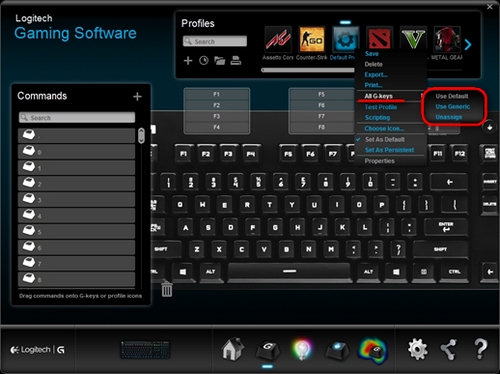
- Általános beállítás használata – erre kattintva visszaállíthatja az összes funkcióbillentyű eredeti funkcióját.
- Hozzárendelés megszüntetése – erre kattintva eltávolíthatja az összes funkcióbillentyű minden hozzárendelését.
Fontos figyelmeztetés: A Logitech már nem támogatja a Firmware Update Tool alkalmazást, és frissítéseket sem ad ki hozzá. Erősen javasoljuk a Logi Options+ használatát atámogatott Logitech-eszközeihez Szívesen segítünk Önnek az átmenet során.
Fontos figyelmeztetés: A Logitech már nem támogatja a Preference Manager alkalmazást, és frissítéseket sem ad ki hozzá. Erősen javasoljuk a Logi Options+ használatát atámogatott Logitech-eszközeihez Szívesen segítünk Önnek az átmenet során.
Fontos figyelmeztetés: A Logitech már nem támogatja a Control Center alkalmazást, és frissítéseket sem ad ki hozzá. Erősen javasoljuk a Logi Options+ használatát atámogatott Logitech-eszközeihez Szívesen segítünk Önnek az átmenet során.
Fontos figyelmeztetés: A Logitech már nem támogatja a Connection Utility alkalmazást, és frissítéseket sem ad ki hozzá. Erősen javasoljuk a Logi Options+ használatát atámogatott Logitech-eszközeihez Szívesen segítünk Önnek az átmenet során.
Fontos figyelmeztetés: A Logitech már nem támogatja a Unifying szoftvert, és frissítéseket sem ad ki hozzá. Erősen javasoljuk a Logi Options+ használatát atámogatott Logitech-eszközeihez Szívesen segítünk Önnek az átmenet során.
Fontos figyelmeztetés: A Logitech már nem támogatja és nem tartja karban a SetPoint szoftvert. Erősen javasoljuk a Logi Options+ használatát atámogatott Logitech-eszközeihez Szívesen segítünk Önnek az átmenet során.
Gyakori kérdések
Ehhez a szakaszhoz nincsenek elérhető termékek
Nincs letöltés ehhez a termékhez
Ehhez a verzióhoz nincsenek letöltések.
Compatible Product
