A Logitech Solar Keyboard Folio billentyűzetet a következőképpen csatlakoztathatja az iPadhez:
iOS 6
-
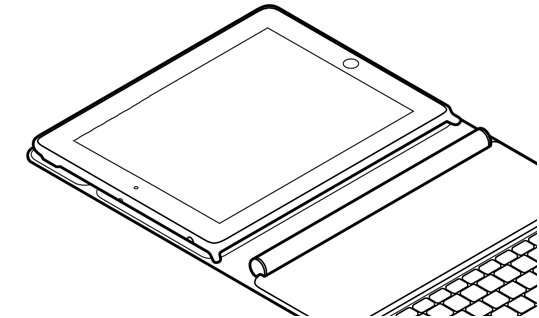
Helyezze iPadjét a táblagép-billentyűzet tartófoglalatába. A peremnek minden oldalon szorosan kell illeszkednie az iPadre, a kamerának pedig látszódnia kell a hátulján lévő lyukon.
-
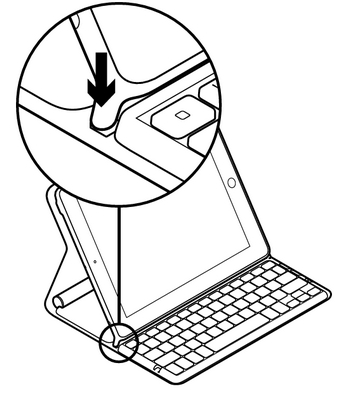
Állítsa az iPad állványt beírási pozícióba. Ez bekapcsolja, és az állapotjelző LED-nek el kell kezdenie villogni. Ha nem villog, akkor nyomja le és tartsa lenyomva a Bluetooth gombot egy másodpercig, és nézze meg, hogy az állapotjelző LED villog-e.
-
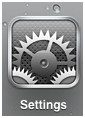
Az iPaden koppintson a Settings (Beállítások) ikonra.
-
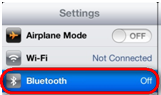
A Settings (Beállítások) képernyőn koppintson a Bluetooth ikonra.
-
Ha a Bluetooth felirat melletti, képernyőn megjelenő kapcsoló nincs ON (Be) állásban, akkor koppintson rá egyszer a Bluetooth bekapcsolásához az iPaden.

-
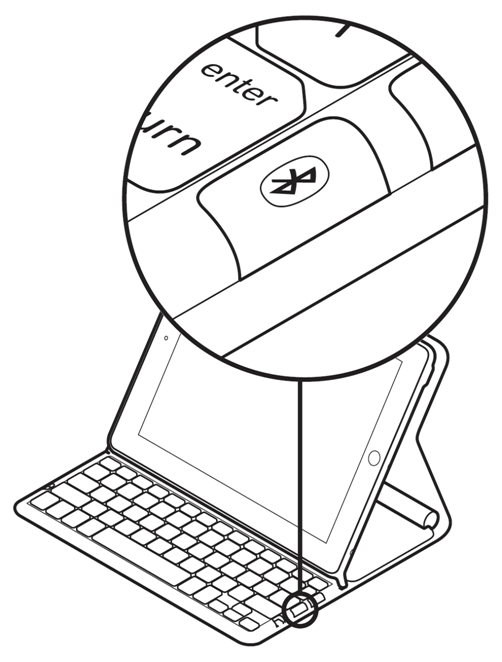
Nyomja meg a Bluetooth gombot. Az állapotjelző LED (a Bluetooth és az áramellátás gombok felett) elkezd villogni. Hamarosan a billentyűzet megjelenik az iPad képernyőjén.
-
Koppintson egyszer a párosítani kívánt eszköz nevén.

-
Ha a rendszer kéri, írja be a képernyőn megjelenő PIN kódot, majd nyomja meg az Enter billentyűt.
MEGJEGYZÉS: Ha a rendszer nem kért kódot, akkor az iPad automatikusan csatlakozott a Logitech Solar Keyboard Foliohoz.

Az eszköz Connected (Csatlakoztatva) állapotúként jelenik meg az iPad képernyőjén.
iOS 5 és régebbi
-
Helyezze iPadjét a táblagép-billentyűzet tartófoglalatába. A peremnek minden oldalon szorosan kell illeszkednie az iPadre, a kamerának pedig látszódnia kell a hátulján lévő lyukon.
-
Állítsa az iPad állványt beírási pozícióba. Ez bekapcsolja, és az állapotjelző LED-nek el kell kezdenie villogni. Ha nem villog, akkor nyomja le és tartsa lenyomva a Bluetooth gombot egy másodpercig, és nézze meg, hogy az állapotjelző LED villog-e.
-
Az iPaden koppintson a Settings (Beállítások) ikonra.
-
A Settings (Beállítások) alatt koppintson a General (Általános), majd a Bluetooth elemre.

-
Ha a Bluetooth felirat melletti, képernyőn megjelenő kapcsoló nincs ON (Be) állásban, akkor koppintson rá egyszer a Bluetooth bekapcsolásához az iPaden.

-
Nyomja meg a Bluetooth gombot. Az állapotjelző LED (a Bluetooth és az áramellátás gombok felett) elkezd villogni. Hamarosan a billentyűzet megjelenik az iPad képernyőjén.
-
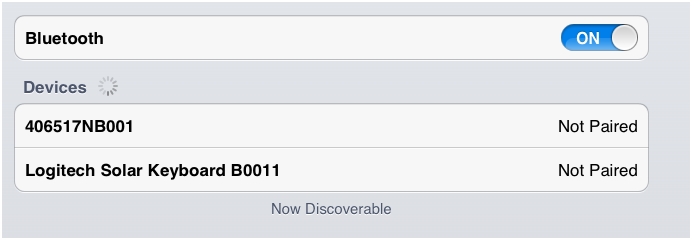
Koppintson egyszer a párosítani kívánt eszköz nevén.
-
Ha a rendszer kéri, írja be a képernyőn megjelenő PIN kódot, majd nyomja meg az Enter billentyűt.
MEGJEGYZÉS: Ha a rendszer nem kért kódot, akkor az iPad automatikusan csatlakozott a Logitech Solar Keyboard Foliohoz.

Az eszköz Connected (Csatlakoztatva) állapotúként jelenik meg az iPad képernyőjén.
Fontos figyelmeztetés: A Logitech már nem támogatja a Firmware Update Tool alkalmazást, és frissítéseket sem ad ki hozzá. Erősen javasoljuk a Logi Options+ használatát atámogatott Logitech-eszközeihez Szívesen segítünk Önnek az átmenet során.
Fontos figyelmeztetés: A Logitech már nem támogatja a Preference Manager alkalmazást, és frissítéseket sem ad ki hozzá. Erősen javasoljuk a Logi Options+ használatát atámogatott Logitech-eszközeihez Szívesen segítünk Önnek az átmenet során.
Fontos figyelmeztetés: A Logitech már nem támogatja a Control Center alkalmazást, és frissítéseket sem ad ki hozzá. Erősen javasoljuk a Logi Options+ használatát atámogatott Logitech-eszközeihez Szívesen segítünk Önnek az átmenet során.
Fontos figyelmeztetés: A Logitech már nem támogatja a Connection Utility alkalmazást, és frissítéseket sem ad ki hozzá. Erősen javasoljuk a Logi Options+ használatát atámogatott Logitech-eszközeihez Szívesen segítünk Önnek az átmenet során.
Fontos figyelmeztetés: A Logitech már nem támogatja a Unifying szoftvert, és frissítéseket sem ad ki hozzá. Erősen javasoljuk a Logi Options+ használatát atámogatott Logitech-eszközeihez Szívesen segítünk Önnek az átmenet során.
Fontos figyelmeztetés: A Logitech már nem támogatja és nem tartja karban a SetPoint szoftvert. Erősen javasoljuk a Logi Options+ használatát atámogatott Logitech-eszközeihez Szívesen segítünk Önnek az átmenet során.
Gyakori kérdések
Ehhez a szakaszhoz nincsenek elérhető termékek
Nincs letöltés ehhez a termékhez
Ehhez a verzióhoz nincsenek letöltések.
Compatible Product
