A Wireless Rechargeable Touchpad T650 touchpad a SetPoint szoftver használata mellett és anélkül is támogatja gesztusok használatát. Az alábbi táblázatban láthatja, hogy mely gesztusokat támogatja közvetlenül az operációs rendszer és melyekhez szükséges a SetPoint. A 6.50 verzióban a SetPoint videobemutatót is kínál a T650 által támogatott gesztusokról.
MEGJEGYZÉS: Ha még nincs telepítve, akkor letöltheti a SetPoint szoftvert.
A támogatott gesztusok és azok videobemutatójának megtekintéséhez tegye az alábbiakat:
-
Indítsa el a Logitech SetPoint egér- és billentyűzetszoftvert.
Windows 7: Start > Minden program > Logitech > Egér és billentyűzet > Egér és billentyűzet beállításai
Windows 8: Kezdőképernyő > Egér és billentyűzet beállításai
-
Kattintson a Saját egér fülre A SetPoint beállításai ablak tetején.
-
Válassza ki a touchpadet a bal felső sarokban található legördülő menüből.
-
Kattintson a bal oldalon található első három ikon egyikére (Mutass és kattints, Navigálás az ablakok közt és Görgetés) azok beállításainak megtekintéséhez.
-
Mozgassa az egérkurzort az egyik beállítás fölé a videobemutató megtekintéséhez.
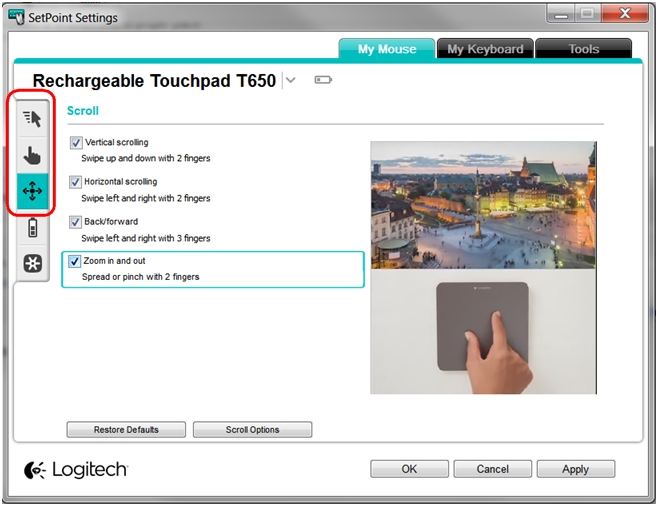
A T650 touchpad gesztustámogatása az alábbiakat tartalmazza:
| Leírás | Windows 8 gesztusok | Windows 7 gesztusok |
| Kattintás bal gombbal* | Kattintson a touchpad felületére az egyik ujjával | Kattintson a touchpad felületére az egyik ujjával |
| Koppintson vagy kattintson az egyik ujjával*** | Koppintson az egyik ujjával*** | |
| Húzás* | Kattintás és húzás módja: Kattintson a touchpad felületének bal alsó sarkába (bal kattintás) a hüvelykujjával, és mozgassa a kurzort a mutató- vagy középső ujjával. | Kattintás és húzás módja: Kattintson a touchpad felületének bal alsó sarkába (bal kattintás) a hüvelykujjával, és mozgassa a kurzort a mutató- vagy középső ujjával. |
| Koppintás és húzás módja: Koppintson duplán egy objektumra, majd húzza azt.**** | Koppintás és húzás módja: Koppintson duplán egy objektumra, majd húzza azt.**** | |
| Kattintás jobb gombbal* | Kattintson a touchpad felületének jobb alsó sarkába az egyik ujjával. | Kattintson a touchpad felületének jobb alsó sarkába az egyik ujjával. |
| Koppintson vagy kattintson a touchpad felületének jobb alsó sarkába az egyik ujjával.*** | Koppintson vagy kattintson a touchpad felületének jobb alsó sarkába az egyik ujjával.*** | |
| Kattintás középső gombbal* | Kattintson a touchpad felületére három ujjal. | Kattintson a touchpad felületére három ujjal. |
| Koppintson vagy kattintson a touchpad felületére három ujjal.*** | Koppintson vagy kattintson a touchpad felületére három ujjal.*** | |
| Függőleges görgetés* | Csúsztassa két ujját felfelé/lefelé. | Csúsztassa két ujját felfelé/lefelé. |
| Vízszintes görgetés | Csúsztassa két ujját balra/jobbra. | Csúsztassa két ujját balra/jobbra. |
| Kicsinyítés és nagyítás** | Nyissa szét vagy csippentse össze két ujját. | Nyissa szét vagy csippentse össze két ujját. |
| Kezdőképernyő* | Csúsztassa három ujját felfelé. | Nem alkalmazható |
| Start menü* | Nem alkalmazható | Csúsztassa három ujját felfelé. MEGJEGYZÉS: Ez a funkció nem használható, ha a SetPoint telepítve van. |
| Váltás az alkalmazások között*/** | Csúsztassa egy ujját a bal szélről középre*. | Csúsztassa három ujját felfelé. |
| Asztal megjelenítése/elrejtése* | Csúsztassa három ujját lefelé. | Csúsztassa három ujját lefelé. |
| Windows 8 gombok* | Csúsztassa egy ujját a jobb szélről középre. | Nem alkalmazható |
| A Windows 8 alkalmazásmenü megjelenítése* | Csúsztassa egy ujját a képernyő tetejétől a közepe felé. | Nem alkalmazható |
| Előre/vissza* | Csúsztassa három ujját balra/jobbra. | Csúsztassa három ujját balra/jobbra. |
| Windows lapozása** | Csúsztassa négy ujját balra/jobbra. | Csúsztassa négy ujját balra/jobbra. |
| Kis méret/teljes méret** | Csúsztassa négy ujját felfelé/lefelé. | Csúsztassa négy ujját felfelé/lefelé. |
| MEGJEGYZÉSEK: *Az operációs rendszer natívan, szoftver nélkül támogatja. **A SetPoint szoftver szükséges hozzá. ***A SetPoint szoftver szükséges hozzá, és más gesztusok is lehetségesek. ****A SetPoint szoftver 6.51.8 vagy későbbi verziója szükséges hozzá. | ||
Fontos figyelmeztetés: A Logitech már nem támogatja a Firmware Update Tool alkalmazást, és frissítéseket sem ad ki hozzá. Erősen javasoljuk a Logi Options+ használatát atámogatott Logitech-eszközeihez Szívesen segítünk Önnek az átmenet során.
Fontos figyelmeztetés: A Logitech már nem támogatja a Preference Manager alkalmazást, és frissítéseket sem ad ki hozzá. Erősen javasoljuk a Logi Options+ használatát atámogatott Logitech-eszközeihez Szívesen segítünk Önnek az átmenet során.
Fontos figyelmeztetés: A Logitech már nem támogatja a Control Center alkalmazást, és frissítéseket sem ad ki hozzá. Erősen javasoljuk a Logi Options+ használatát atámogatott Logitech-eszközeihez Szívesen segítünk Önnek az átmenet során.
Fontos figyelmeztetés: A Logitech már nem támogatja a Connection Utility alkalmazást, és frissítéseket sem ad ki hozzá. Erősen javasoljuk a Logi Options+ használatát atámogatott Logitech-eszközeihez Szívesen segítünk Önnek az átmenet során.
Fontos figyelmeztetés: A Logitech már nem támogatja a Unifying szoftvert, és frissítéseket sem ad ki hozzá. Erősen javasoljuk a Logi Options+ használatát atámogatott Logitech-eszközeihez Szívesen segítünk Önnek az átmenet során.
Fontos figyelmeztetés: A Logitech már nem támogatja és nem tartja karban a SetPoint szoftvert. Erősen javasoljuk a Logi Options+ használatát atámogatott Logitech-eszközeihez Szívesen segítünk Önnek az átmenet során.
Gyakori kérdések
Ehhez a szakaszhoz nincsenek elérhető termékek
Nincs letöltés ehhez a termékhez
Ehhez a verzióhoz nincsenek letöltések.
Compatible Product
