A gesztusok használatáról bővebben a Gesztusok használata a Wireless Mouse M335 egérrel című témakörben olvashat.
Egy művelet adott gesztushoz rendeléséhez:
- Indítsa el a Logitech Options szoftvert:
Start > Minden program > Logitech > Logitech Options - A Logitech Options ablakának bal felső sarkában válassza a Mouse fület.
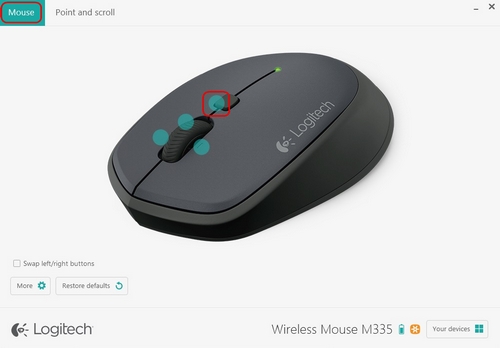
- Válassza ki az egyik gombot a mellette lévő kék körre kattintva. Megjelenik a gombhoz választható lehetőségek listája.
- Válassza a Gesture button lehetőséget.
MEGJEGYZÉS: Alaphelyzetben a Windows-kezelési gesztuskészlet van kiválasztva.
Ha más gesztuskészletet szeretne a gombhoz rendelni, válasszon egy másik lehetőséget a listából: Media Controls (Médiavezérlők), Pan (Pásztázás), Zoom/Rotate (Nagyítás/Forgatás), Navigate windows (Mozgás az ablakok között) vagy Arrange windows (Ablakok elrendezése).
Külön műveleteket is rendelhet a négy gesztushoz. Ennek módja:
- A gesztusgomb listájában válassza a Custom lehetőséget.
- A jobb alsó részen kattintson a Customize lehetőségre.
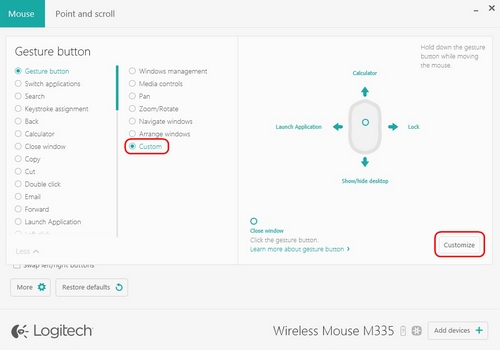
- Kattintson a négy gesztusnyíl egyikére, majd a listából válassza ki a hozzárendelni kívánt opciót. Amikor kiválasztja az opciót, az automatikusan mentődik. Az ablak bezárásához kattintson a sarkában lévő „X” jelre.
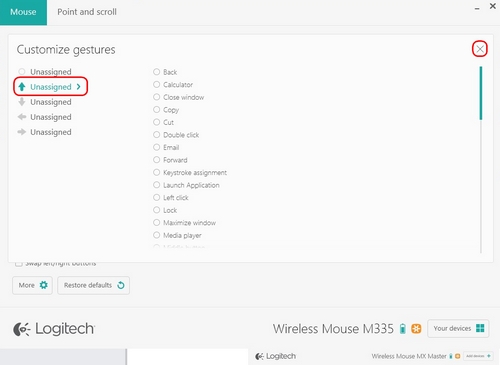
Gesztusgombhoz hozzárendelhet alkalmazást vagy billentyűkombinációt is.
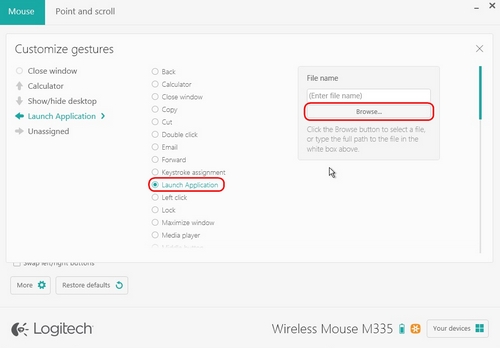
Alkalmazás indításához:- Válassza a listáról a Launch Application lehetőséget.
- A File name mezőben adja meg az alkalmazás teljes elérési útját vagy a Browse gombot használva keresse meg az alkalmazást.
Egyéni billentyűkombináció hozzárendeléséhez:
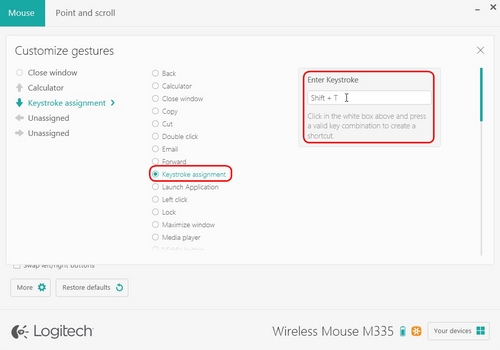
- Válassza a Keystroke assignment lehetőséget.
- A fehér dobozban kattintson az Enter Keystroke ablakra, majd vigyen be egy billentyűkombinációt.
Fontos figyelmeztetés: A Logitech már nem támogatja a Firmware Update Tool alkalmazást, és frissítéseket sem ad ki hozzá. Erősen javasoljuk a Logi Options+ használatát atámogatott Logitech-eszközeihez Szívesen segítünk Önnek az átmenet során.
Fontos figyelmeztetés: A Logitech már nem támogatja a Preference Manager alkalmazást, és frissítéseket sem ad ki hozzá. Erősen javasoljuk a Logi Options+ használatát atámogatott Logitech-eszközeihez Szívesen segítünk Önnek az átmenet során.
Fontos figyelmeztetés: A Logitech már nem támogatja a Control Center alkalmazást, és frissítéseket sem ad ki hozzá. Erősen javasoljuk a Logi Options+ használatát atámogatott Logitech-eszközeihez Szívesen segítünk Önnek az átmenet során.
Fontos figyelmeztetés: A Logitech már nem támogatja a Connection Utility alkalmazást, és frissítéseket sem ad ki hozzá. Erősen javasoljuk a Logi Options+ használatát atámogatott Logitech-eszközeihez Szívesen segítünk Önnek az átmenet során.
Fontos figyelmeztetés: A Logitech már nem támogatja a Unifying szoftvert, és frissítéseket sem ad ki hozzá. Erősen javasoljuk a Logi Options+ használatát atámogatott Logitech-eszközeihez Szívesen segítünk Önnek az átmenet során.
Fontos figyelmeztetés: A Logitech már nem támogatja és nem tartja karban a SetPoint szoftvert. Erősen javasoljuk a Logi Options+ használatát atámogatott Logitech-eszközeihez Szívesen segítünk Önnek az átmenet során.
Gyakori kérdések
Ehhez a szakaszhoz nincsenek elérhető termékek
Nincs letöltés ehhez a termékhez
Ehhez a verzióhoz nincsenek letöltések.
Compatible Product
