A Logitech Options használatával beállíthatja az egérmutató sebességét.
Ha még nem rendelkezik a Logitech Options szoftverrel, letöltheti a Wireless Touch Keyboard K400 Plus Letöltések oldaláról.
Az egérmutató sebességének beállítása:
- Indítsa el a Logitech Options szoftvert:
Start > Minden program > Logitech > Logitech Options - Ha a Logitech Options ablakban egynél több termék jelenik meg, válassza ki a Wireless Touch Keyboard K400 Plus terméket.
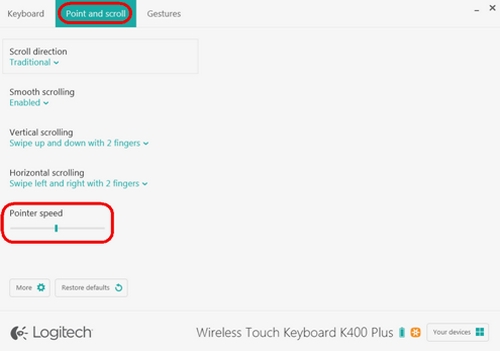
- Kattintson az ablak bal felső sarkában lévő Mutatás és görgetés fülre.
-
Az Egérmutató sebessége alatt állítsa a csúszkát a kívánt DPI-értékre.
- Indítsa el a Logitech Options szoftvert:
Start > Minden program > Logitech > Logitech Options - Ha a Logitech Options ablakban egynél több termék jelenik meg, válassza ki a Wireless Touch Keyboard K400 Plus terméket.
- Kattintson a szoftverablak bal oldali sarkában lévő Mutatás és görgetés fülre.
- A következő görgetési beállításokat tudja módosítani:
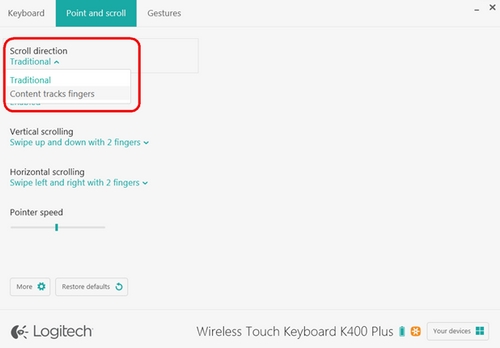
A görgetés irányának beállítása
A görgetés irányának kétféle beállítása van:
- Hagyományos – az ablakban lévő tartalmat felfelé és lefelé vagy balra és jobbra tudja görgetni, attól függően, hogy melyik irányban pöccint ujjaival
-
A tartalom követi az ujjak mozgását – a felfelé pöccintés lefelé görgeti az ablakban lévő tartalmat, a lefelé pöccintés pedig felfelé
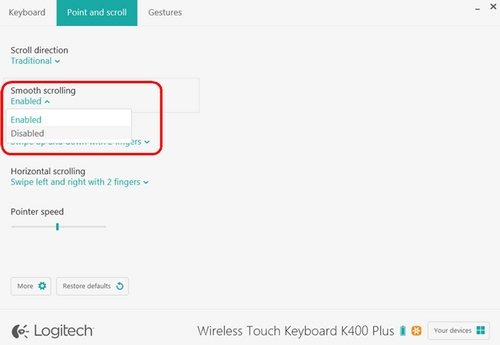
Egyenletes görgetés
Ezt az opciót igény szerint bekapcsolhatja, vagy le is tilthatja.
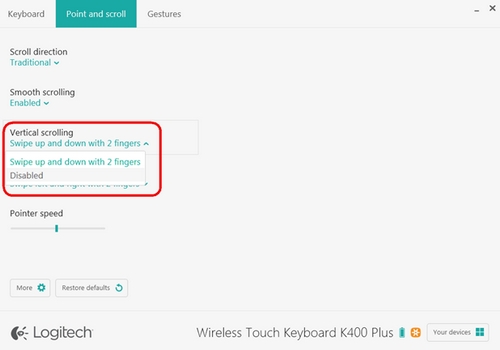
Függőleges görgetés
A függőleges görgetés alapértelmezett beállítása Felfelé és lefelé pöccintés 2 ujjal. A felfelé vagy lefelé görgetéshez pöccintsen felfelé vagy lefelé két ujjal a touchpaden. Válassza a Letiltva lehetőséget a funkció kikapcsolásához.
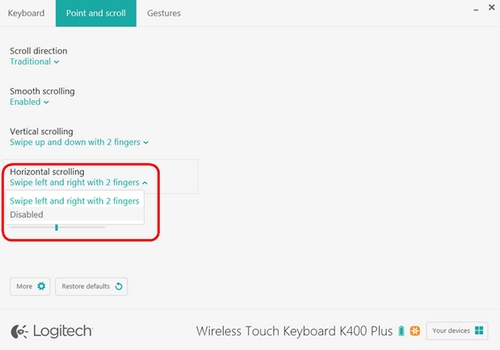
Oldalirányú görgetés
Alapértelmezés szerint az oldalirányú görgetés beállítása Balra és jobbra pöccintés 2 ujjal. Ez lehetővé teszi, hogy balra vagy jobbra görgessen egy oldalon, ha két ujjal balra vagy jobbra pöccint a touchpaden. Válassza a Letiltva lehetőséget a funkció kikapcsolásához.
Fontos figyelmeztetés: A Logitech már nem támogatja a Firmware Update Tool alkalmazást, és frissítéseket sem ad ki hozzá. Erősen javasoljuk a Logi Options+ használatát atámogatott Logitech-eszközeihez Szívesen segítünk Önnek az átmenet során.
Fontos figyelmeztetés: A Logitech már nem támogatja a Preference Manager alkalmazást, és frissítéseket sem ad ki hozzá. Erősen javasoljuk a Logi Options+ használatát atámogatott Logitech-eszközeihez Szívesen segítünk Önnek az átmenet során.
Fontos figyelmeztetés: A Logitech már nem támogatja a Control Center alkalmazást, és frissítéseket sem ad ki hozzá. Erősen javasoljuk a Logi Options+ használatát atámogatott Logitech-eszközeihez Szívesen segítünk Önnek az átmenet során.
Fontos figyelmeztetés: A Logitech már nem támogatja a Connection Utility alkalmazást, és frissítéseket sem ad ki hozzá. Erősen javasoljuk a Logi Options+ használatát atámogatott Logitech-eszközeihez Szívesen segítünk Önnek az átmenet során.
Fontos figyelmeztetés: A Logitech már nem támogatja a Unifying szoftvert, és frissítéseket sem ad ki hozzá. Erősen javasoljuk a Logi Options+ használatát atámogatott Logitech-eszközeihez Szívesen segítünk Önnek az átmenet során.
Fontos figyelmeztetés: A Logitech már nem támogatja és nem tartja karban a SetPoint szoftvert. Erősen javasoljuk a Logi Options+ használatát atámogatott Logitech-eszközeihez Szívesen segítünk Önnek az átmenet során.
Gyakori kérdések
Ehhez a szakaszhoz nincsenek elérhető termékek
Nincs letöltés ehhez a termékhez
Ehhez a verzióhoz nincsenek letöltések.
Compatible Product
