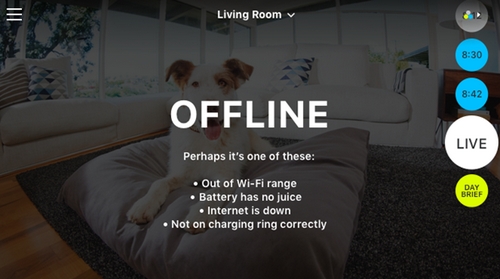
- Lehetséges, hogy az internetszolgáltatás nem működik vagy akadozik. Ellenőrizze, hogy az internetkapcsolat megfelelően működik-e. Amennyiben nem, forduljon internetszolgáltatójához.
TANÁCS:Ha az eszköz rendelkezik mobil internetkapcsolattal, kapcsolja be a Repülési módot, majd kapcsolja be a Wi-Fi kapcsolatot, hogy lássa, működik-e. - Indítsa újra a Circle kamerát. A kamera alján húzza a bekapcsológombot kikapcsolt (OFF) pozícióba. Várjon 10 másodpercet, és húzza vissza a bekapcsológombot bekapcsolt (ON) pozícióba.
- Átmenetileg vegye ki a kamerát a töltődokkolóból, és helyezze közelebb az útválasztóhoz.
- A Circle és az útválasztó közötti ideális távolság 1,5 – 3 m (5 – 10 láb).
- Csökkentse az útválasztó és a Circle kamera közötti akadályok számát (pl. helyezze el úgy az eszközöket, hogy ne legyen köztük téglafal).
TANÁCS:Ha hatókörnövelőt vagy jelismétlőt használ, helyezze azt közelebb az útválasztóhoz.
- Átmenetileg csökkentse az ugyanazon vezeték nélküli hálózatra csatlakozó eszközök számát. Kapcsolja ki a vezeték nélküli eszközöket és válasszon le minden Ethernet-kábelt.
- A vezeték nélküli hálózat beállításai megváltoztak – ha nemrégiben megváltoztatta a vezeték nélküli hálózat beállításait vagy kicserélte az útválasztót, lehetséges, hogy újra be kell állítania a kamerát. A kamera beállításainak alaphelyzetbe állításához próbálja meg alaphelyzetbe visszaállítani a Circle kamerát. Az alaphelyzetbe történő visszaállítás után újra be kell állítania a kamerát.
- Csökkentse a videofelbontást az alapértelmezett 720p-ről 360p értékre.
- A felbontás (Resolution) szerkesztéséhez a Settings (Beállítások) menüben koppintson a More Settings (További beállítások) elemre.
- Lehetséges, hogy a kamera ki van kapcsolva vagy lemerült az akkumulátor – győződjön meg arról, hogy a kamera be van kapcsolva (ON állapot), illetve próbálja meg a töltődokkolóra helyezni.
- Győződjön meg arról, hogy a Circle mobilalkalmazás legfrissebb verziójával rendelkezik.
- Győződjön meg arról, hogy a belső vezérlőprogram legfrissebb verziójával rendelkezik.
- A Settings (Beállítások) menüben koppintson a More Settings (További beállítások), majd az Update Firmware (Belső vezérlőprogram frissítése) pontra.
- Állítsa alaphelyzetbe a Circle kamerát oly módon, hogy eközben az az útválasztótól 1,5 – 3 m (5 – 10 láb) távolságban van.
Ha ezen hibakeresési lépések egyike sem oldja meg a problémát, írjon e-mailt az innercircle@logitech.com címre a következő adatokkal:
- A használt alkalmazás (iOS-alkalmazás, Android-alkalmazás vagy webalkalmazás).
- Az alkalmazás verziószáma (ezt a Settings (Beállítások) menüben a Product Details (Termékadatok) pontra koppintva az App Version (Alkalmazás verziószáma) alatt találja).
- Az e-mail-fiók és a kamera (kamerák), amellyel (amelyekkel) probléma merült fel.
- Annak leírása, hogy mikor tapasztalta először a problémát (pl. első beállításkor, belső vezérlőprogram frissítése után, alkalmazás frissítése után, operációs rendszer frissítése után, internetszolgáltató vagy szolgáltatási csomag váltása után).
- Küldje el továbbá a diagnosztikai adatokat – ezt a képernyő bal felső sarkán a Settings (Beállítások) menüt megnyitva, a Help (Súgó) pontra, majd a Submit Diagnostics (Diagnosztikai adatok elküldése) gombra koppintva teheti meg.
Fontos figyelmeztetés: A Logitech már nem támogatja a Firmware Update Tool alkalmazást, és frissítéseket sem ad ki hozzá. Erősen javasoljuk a Logi Options+ használatát atámogatott Logitech-eszközeihez Szívesen segítünk Önnek az átmenet során.
Fontos figyelmeztetés: A Logitech már nem támogatja a Preference Manager alkalmazást, és frissítéseket sem ad ki hozzá. Erősen javasoljuk a Logi Options+ használatát atámogatott Logitech-eszközeihez Szívesen segítünk Önnek az átmenet során.
Fontos figyelmeztetés: A Logitech már nem támogatja a Control Center alkalmazást, és frissítéseket sem ad ki hozzá. Erősen javasoljuk a Logi Options+ használatát atámogatott Logitech-eszközeihez Szívesen segítünk Önnek az átmenet során.
Fontos figyelmeztetés: A Logitech már nem támogatja a Connection Utility alkalmazást, és frissítéseket sem ad ki hozzá. Erősen javasoljuk a Logi Options+ használatát atámogatott Logitech-eszközeihez Szívesen segítünk Önnek az átmenet során.
Fontos figyelmeztetés: A Logitech már nem támogatja a Unifying szoftvert, és frissítéseket sem ad ki hozzá. Erősen javasoljuk a Logi Options+ használatát atámogatott Logitech-eszközeihez Szívesen segítünk Önnek az átmenet során.
Fontos figyelmeztetés: A Logitech már nem támogatja és nem tartja karban a SetPoint szoftvert. Erősen javasoljuk a Logi Options+ használatát atámogatott Logitech-eszközeihez Szívesen segítünk Önnek az átmenet során.
Gyakori kérdések
Ehhez a szakaszhoz nincsenek elérhető termékek
Nincs letöltés ehhez a termékhez
Ehhez a verzióhoz nincsenek letöltések.
Compatible Product
