- Előkészületek: A kezdés előtt húzza ki, majd csatlakoztassa újra a termék vevőegységét vagy kábeles csatlakozóját. Bluetooth-termékek esetén kérjük, kapcsolja ki, majd kapcsolja be újra az eszközt.
-
Az egér/billentyűzet azonosítása az Eszközkezelőben: Nyissa meg az Eszközkezelőt. (Ha jobb gombbal a Start gombra kattint, az így megjelenő menüből kiválaszthatja.)
- Ha egerét szeretné kezelni, bontsa ki az „Egér vagy egyéb mutatóeszköz” elemet, majd keresse meg a „HID-kompatibilis egér” nevű lehetőséget.
- Ha billentyűzetét szeretné kezelni, bontsa ki a „Billentyűzet” elemet, majd keresse meg a „HID billentyűzet eszköz” nevű lehetőséget
- Ha több elemet lát, az alábbiak szerint tudja azonosítani a megfelelő egeret: Kattintson jobb gombbal az egyik „HID-kompatibilis egér” elemre, és válassza a „Tulajdonságok” lehetőséget.
Nyissa meg a „Részletek” lapot, és a legördülő menüből válassza ki az Utolsó csatlakozás dátuma lehetőséget. A legutóbbi dátummal és idővel rendelkező bejegyzés ahhoz az egérhez tartozik, amelyet éppen újracsatlakoztatott.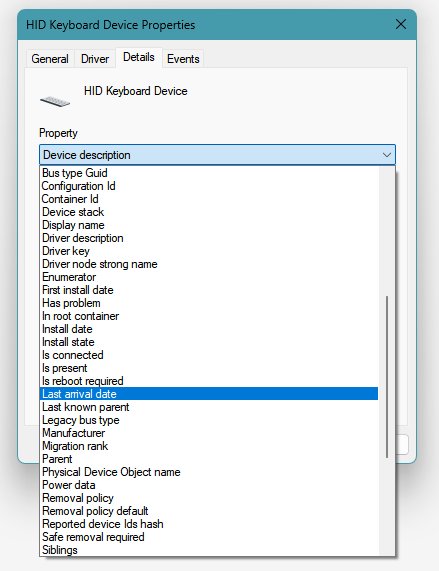
-
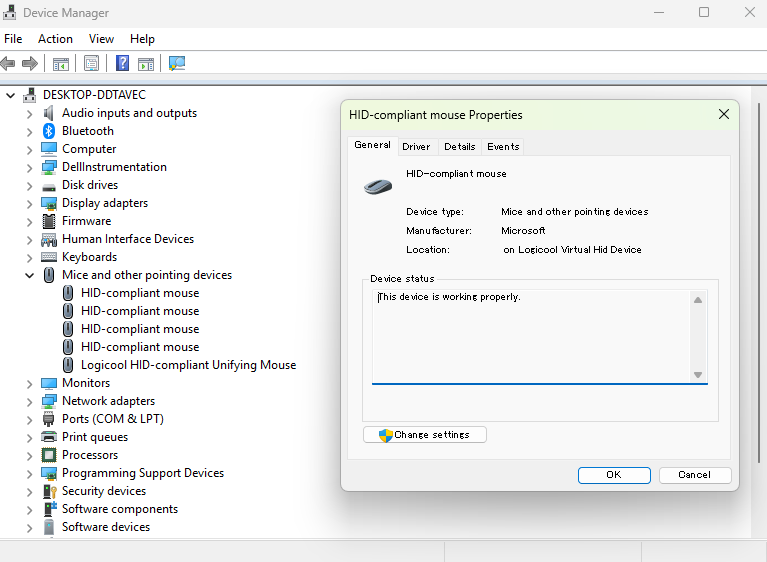
Az illesztőprogram eltávolítása: Miután azonosította a megfelelő egeret/billentyűzetet, nyissa meg az „Illesztőprogram” lapot, és kattintson az „Eszköz eltávolítása” gombra.
Megjegyzés: Ha a lehetőség szürkén jelenik meg, lépjen az „Általános” fülre, és kattintson a „Beállítások módosítása” gombra. Adja meg egy rendszergazdai fiók felhasználónevét és jelszavát.
- Újraindítás és újracsatlakozás: Húzza ki az eszközt, vagy távolítsa el az USB-vevőegységet. Indítsa újra a számítógépet. A újraindítást követően csatlakoztassa újra az eszközt.
-
A folyamat sikerességének ellenőrzése: Nyissa meg a HID-kompatibilis egér tulajdonságait, és ellenőrizze az eszköz konfigurációjának időbélyegét az „Események” lapon.
Ha az alábbi példához hasonló bejegyzéseket lát, a folyamat sikeresen végbement:
Időbélyeg             Leírás
2025.01.25 15:10:01   Eszköz konfigurálva
2025.01.25 15:10:01   Az eszköz bekapcsolva
2025.06.01 12:01:51   Az eszköz eltávolítva
2025.06.01 12:05:08   Eszköz konfigurálva
2025.06.01 12:05:08   Az eszköz bekapcsolva
Győződjön meg arról, hogy a három legfrissebb bejegyzésben a „eltávolítva”, „konfigurálva” és „bekapcsolva” szavak szerepelnek, valamint hogy a hozzájuk tartozó időbélyegek hozzávetőlegesen egyeznek az Ön által végrehajtott művelettel.
Fontos figyelmeztetés: A Logitech már nem támogatja a Firmware Update Tool alkalmazást, és frissítéseket sem ad ki hozzá. Erősen javasoljuk a Logi Options+ használatát atámogatott Logitech-eszközeihez Szívesen segítünk Önnek az átmenet során.
Fontos figyelmeztetés: A Logitech már nem támogatja a Preference Manager alkalmazást, és frissítéseket sem ad ki hozzá. Erősen javasoljuk a Logi Options+ használatát atámogatott Logitech-eszközeihez Szívesen segítünk Önnek az átmenet során.
Fontos figyelmeztetés: A Logitech már nem támogatja a Control Center alkalmazást, és frissítéseket sem ad ki hozzá. Erősen javasoljuk a Logi Options+ használatát atámogatott Logitech-eszközeihez Szívesen segítünk Önnek az átmenet során.
Fontos figyelmeztetés: A Logitech már nem támogatja a Connection Utility alkalmazást, és frissítéseket sem ad ki hozzá. Erősen javasoljuk a Logi Options+ használatát atámogatott Logitech-eszközeihez Szívesen segítünk Önnek az átmenet során.
Fontos figyelmeztetés: A Logitech már nem támogatja a Unifying szoftvert, és frissítéseket sem ad ki hozzá. Erősen javasoljuk a Logi Options+ használatát atámogatott Logitech-eszközeihez Szívesen segítünk Önnek az átmenet során.
Fontos figyelmeztetés: A Logitech már nem támogatja és nem tartja karban a SetPoint szoftvert. Erősen javasoljuk a Logi Options+ használatát atámogatott Logitech-eszközeihez Szívesen segítünk Önnek az átmenet során.
Gyakori kérdések
Ehhez a szakaszhoz nincsenek elérhető termékek
Nincs letöltés ehhez a termékhez
Ehhez a verzióhoz nincsenek letöltések.
Compatible Product
