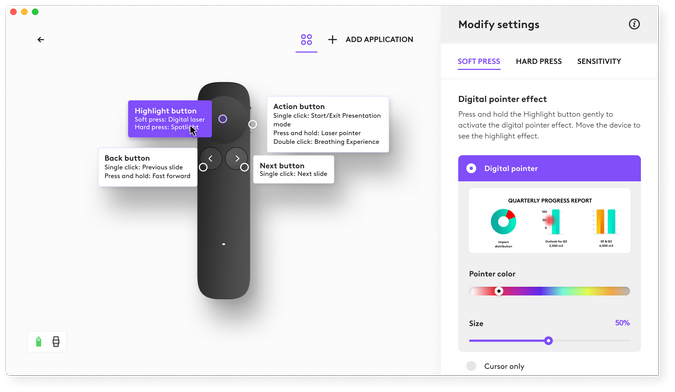
A Kiemelőgomb nyomásérzékelő technológiát és haptikus visszajelzéseket alkalmaz, hogy egyetlen gombon két szinten tudjon irányítást biztosítani. A haptikus visszajelzés megerősíti, hogy melyik nyomási szintet aktiválta. Nyomja meg lágyan az enyhe lenyomáshoz, vagy nyomja meg határozottabban az erős lenyomáshoz, hogy különböző effektusokat tudjon aktiválni több gomb használata nélkül.
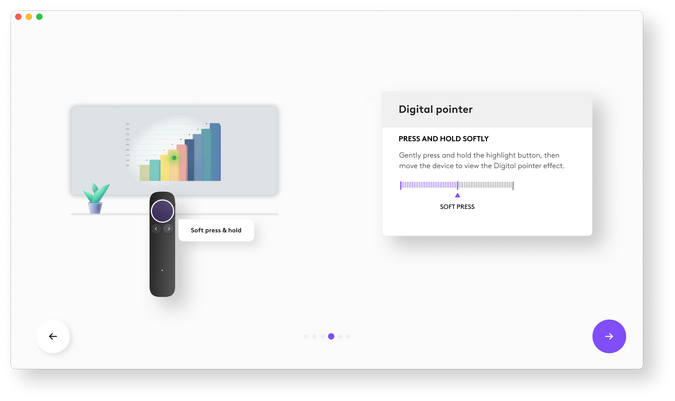
Enyhe lenyomás
Ha enyhén nyomja meg a gombot, az elsődleges mutatóeffektust fogja aktiválni – a digitális lézert vagy az egérkurzort. Ezt a mutató áthelyezésére, hivatkozásokra való kattintásra vagy videók lejátszására tudja használni.
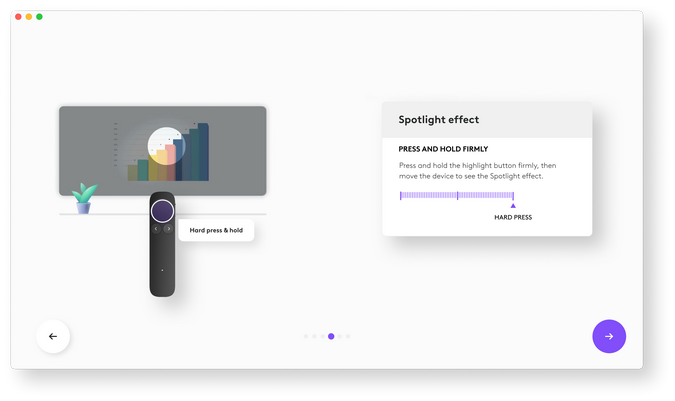
Erős lenyomás
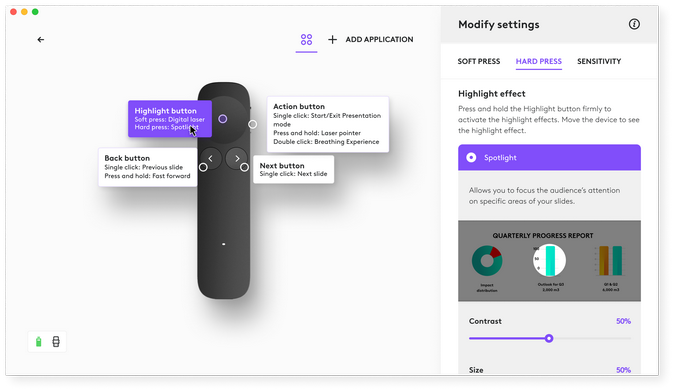
Nyomja meg a gombot erősebben a haptikus rezgés kiváltásáig a speciális mutatóeffektusok aktiválásához. Négy effektus egyikét rendelheti hozzá ehhez a nyomási szinthez: Spotlight 2 (alapértelmezett), Nagyítás, Squarelight vagy Jelölés.
| MUTATÓEFFEKTUS | LEÍRÁS | SZEMLÉLTETÉS |
|---|---|---|
| Spotlight | Kör alakú területet emel ki, és elhomályosítja a dia többi részét a közönség figyelmének fenntartásához. | 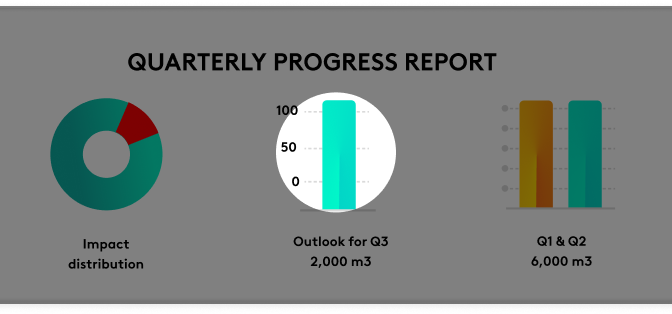 |
| Nagyítás | Ráközelít a dia egy adott területére, hogy könnyebben látható legyen. | 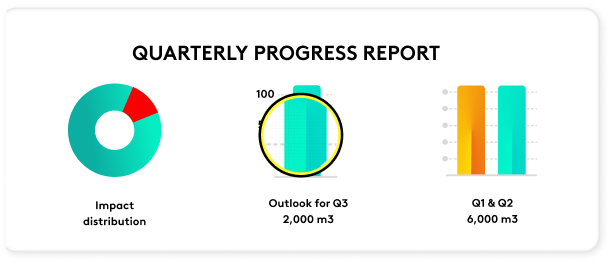 |
| Jelölés | Rajzolhat vagy több jelölést is tehet a diára. | 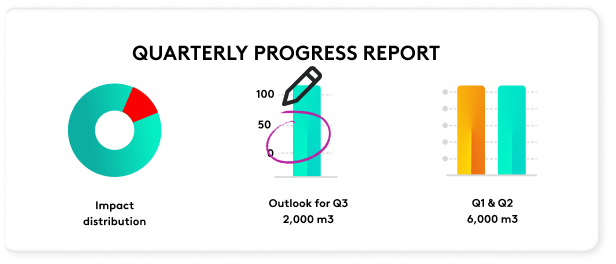 |
| Squarelight | Négyzet alakú kiemelést hozhat létre, amellyel egy adott területre helyezheti a hangsúlyt, és szükség szerint a kiemelés méretét is módosíthatja. | 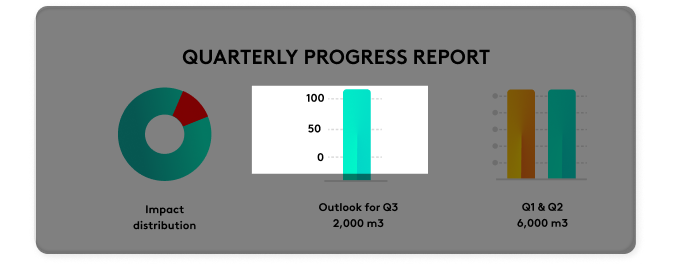 |
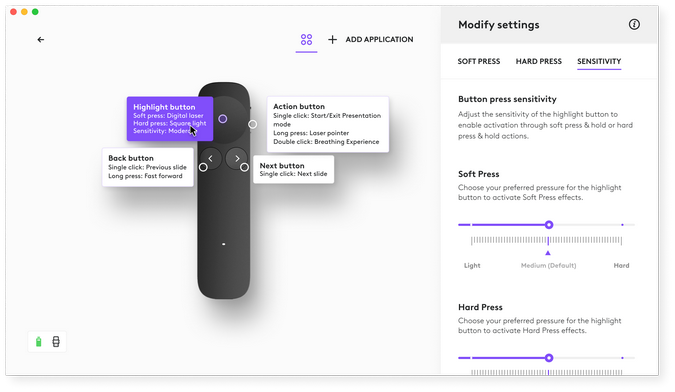
Testreszabható érzékenység
Mivel a gombnyomás erőssége személyenként eltérő, beállíthatja, hogy milyen mértékű nyomás legyen szükséges a szintek közötti váltáshoz. A Logi Options+ alkalmazásban Enyhe, Közepes vagy Erős nyomási beállítás közül választhat, annak megfelelően, hogy milyen erősen szeretné lenyomni a gombot.
Kurzorvezérlés
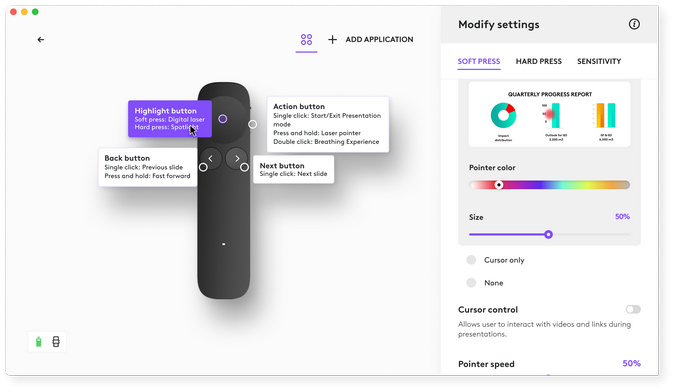
Ha hivatkozásokra vagy videókra szeretne kattintani, engedélyeznie kell a kurzorvezérlést. A kurzor a mutatóeffektus közepén jelenik meg, és lehetőséget ad a kattintásra.
Effektus kimerevítése
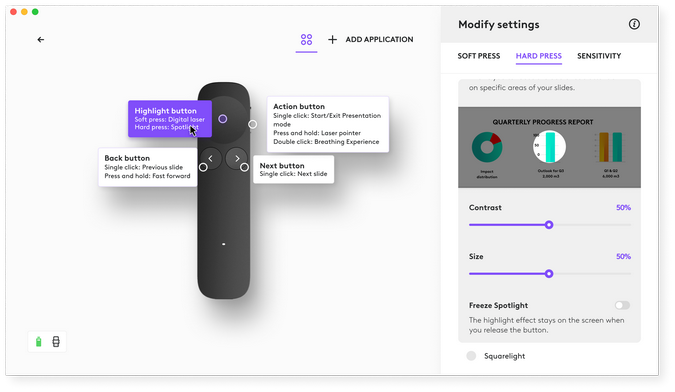
Ez a funkció kiemeli a dia egy adott pontját, anélkül, hogy folyamatosan oda kellene mutatnia a Spotlight 2 készülékkel. Egyszerűen mozgassa a kiemelést a kívánt helyre, és engedje el a gombot – a kiemelés ott marad, amíg újra meg nem nyomja a gombot.
Fontos figyelmeztetés: A Logitech már nem támogatja a Firmware Update Tool alkalmazást, és frissítéseket sem ad ki hozzá. Erősen javasoljuk a Logi Options+ használatát atámogatott Logitech-eszközeihez Szívesen segítünk Önnek az átmenet során.
Fontos figyelmeztetés: A Logitech már nem támogatja a Preference Manager alkalmazást, és frissítéseket sem ad ki hozzá. Erősen javasoljuk a Logi Options+ használatát atámogatott Logitech-eszközeihez Szívesen segítünk Önnek az átmenet során.
Fontos figyelmeztetés: A Logitech már nem támogatja a Control Center alkalmazást, és frissítéseket sem ad ki hozzá. Erősen javasoljuk a Logi Options+ használatát atámogatott Logitech-eszközeihez Szívesen segítünk Önnek az átmenet során.
Fontos figyelmeztetés: A Logitech már nem támogatja a Connection Utility alkalmazást, és frissítéseket sem ad ki hozzá. Erősen javasoljuk a Logi Options+ használatát atámogatott Logitech-eszközeihez Szívesen segítünk Önnek az átmenet során.
Fontos figyelmeztetés: A Logitech már nem támogatja a Unifying szoftvert, és frissítéseket sem ad ki hozzá. Erősen javasoljuk a Logi Options+ használatát atámogatott Logitech-eszközeihez Szívesen segítünk Önnek az átmenet során.
Fontos figyelmeztetés: A Logitech már nem támogatja és nem tartja karban a SetPoint szoftvert. Erősen javasoljuk a Logi Options+ használatát atámogatott Logitech-eszközeihez Szívesen segítünk Önnek az átmenet során.
Gyakori kérdések
Ehhez a szakaszhoz nincsenek elérhető termékek
Nincs letöltés ehhez a termékhez
Ehhez a verzióhoz nincsenek letöltések.
Compatible Product
