Ha Logi Bolt vevőegységhez szeretné párosítani eszközeit, Windows és macOS alatt használja az ezen rendszerekre elérhető Logi Options+ alkalmazást. Ehhez a párosítási folyamathoz le kell töltenie és telepítenie kell a Logi Options+ alkalmazást.
-
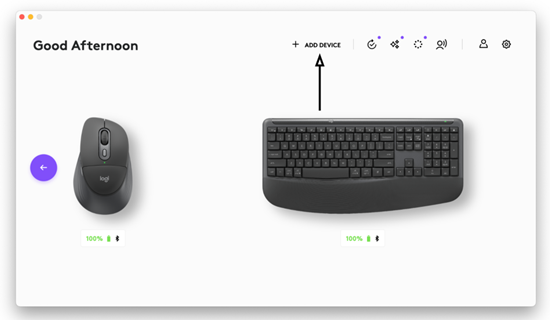
A telepítés után nyissa meg a Logi Options+ alkalmazást, és kattintson az ADD DEVICE (ESZKÖZ HOZZÁADÁSA) gombra (a lenti képen látható helyen):
-
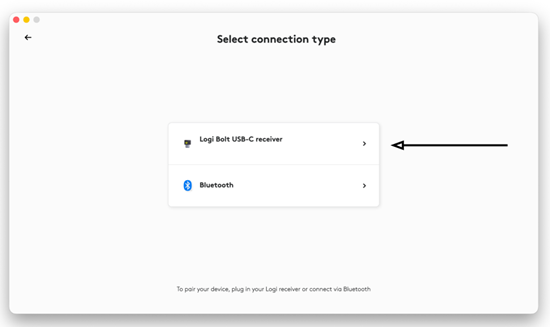
Csatlakoztassa a Logi Bolt vevőegységet a számítógépéhez, és a Select connection type (Csatlakozási típus kiválasztása) ablakban kattintson a Logi Bolt USB-C receiver (Logi Bolt USB-C-vevőegység) gombra.
- Nyomja röviden az egér alján található csatlakoztatás gombot, amíg világítani nem kezd a LED-je annak a csatornának, amelyet a csatlakozáshoz szeretne használni. A választott csatorna párosító módjának aktiválásához nyomja meg hosszan a csatlakoztatás gombot, amíg a LED gyorsan villogni nem kezd.
- Nyomja meg röviden a billentyűzeten annak az Easy-Switch-csatornának a billentyűjét, amelyhez a vevőegységet hozzá szeretné rendelni. A választott billentyű LED-je világítani fog. A párosító mód aktiválásához nyomja meg hosszan ugyanezt a gombot, amíg a LED gyorsan villogni nem kezd.
-
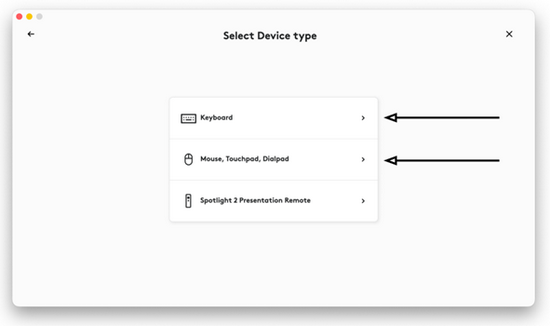
A Select Device type (Eszköz típusának kiválasztása) ablakban válassza ki a megfelelő kategóriát aszerint, hogy milyen perifériát szeretne párosítani a vevőegységhez:
-
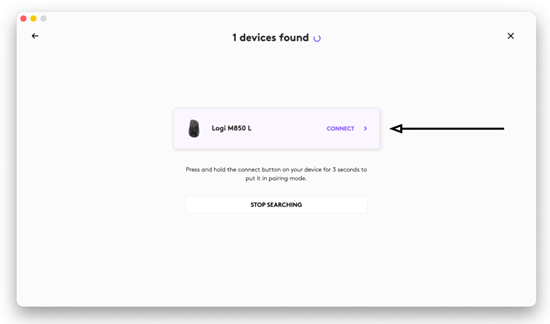
Válassza ki a perifériáját – a szoftver az eszköz megerősítését fogja kérni: egér esetében gombnyomások véletlenszerű sorozatát kell végrehajtania, míg billentyűzet esetén egy kódot kell majd beütnie:
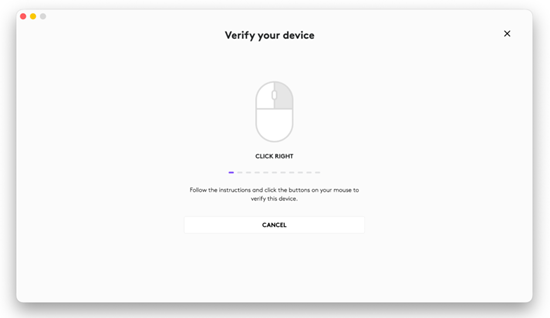
- A befejezést követően az egér vagy a billentyűzet készen áll a használatra.
MEGJEGYZÉS ChromeOS alatt a Logi Web Connect eszközzel tud új Logi Bolt vevőegységet párosítani. A folyamat hasonló a Logi Options+ alkalmazásban végzetthez, és párosítani fogja a perifériáját a Chrome-számítógépéhez.
Fontos figyelmeztetés: A Logitech már nem támogatja a Firmware Update Tool alkalmazást, és frissítéseket sem ad ki hozzá. Erősen javasoljuk a Logi Options+ használatát atámogatott Logitech-eszközeihez Szívesen segítünk Önnek az átmenet során.
Fontos figyelmeztetés: A Logitech már nem támogatja a Preference Manager alkalmazást, és frissítéseket sem ad ki hozzá. Erősen javasoljuk a Logi Options+ használatát atámogatott Logitech-eszközeihez Szívesen segítünk Önnek az átmenet során.
Fontos figyelmeztetés: A Logitech már nem támogatja a Control Center alkalmazást, és frissítéseket sem ad ki hozzá. Erősen javasoljuk a Logi Options+ használatát atámogatott Logitech-eszközeihez Szívesen segítünk Önnek az átmenet során.
Fontos figyelmeztetés: A Logitech már nem támogatja a Connection Utility alkalmazást, és frissítéseket sem ad ki hozzá. Erősen javasoljuk a Logi Options+ használatát atámogatott Logitech-eszközeihez Szívesen segítünk Önnek az átmenet során.
Fontos figyelmeztetés: A Logitech már nem támogatja a Unifying szoftvert, és frissítéseket sem ad ki hozzá. Erősen javasoljuk a Logi Options+ használatát atámogatott Logitech-eszközeihez Szívesen segítünk Önnek az átmenet során.
Fontos figyelmeztetés: A Logitech már nem támogatja és nem tartja karban a SetPoint szoftvert. Erősen javasoljuk a Logi Options+ használatát atámogatott Logitech-eszközeihez Szívesen segítünk Önnek az átmenet során.
Gyakori kérdések
Ehhez a szakaszhoz nincsenek elérhető termékek
Nincs letöltés ehhez a termékhez
Ehhez a verzióhoz nincsenek letöltések.
Compatible Product
