TOVÁBBI TUDNIVALÓK A TERMÉKRŐL
Termékismertető
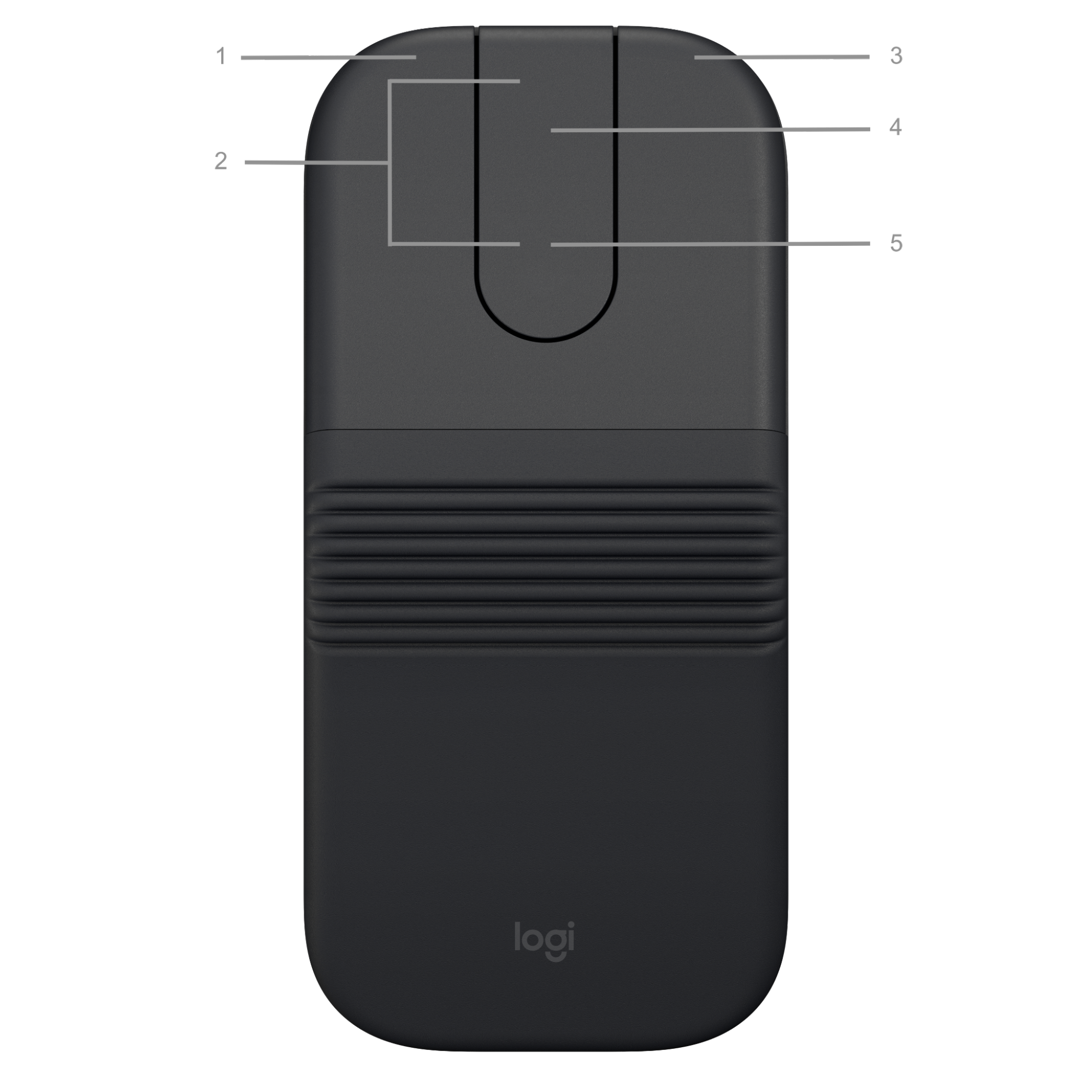
- Kattintás bal gombbal
- Testreszabható gombok
- Kattintás jobb gombbal
- Érintéses görgető (előre/vissza gomb az érintéses görgető alatt)
- Töltöttségjelző LED
A Mobi Fold be- és kikapcsolása
A Mobi Fold bekapcsolásához és kikapcsolásához elegendő az egér kinyitása vagy összehajtása.
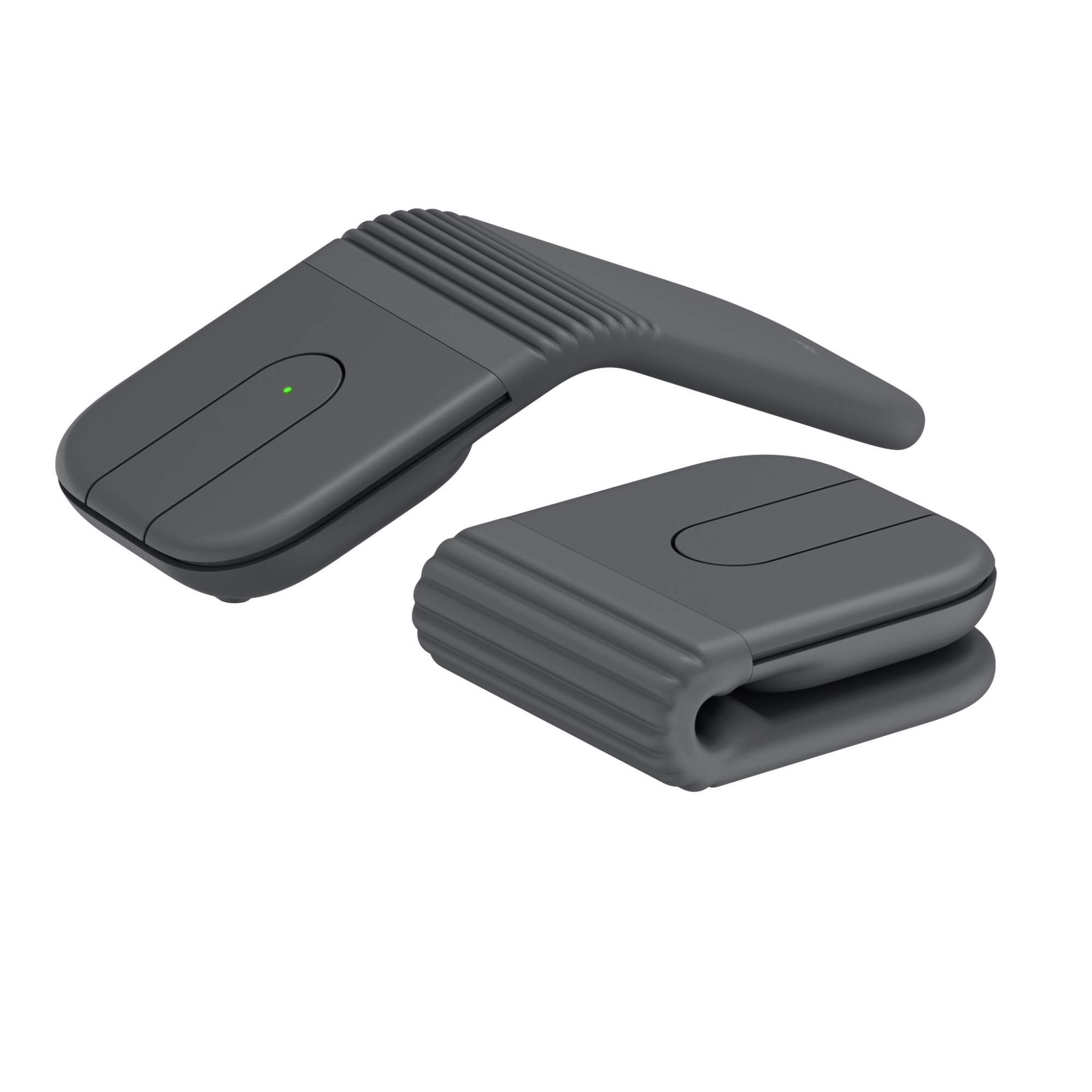
Alkalmazkodó érintéses görgető
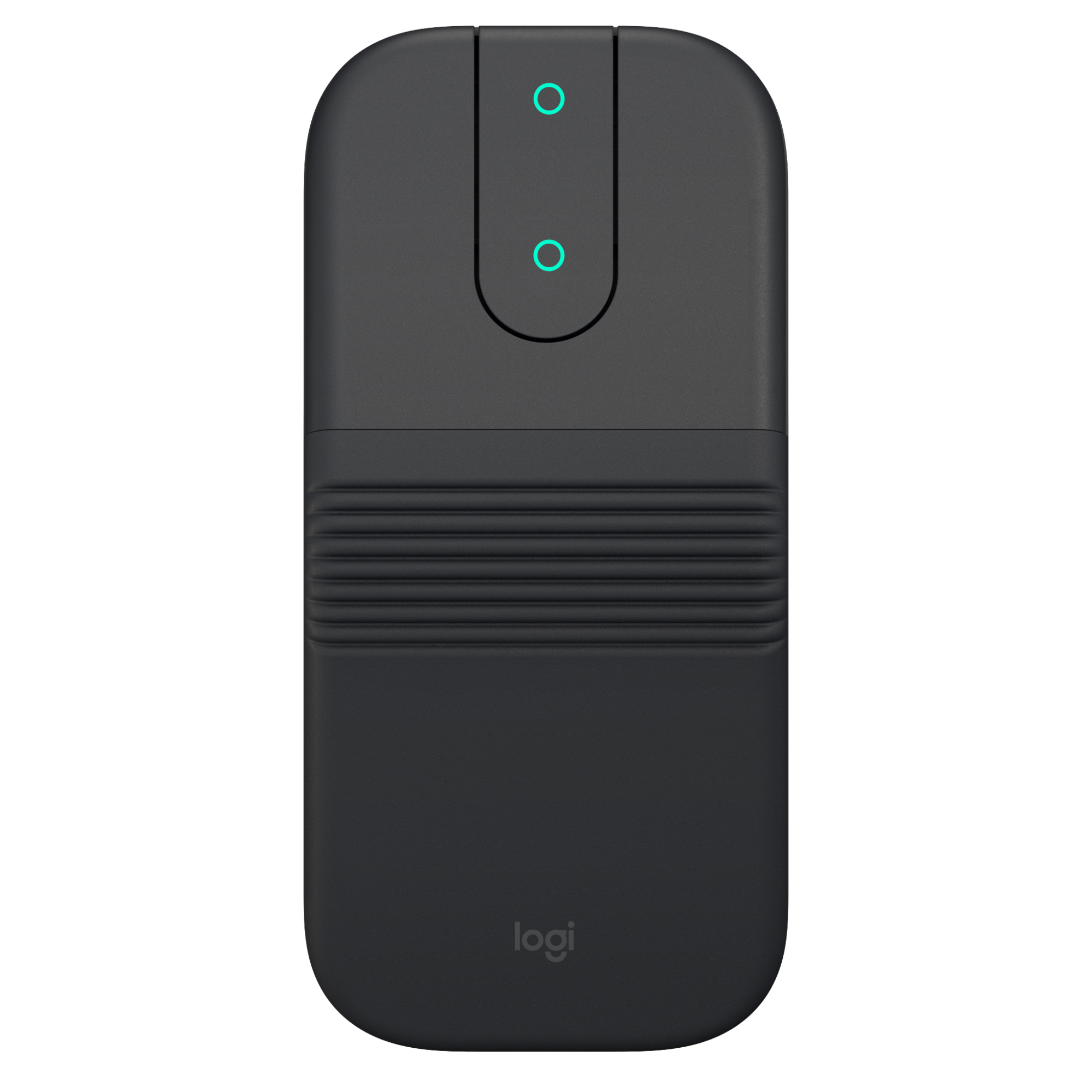
Az alkalmazkodó érintéses görgető automatikusan vált a soronkénti és a szupergyors görgetés között az aktuális görgetési sebesség alapján.
- Soronkénti görgetés – ideális az elemek közti és listákon való precíz mozgáshoz.
- Szupergyors – átsuhanhat vele a hosszú dokumentumokon és weblapokon.
Alkalmazkodó érintéses görgető
Vissza/előre gombok
A kényelmesen elhelyezett vissza és előre gomb jobb navigációt tesz lehetővé, és egyszerűsíti a feladatokat.
Mozgás előre és vissza:
- A web- vagy dokumentumoldalakon történő navigációhoz (ami az egérmutató helyzetétől függ) nyomja meg a vissza vagy az előre gombot.
Nagy pontosságú érzékelő
Alapértelmezés szerint a Mobi Fold 800 DPI-re van konfigurálva.
A Logi Options+ szoftverrel az érzékenységi tartományt 4000 DPI-re bővítheti.
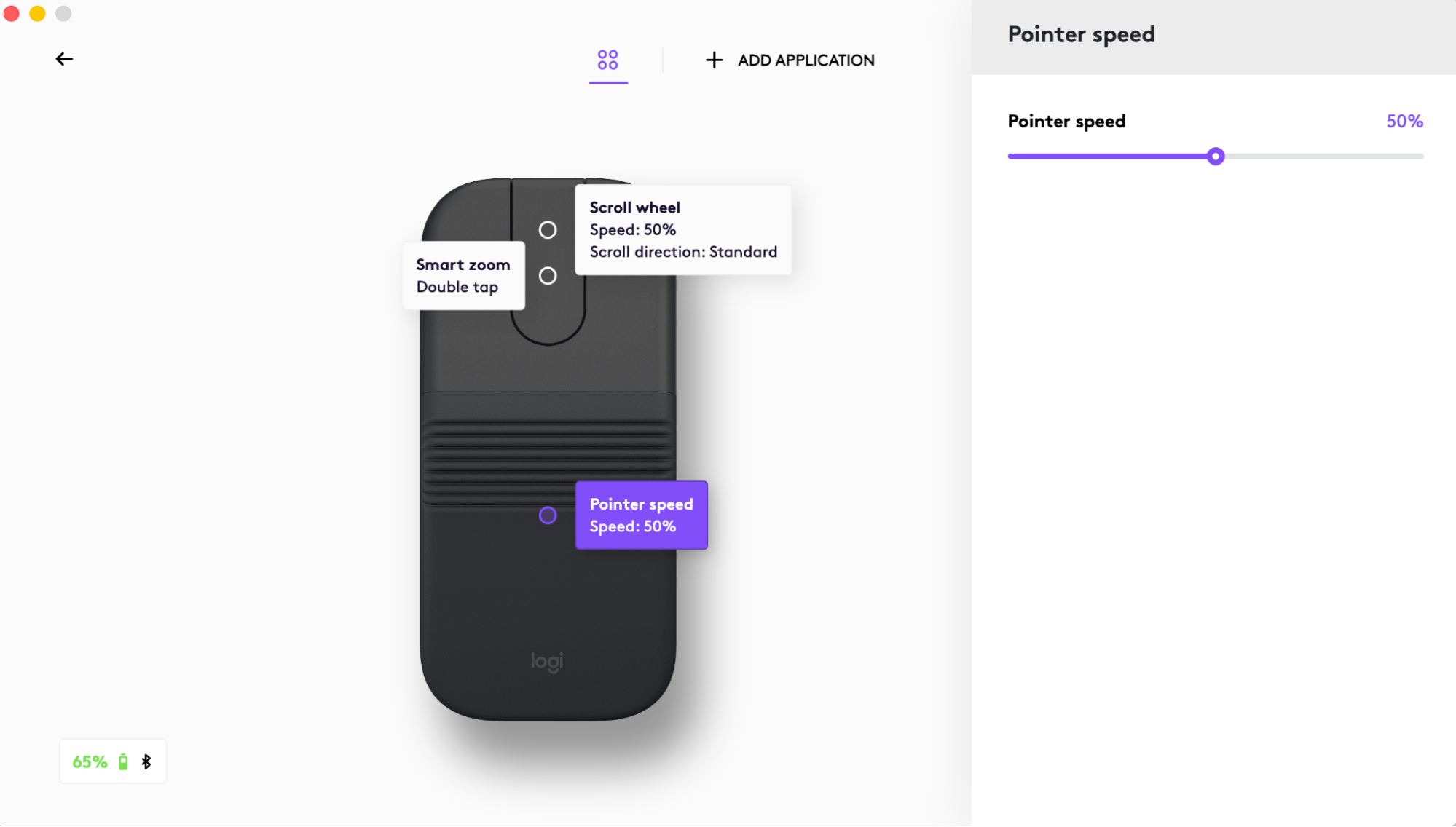
A beállítást engedélyezve az egérmutató sebességét a nagyobb felbontású képernyők részletességéhez igazíthatja.
Részletes üzembe helyezési útmutató
Az egér csatlakoztatása Bluetooth® használatával
- Húzza ki a szigetelő fület az akkumulátortartó rekeszből az egér bekapcsolásához.
- A LED gyorsan fog villogni. Ha mégsem, nyomja meg és 3 másodpercig tartsa lenyomva az Easy-Switch gombot (az egér hátoldalán). Amikor elkezd villogni, az egér készen áll a párosításra a készülékkel.
- Ellenőrizze a laptopon/PC-n/táblagépen, hogy a Bluetooth® be van-e kapcsolva. Kapcsolja be a Beállítások > Bluetooth® > Be opciót. Ezután válassza ki a „Mobi Fold” elemet az eszközlistából.
A Mobi Fold több eszközzel való párosítása az Easy-Switch segítségével
Az egeret három különböző számítógéppel lehet párosítani az Easy-Switch gomb használatával végzett csatornaváltással.
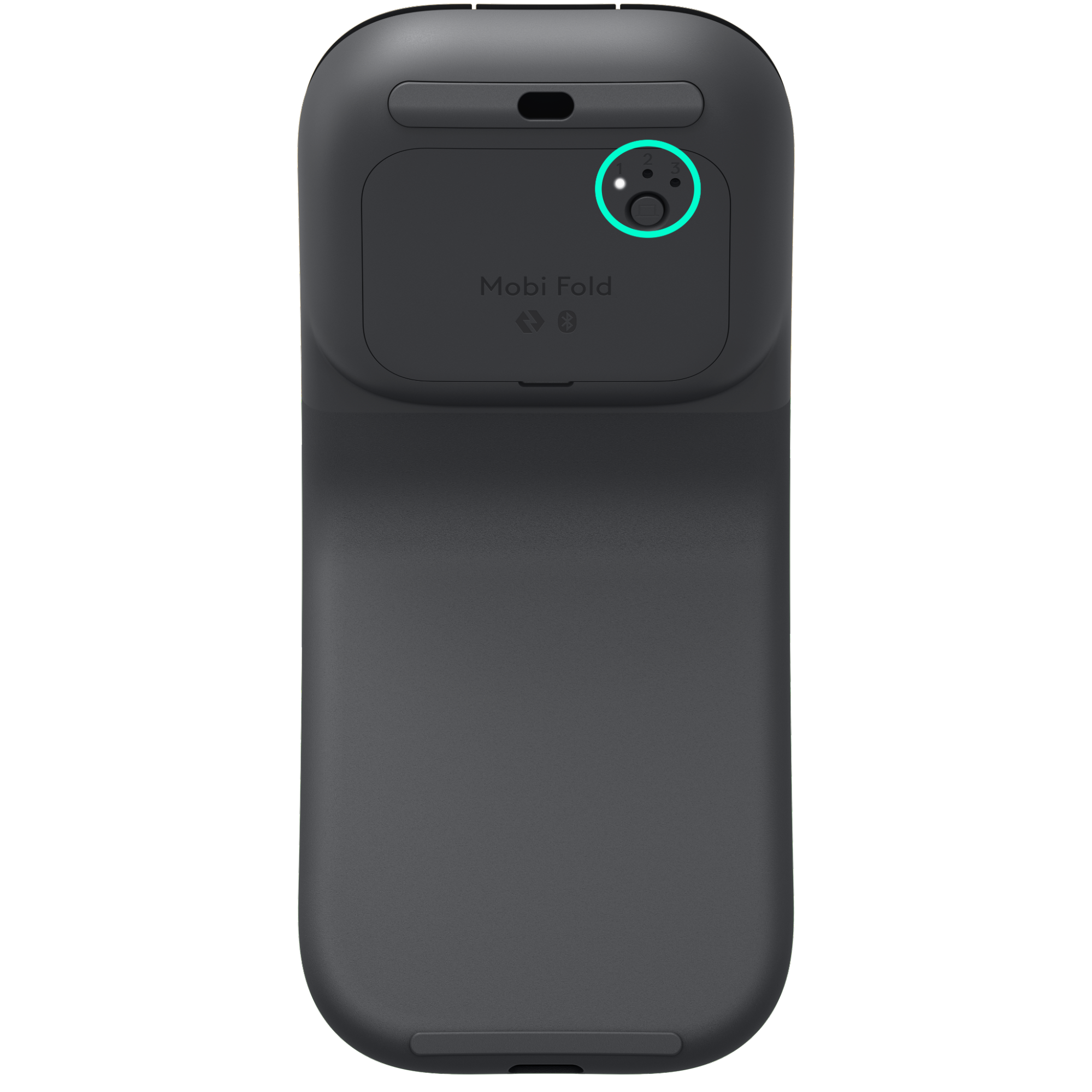
- Az Easy-Switch gomb rövid megnyomásával váltani tud a csatornák között (azaz egyik eszközről a másikra). Válassza ki a kívánt csatornát, és haladjon a következő lépésre.
- Tartsa lenyomva három másodpercig az Easy-Switch gombot. Ez felderíthető üzemmódra állítja az egeret, hogy látható legyen a számítógép számára. A LED gyorsan villogni kezd.
- A párosítás végrehajtásához nyissa meg a számítógép Bluetooth-beállításait.
Testreszabás a Logi Options+ alkalmazással
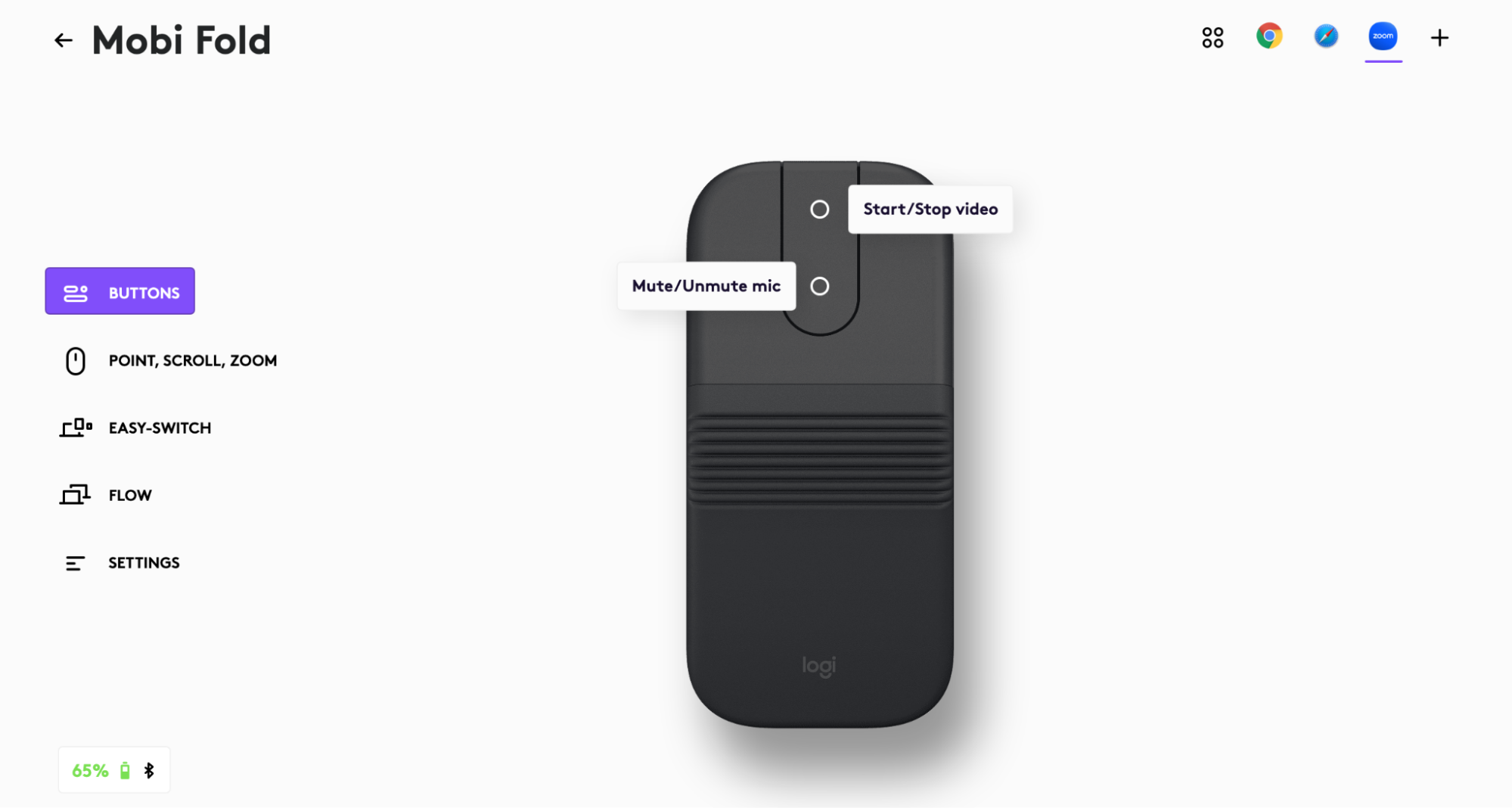
Az érintéses görgető alatti gombokhoz különböző alkalmazások különféle funkcióit rendelheti hozzá. A gombokhoz rendelheti például a másolás és beillesztés műveleteket a Microsoft Excelben, a hangerő növelését és csökkentését a Spotifyban, vagy a mikrofon némítását és a némítás feloldását a Zoomban.
A Logi Options+ telepítésekor előre meghatározott alkalmazásfüggő beállításokat telepíthet, amelyek az egérgombok viselkedését a választott alkalmazásokhoz igazítják, például a kedvenc böngészőjéhez, a Zoomhoz és sok máshoz.
Átlépés egyik számítógépről a másikra
Egyetlen Mobi Fold egérrel több számítógépen is dolgozhat
A Logitech Flow segítségével az egérmutatóval átléphet egyik számítógépről a másikra. Adatokat is másolhat egyik számítógépről a másikra másolás és beillesztés segítségével, és ha kompatibilis Logitech billentyűzete van, a billentyűzet követi az egeret, és ugyanakkor vált a számítógépek között.
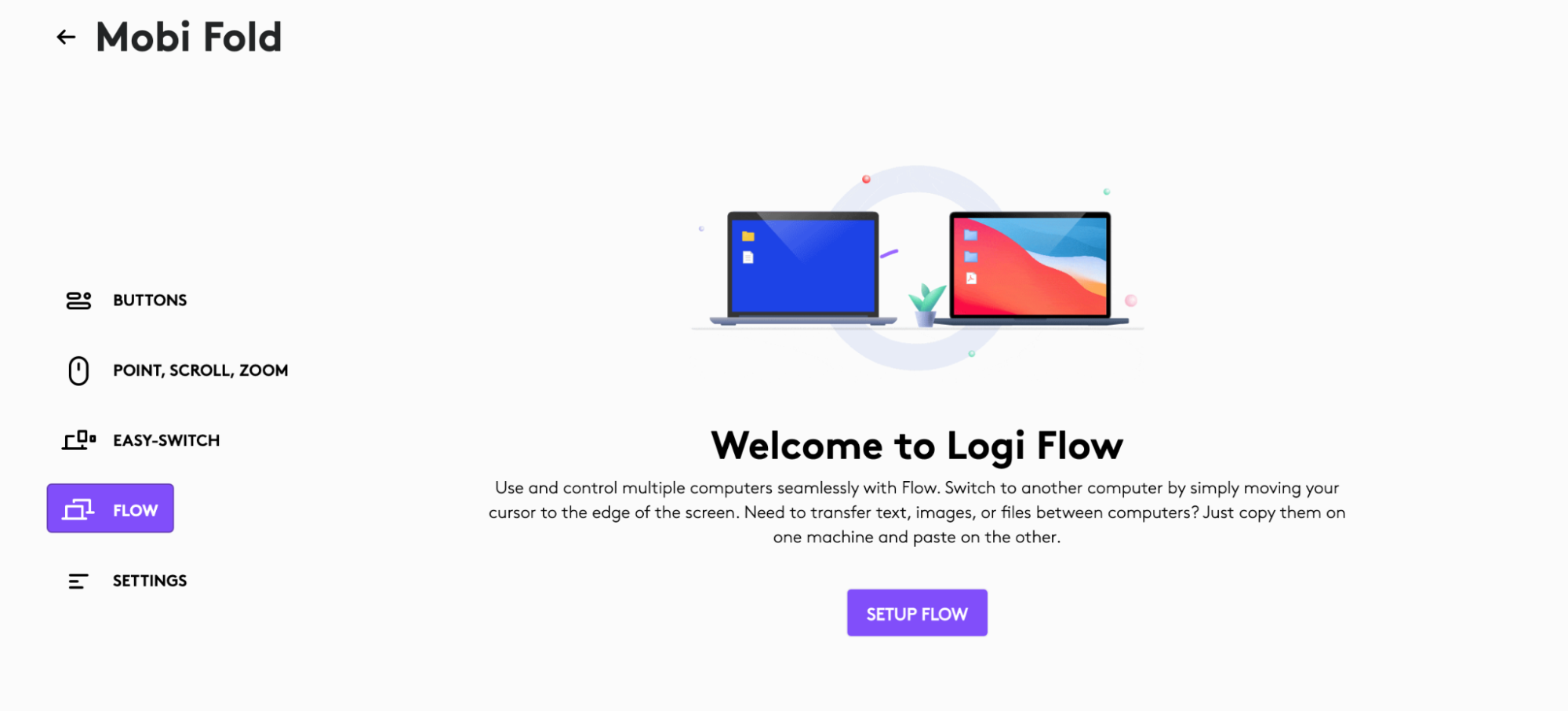
Ehhez telepítse mindkét számítógépre a Logi Options+ szoftvert, és kövesse ezeket az utasításokat.
A Mobi Fold feltöltése
Csatlakoztasson USB-C-töltőkábelt (külön kapható) az egér töltőportjába az egér feltöltéséhez
Egy legalább egyperces töltés 22 órányi használatra elegendő energiát biztosít. Az egér használati módjától függően egy teljes feltöltéssel az üzemidő akár 33 nap is lehet. Az akkumulátor üzemideje a használati körülményektől függően változhat.
Az akkumulátor állapotának ellenőrzése
Az akkumulátor állapotát az egér tetején található LED jelzi.
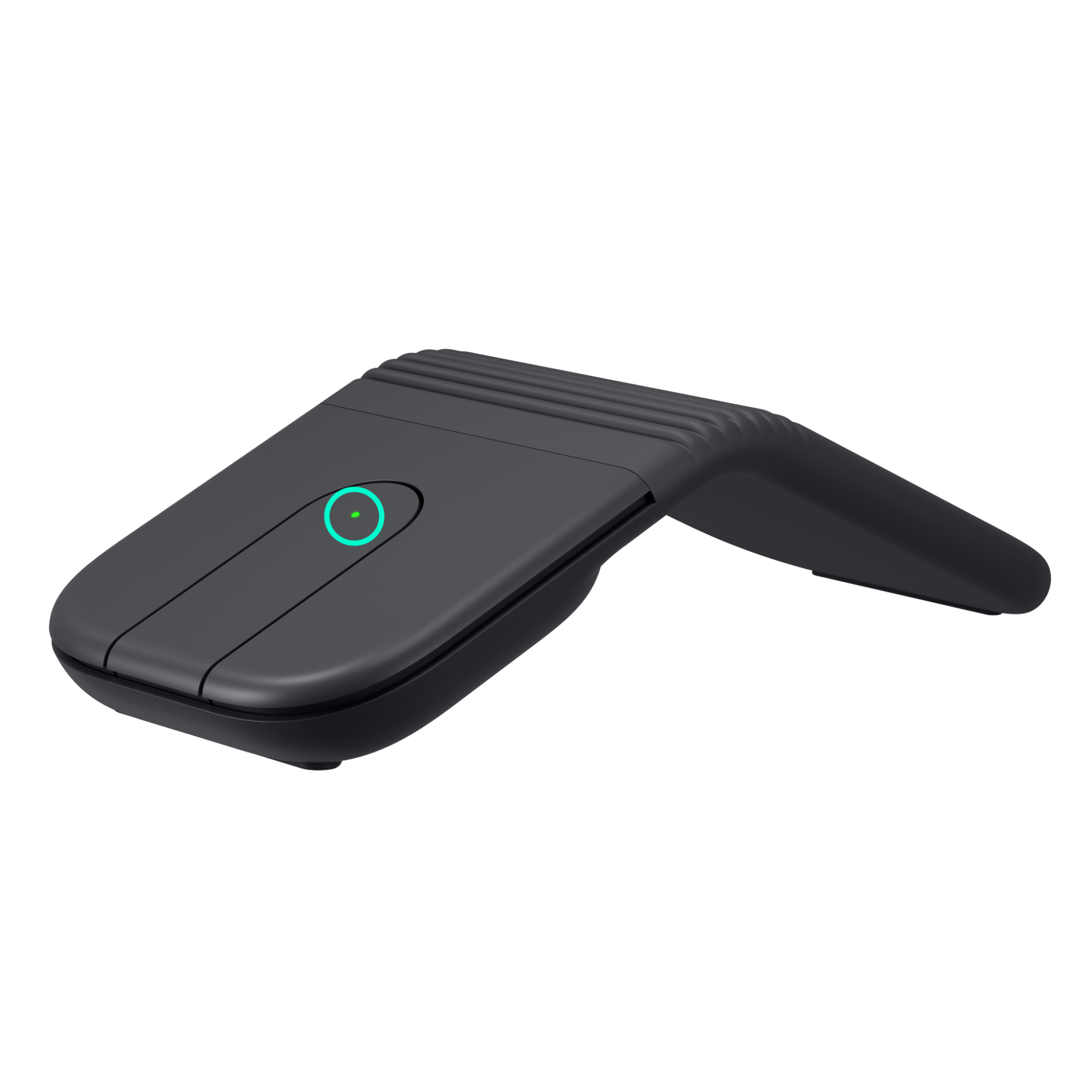
A Logi Options+ szoftvert telepítve értesülhet az akkumulátor állapotáról, így alacsony töltöttségéről is.
| A LED színe | Jelentés |
| Zöld | 100% és 10% töltöttség között |
| Vörös | 9%-os vagy alacsonyabb töltöttség |
| Lassan villogó zöld | töltés közben |
Fontos figyelmeztetés: A Logitech már nem támogatja a Firmware Update Tool alkalmazást, és frissítéseket sem ad ki hozzá. Erősen javasoljuk a Logi Options+ használatát atámogatott Logitech-eszközeihez Szívesen segítünk Önnek az átmenet során.
Fontos figyelmeztetés: A Logitech már nem támogatja a Preference Manager alkalmazást, és frissítéseket sem ad ki hozzá. Erősen javasoljuk a Logi Options+ használatát atámogatott Logitech-eszközeihez Szívesen segítünk Önnek az átmenet során.
Fontos figyelmeztetés: A Logitech már nem támogatja a Control Center alkalmazást, és frissítéseket sem ad ki hozzá. Erősen javasoljuk a Logi Options+ használatát atámogatott Logitech-eszközeihez Szívesen segítünk Önnek az átmenet során.
Fontos figyelmeztetés: A Logitech már nem támogatja a Connection Utility alkalmazást, és frissítéseket sem ad ki hozzá. Erősen javasoljuk a Logi Options+ használatát atámogatott Logitech-eszközeihez Szívesen segítünk Önnek az átmenet során.
Fontos figyelmeztetés: A Logitech már nem támogatja a Unifying szoftvert, és frissítéseket sem ad ki hozzá. Erősen javasoljuk a Logi Options+ használatát atámogatott Logitech-eszközeihez Szívesen segítünk Önnek az átmenet során.
Fontos figyelmeztetés: A Logitech már nem támogatja és nem tartja karban a SetPoint szoftvert. Erősen javasoljuk a Logi Options+ használatát atámogatott Logitech-eszközeihez Szívesen segítünk Önnek az átmenet során.
Gyakori kérdések
Ehhez a szakaszhoz nincsenek elérhető termékek
Nincs letöltés ehhez a termékhez
Ehhez a verzióhoz nincsenek letöltések.
Compatible Product
